Editor de tareas - Descripción general
 Nota: el tema que se trata a continuación solo se aplica a la versión de mantenimiento preventivo de IndySoft.
NOTA:
El siguiente tema puede incluir referencias a aspectos relacionados con la programación personalizada de la línea de productos IndySoft. Es posible que algunos aspectos de las funciones mencionadas no estén disponibles para los clientes finales. A modo de referencia, las funciones afectadas incluirán la palabra «script» o «script personalizado».Consulte el tema «Descripción general de las secuencias de comandos personalizadas» para obtener más información sobre las secuencias de comandos personalizadas y sobre cómo se implementan y son compatibles con el producto. La versión de mantenimiento preventivo de IndySoft utiliza el Editor de tareas de IndySoft para crear documentos de tareas y realizar un seguimiento de sus revisiones. Las tareas son específicas de cada plantilla y también requieren un número de revisión. Una vez creados los documentos de las tareas, estas se pueden programar para los equipos (pestaña «Programación» en la pantalla principal). De este modo, cuando se utiliza la pestaña «Tareas» en un evento de IndySoft, estas tareas se pueden ver y editar. Los documentos de tareas permiten ver y editar:
·Campos de tareas (solo lectura)
·Campos de eventos
·Atributos de tareas
·Atributos de eventos
Cada tarea tiene asociados unos requisitos de equipamiento, unos requisitos de piezas y unas reglas de actualización del calendario. Los campos (enlaces) del documento de proceso se pueden modificar rápidamente, como en la vista de equipos o en el editor de plantillas. Además, a través de IndySoft Services Group se pueden crear interfaces ampliadas utilizando scripts personalizados y funciones de proyecto. Cualquier hipervínculo del documento de la tarea puede iniciar un proyecto de script. Estos proyectos pueden tener sus propios formularios e interfaz, todos ellos configurables dentro de IndySoft. Estos scripts pueden modificar directamente la base de datos o, a menudo, devuelven una línea de texto al propio documento de la tarea.
Los documentos de tareas también pueden incluir enlaces a proyectos de todo el sistema. Estos proyectos se pueden editar rápidamente mediante el Editor de tareas. Cada proyecto se edita a través de una interfaz de scripting que permite utilizar formularios, procedimientos, funciones y componentes comunes como cuadros de edición, menús desplegables, botones, etc. Si es necesario, también se pueden añadir rápidamente imágenes y texto descriptivo junto a los resultados de las tareas. Las tareas también pueden vincularse opcionalmente a una tarea principal; se permiten varios niveles. Las relaciones de jerarquía entre tareas se pueden ver en el árbol de estructura situado en la parte inferior derecha, y es posible desplazarse rápidamente por las tareas a través de dicho árbol.
Cómo localizar la utilidad Task Editor
La utilidad Task Editor de IndySoft se encuentra en el explorador de archivos en la siguiente ruta:
C:\Archivos de programa\IndySoft\TaskEditor
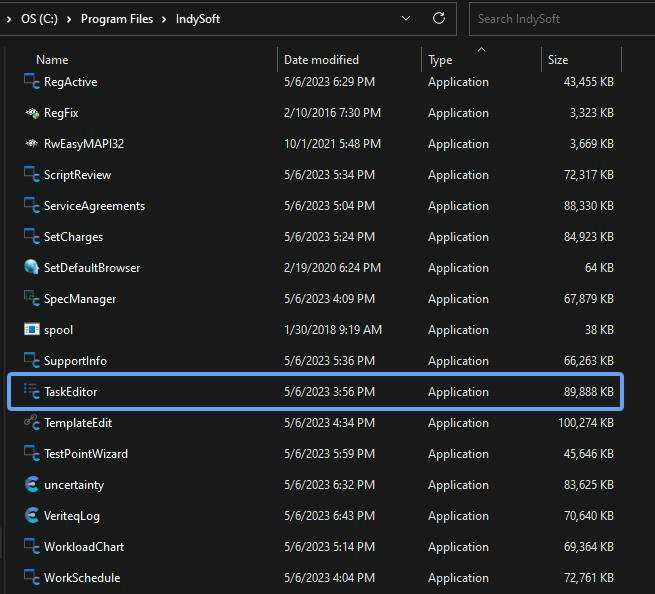
Buscar el Editor de tareas
En la versión 13, el Editor de tareas también se puede abrir desde el Panel de administración:

Panel de administración - Editor de tareas
Creación de una nueva tarea
En primer lugar, se le pedirá que cree una nueva tarea. Para ello, debes introducir una plantilla, el nombre de la tarea y el número de revisión. Aparecerá el siguiente cuadro de diálogo:
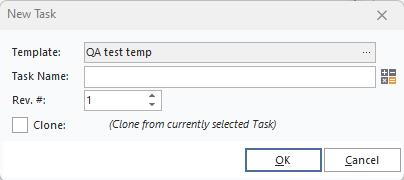
Cuadro de diálogo «Nueva tarea»
Haz clic en el enlace  para elegir una plantilla de equipamiento. Puedes elegir entre una búsqueda simple o avanzada de plantillas. Observe el siguiente cuadro de diálogo:
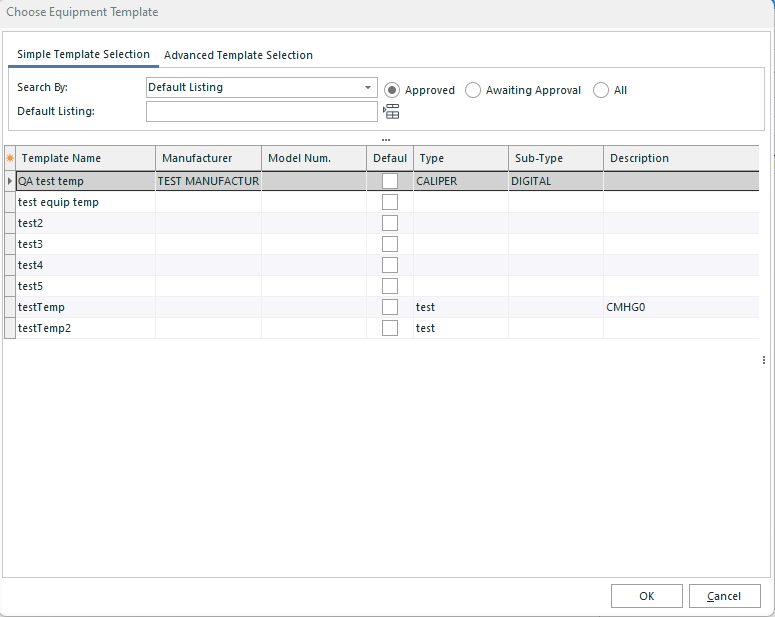
Seleccionar plantilla de equipamiento
Interfaz del Editor de tareas
La utilidad Editor de tareas de IndySoft cuenta con dos pestañas: 1. Detalles de la tarea y 2. Documento de tareas.
- Pestaña «Detalles de la tarea»
Esta es la pestaña «Detalles de la tarea». Todos los campos de esta sección se pueden editar. Para gestionar los campos, consulta la sección Diseños de tareas.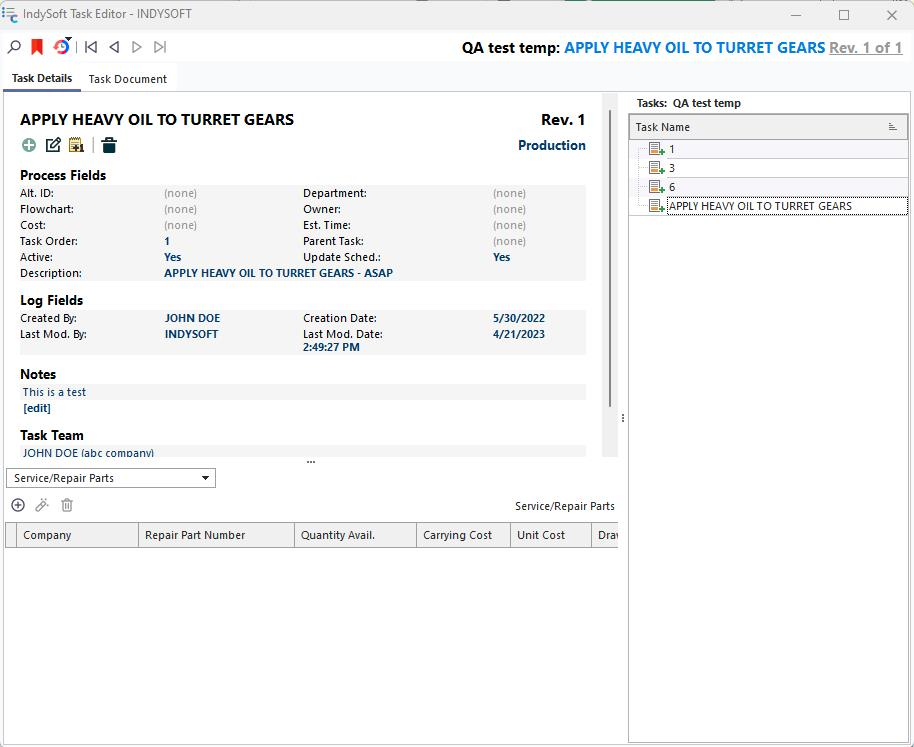
Editor de tareas - Pestaña «Detalles de la tarea»
En el panel de la derecha, aparecerá una lista de tus tareas para la plantilla seleccionada (en este ejemplo, se muestran todas las tareas de «TEST_TEMPLATE_EQUIP»). Esto te permite cambiar fácilmente de una tarea a otra.
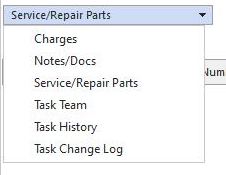
En el panel inferior izquierdo de la pantalla, puedes asociar determinados datos a la tarea indicada. Aquí hay un menú desplegable con varias opciones de acceso:
| --- || | 
| --- || | 1. Cargos
| --- || | Utilice esta sección para añadir cargos a la tarea especificada. Para obtener más información sobre cómo añadir cargos a IndySoft, haz clic aquí.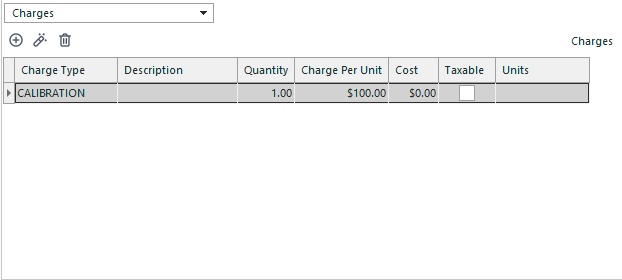
Editor de tareas - Cargos
2. Notas/Documentos
| --- || | Utilice esta sección para añadir notas y/o documentos de apoyo a la tarea indicada. Para obtener más información sobre cómo añadir documentos a IndySoft, haz clic aquí.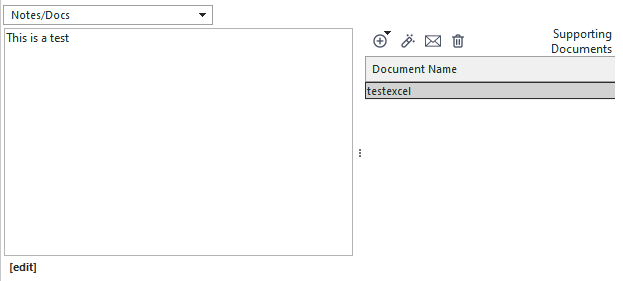
Editor de tareas - Notas/Documentos
3. Piezas de mantenimiento/reparación
| --- || | Utilice esta sección para añadir piezas de mantenimiento/reparación a la tarea especificada. Para obtener más información sobre cómo añadir piezas de servicio y reparación a IndySoft, haz clic aquí.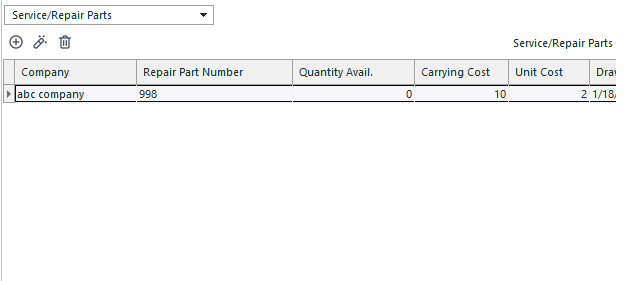
Editor de tareas - Piezas de servicio y reparación
4. Equipo de trabajo
| --- || | Utilice esta sección para crear un equipo de trabajo para la tarea especificada. Utiliza las flechas azules para añadir o eliminar empleados.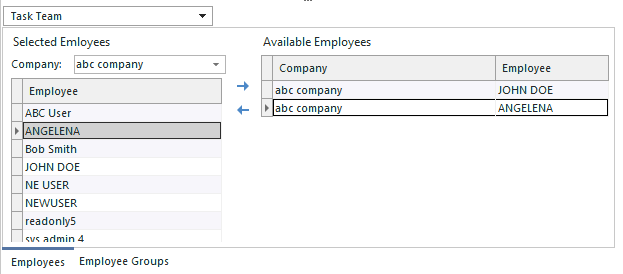
Editor de tareas - Equipo de tareas
-
Historial de tareas
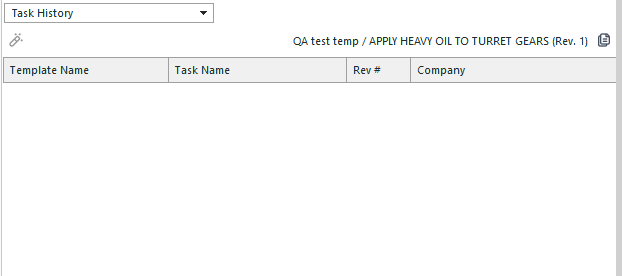
Editor de tareas - Historial de tareas -
Registro de cambios de la tarea
| --- || | Utiliza esta sección para ver los cambios realizados en la tarea.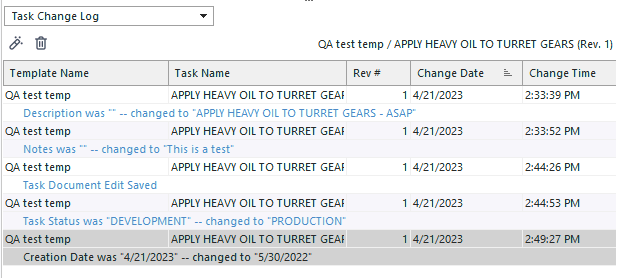
Editor de tareas - Registro de cambios de la tarea -
Pestaña «Documento de la tarea»
Esta es la pestaña «Documento de la tarea». Aquí puedes ajustar el diseño del documento de la tarea. En este ejemplo, hemos añadido nuestros atributos utilizando el panel de la derecha.
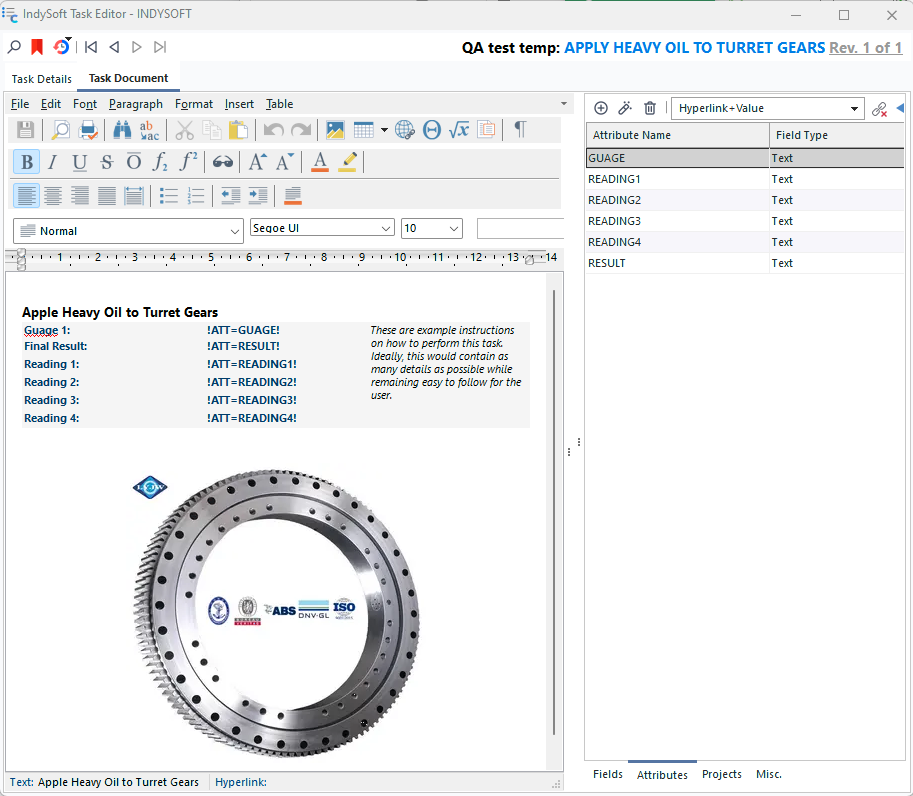
Editor de tareas - Pestaña «Documento de la tarea»
Para obtener más información sobre cómo utilizar la interfaz de documentos de tareas, consulte la sección Editor de maquetación del manual. |