Editor delle attività - Panoramica
 Nota: l'argomento riportato di seguito riguarda esclusivamente la versione "Manutenzione preventiva" di IndySoft.
NOTA BENE
L'argomento seguente potrebbe contenere riferimenti agli aspetti relativi agli script personalizzati della linea di prodotti IndySoft. Alcuni aspetti delle funzionalità descritte potrebbero non essere accessibili ai clienti finali. A titolo informativo, le funzionalità interessate riporteranno la dicitura «script» o «script personalizzato».Per ulteriori informazioni sugli script personalizzati e su come vengono implementati e supportati all'interno del prodotto, consultare l'argomento "Panoramica sugli script personalizzati". La versione "Manutenzione preventiva" di IndySoft utilizza l'IndySoft Task Editor per creare documenti relativi alle attività e tenerne traccia delle revisioni. Le attività sono specifiche per ogni modello e richiedono anche un numero di revisione. Una volta creati i documenti relativi alle attività, è possibile pianificarle per le attrezzature (scheda "Pianificazione" nella schermata principale). Quando si utilizza la scheda "Attività" in un evento IndySoft, è possibile visualizzare e modificare tali attività. I documenti delle attività consentono di visualizzare/modificare:
·Campi attività (sola lettura)
·Campi evento
·Attributi attività
·Attributi evento
Ogni attività è associata a requisiti relativi alle attrezzature, ai componenti e alle regole di aggiornamento della pianificazione. I campi (collegamenti ipertestuali) nel documento di processo possono essere modificati rapidamente, ad esempio nella vista "Attrezzature" e/o nell'editor dei modelli. Inoltre, tramite IndySoft Services Group è possibile creare interfacce avanzate utilizzando script personalizzati e funzionalità di progetto. Qualsiasi collegamento ipertestuale presente nel documento dell'attività può avviare un progetto di script. Questi progetti possono avere forme e interfacce personalizzabili, tutte configurabili all'interno di IndySoft. Questi script possono modificare direttamente il database oppure, spesso, inseriscono una riga di testo direttamente nel documento dell'attività.
I documenti relativi alle attività possono anche contenere collegamenti a progetti a livello di sistema. Questi progetti possono essere modificati rapidamente tramite l'Editor delle attività. Ogni progetto viene gestito tramite un'interfaccia di scripting che consente di utilizzare moduli, procedure, funzioni e componenti comuni quali caselle di modifica, menu a tendina, pulsanti, ecc. Se necessario, è possibile aggiungere rapidamente immagini e testi descrittivi direttamente accanto ai risultati delle attività. Le attività possono anche essere collegate, facoltativamente, a un'attività principale; sono consentiti più livelli. Le relazioni padre-figlio tra le attività sono visibili in un albero di struttura in basso a destra, e ci si può spostare rapidamente tra le attività all'interno dell'albero.
Come trovare l'utilità Task Editor
L'utilità Task Editor di IndySoft è disponibile in Esplora file al seguente percorso:
C:\Program Files\IndySoft\TaskEditor
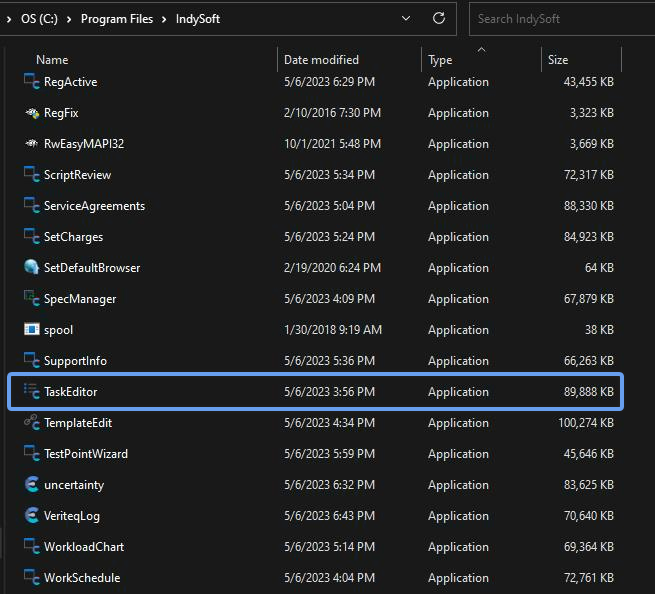
Trova l'Editor delle attività
Nella versione 13, l'Editor delle attività può essere avviato anche dal Pannello di amministrazione:
 Pannello di amministrazione di
- Editor delle attività
Creazione di una nuova attività
Ti verrà innanzitutto richiesto di creare una nuova attività. Per farlo, devi inserire un modello, il nome dell'attività e il numero di revisione. Verrà visualizzata la seguente finestra di dialogo:
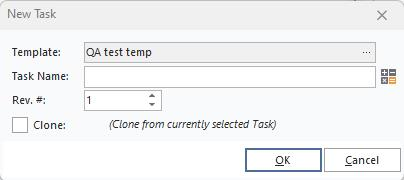
Finestra di dialogo "Nuovo compito"
Clicca sul link  per scegliere un modello di equipaggiamento. Puoi scegliere se effettuare una ricerca semplice o avanzata tra i modelli disponibili. Vedi la seguente finestra di dialogo:
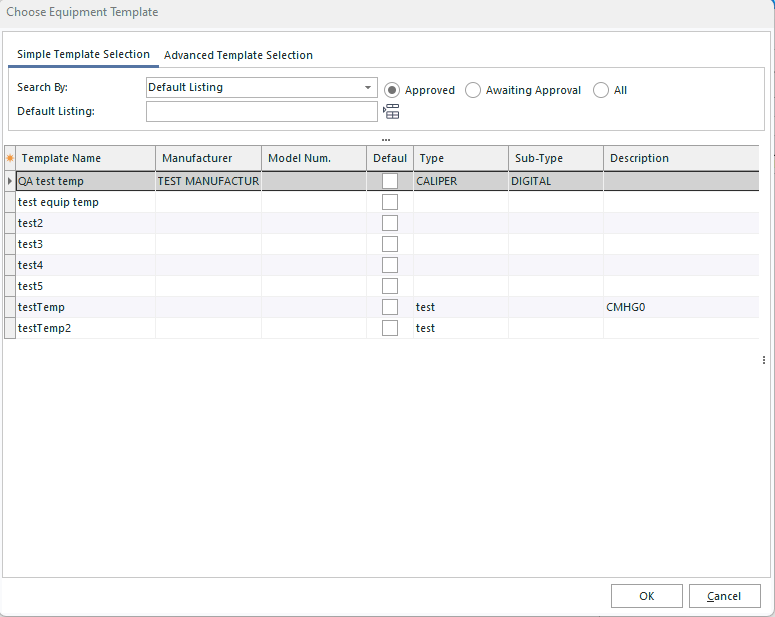
Scegli il modello di equipaggiamento
Interfaccia dell'Editor delle attività
L'utilità IndySoft Task Editor presenta due schede: 1. Dettagli dell'attività e 2. Documento di attività.
- Scheda "Dettagli attività"
Questa è la scheda "Dettagli attività". Tutti i campi di questa sezione possono essere modificati. Per la gestione dei campi, consultare la sezione Layout delle attività.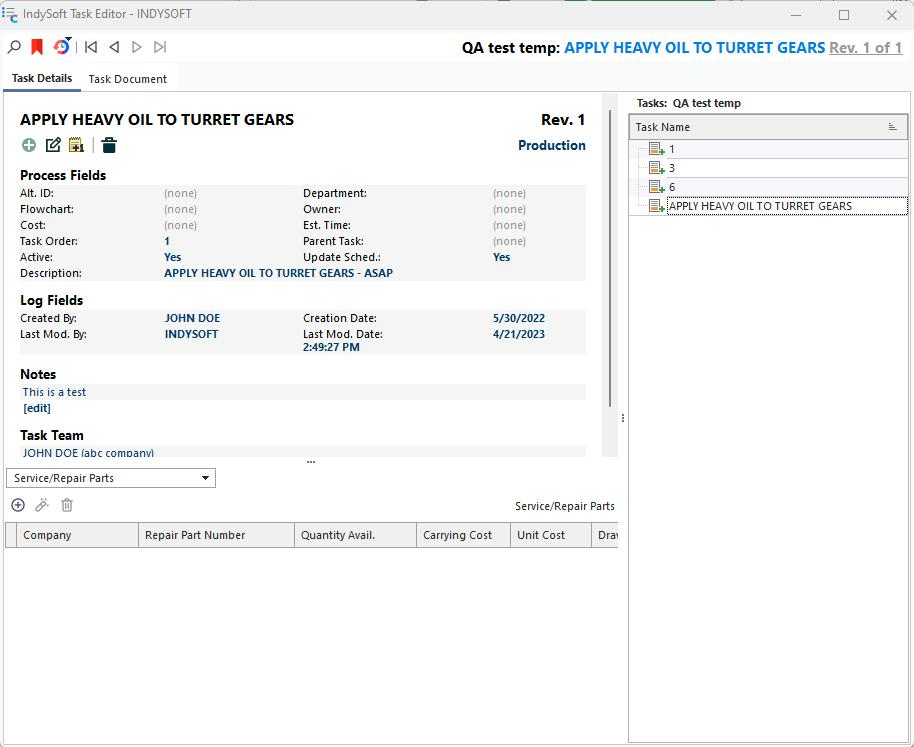
Editor delle attività - Scheda Dettagli attività
Nel pannello di destra vedrai un elenco delle attività relative al modello specificato (in questo esempio, sono visibili tutte le attività relative a «TEST_TEMPLATE_EQUIP»). Questo ti permette di passare facilmente da un'attività all'altra.
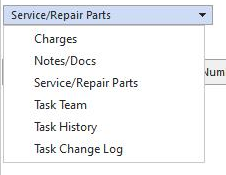
Nel riquadro in basso a sinistra della schermata è possibile associare determinate informazioni all'attività specificata. Qui è presente un menu a tendina con diverse opzioni di accesso:
| --- || | 
| --- || | 1. Costi
| --- || | Utilizza questa sezione per aggiungere i costi all'attività specificata. Per ulteriori informazioni sull'aggiunta di costi in IndySoft, clicca qui.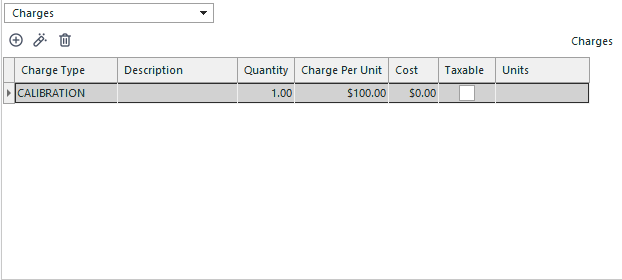
Editor delle attività - Costi
2. Note/Documenti
| --- || | Utilizza questa sezione per aggiungere note e/o documenti di supporto all'attività specificata. Per ulteriori informazioni su come aggiungere documenti a IndySoft, clicca qui.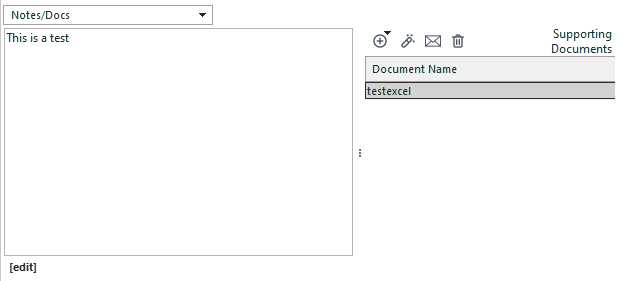
Editor delle attività - Note/Documenti
3. Ricambi per manutenzione/riparazione
| --- || | Utilizza questa sezione per aggiungere ricambi per manutenzione/riparazione all'attività specificata. Per ulteriori informazioni sull'aggiunta di parti di ricambio e di riparazione in IndySoft, clicca qui.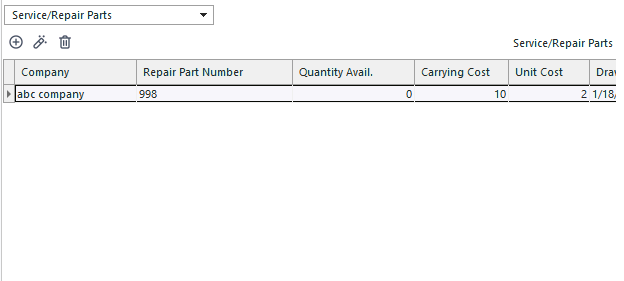
Editor delle attività - Parti di ricambio e di riparazione
4. Gruppo di lavoro
| --- || | Utilizza questa sezione per creare un gruppo di lavoro per l'attività specificata. Usa le frecce blu per aggiungere o rimuovere dipendenti.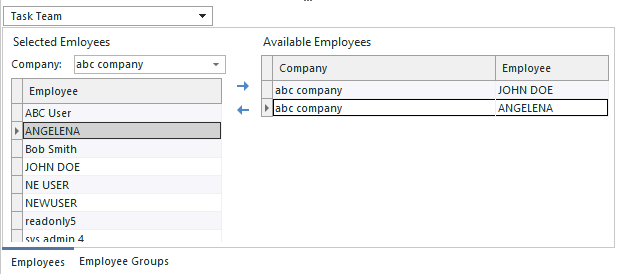
Editor attività - Gruppo di lavoro
-
Cronologia attività
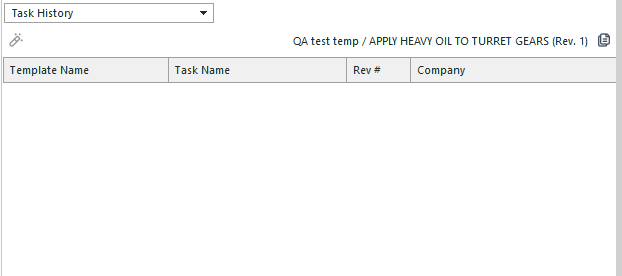
Editor attività - Cronologia attività -
Registro delle modifiche alle attività
| --- || | Utilizza questa sezione per visualizzare le modifiche apportate all'attività.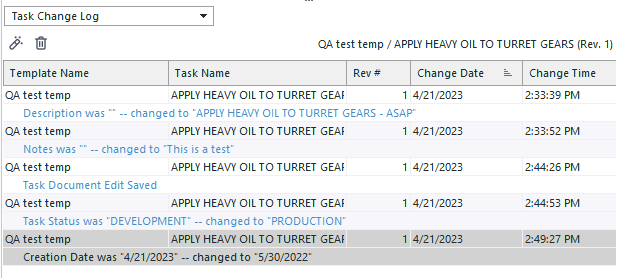
Editor delle attività - Registro delle modifiche alle attività -
Scheda "Documento attività"
Questa è la scheda "Documento attività". Qui puoi modificare l'impaginazione del documento di attività. In questo esempio, abbiamo aggiunto i nostri attributi utilizzando il pannello di destra.
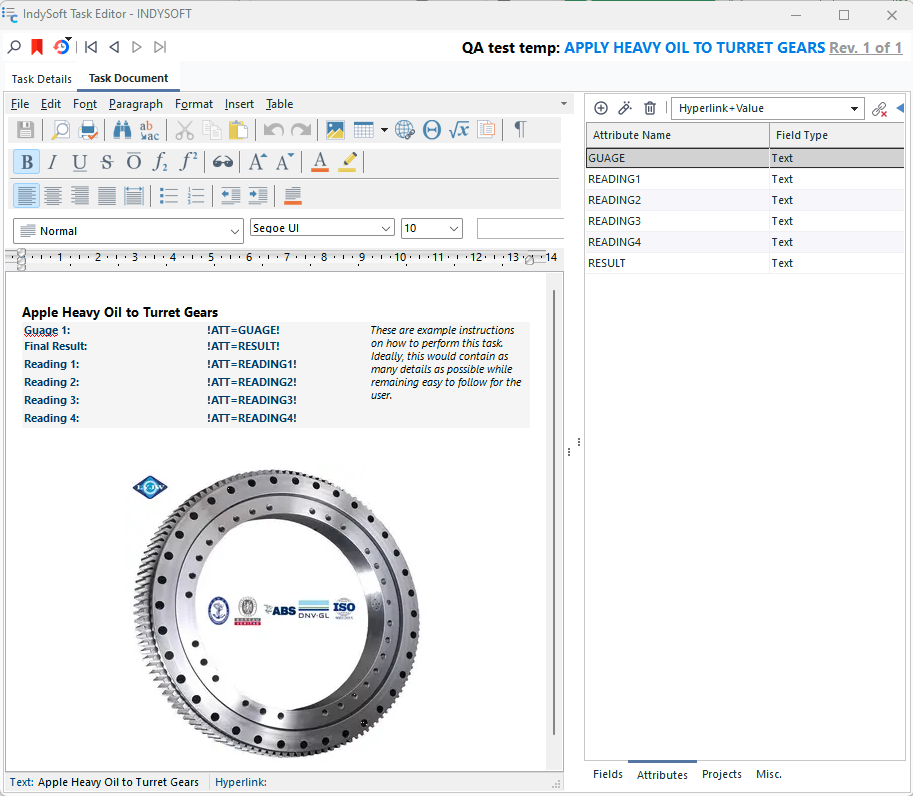
: Editor delle attività - Scheda "Documento attività"
Per ulteriori informazioni sull'utilizzo dell'interfaccia del documento attività, consultare la sezione Layout Editor del manuale. |