Aufgaben-Editor – Übersicht
 Hinweis: Der folgende Beitrag gilt nur für die Version „Preventive Maintenance“ von IndySoft.
BITTE BEACHTEN SIE:
Der folgende Beitrag enthält möglicherweise Verweise auf die benutzerdefinierten Skriptfunktionen der IndySoft-Produktreihe. Einige Aspekte der besprochenen Funktionen sind für Endkunden möglicherweise nicht zugänglich. Zur Orientierung: Die betroffenen Funktionen enthalten die Begriffe „Skript“ oder „benutzerdefiniertes Skript“.Weitere Informationen zu benutzerdefinierten Skripten sowie zu deren Implementierung und Unterstützung innerhalb des Produkts finden Sie im Abschnitt „Übersicht über benutzerdefinierte Skripte“. Die „Preventive Maintenance“-Version von IndySoft nutzt den IndySoft Task Editor, um Aufgabendokumente zu erstellen und deren Überarbeitungen zu verfolgen. Aufgaben sind vorlagengebunden und erfordern zudem eine Revisionsnummer. Sobald die Aufgabendokumente erstellt sind, können diese Aufgaben für die Geräte eingeplant werden (Registerkarte „Planung“ auf dem Hauptbildschirm). Wenn dann die Registerkarte „Aufgaben“ in einem IndySoft-Ereignis verwendet wird, können diese Aufgaben angezeigt und bearbeitet werden. Auftragsdokumente ermöglichen das Anzeigen und Bearbeiten von:
·Aufgabenfelder (nur Anzeige)
·Ereignisfelder
·Aufgabenattribute
·Ereignisattribute
Für jede Aufgabe gelten bestimmte Anforderungen an die Ausrüstung, die benötigten Teile sowie Regeln für die Aktualisierung des Zeitplans. Felder (Hyperlinks) im Prozessdokument lassen sich schnell bearbeiten, beispielsweise in der Geräteansicht und/oder im Vorlageneditor. Darüber hinaus können über die IndySoft Services Group mithilfe von benutzerdefinierten Skripten und Projektfunktionen erweiterte Schnittstellen erstellt werden. Jeder Hyperlink im Aufgabendokument kann ein Skriptprojekt starten. Die Formulare und Benutzeroberflächen dieser Projekte lassen sich vollständig in IndySoft konfigurieren. Diese Skripte können die Datenbank direkt ändern oder geben häufig eine Textzeile an das Aufgabendokument selbst zurück.
Aufgabendokumente können auch auf Links zu systemweiten Projekten verweisen. Diese Projekte lassen sich über den Aufgaben-Editor schnell bearbeiten. Jedes Projekt wird über eine Skriptschnittstelle bearbeitet, die Formulare, Prozeduren, Funktionen und gängige Komponenten wie Eingabefelder, Dropdown-Menüs, Schaltflächen usw. ermöglicht. Bei Bedarf lassen sich Bilder und beschreibende Texte auch schnell direkt in die Aufgabenergebnisse einfügen. Aufgaben können optional auch mit einer übergeordneten Aufgabe verknüpft werden – dabei sind mehrere Ebenen zulässig. Die Eltern-Kind-Beziehungen der Aufgaben sind in der Gliederungsansicht unten rechts zu sehen – und man kann schnell durch den Baum navigieren.
So finden Sie das Dienstprogramm „Task Editor“ unter „
“ Das IndySoft Task Editor-Dienstprogramm finden Sie in Ihrem Datei-Explorer unter folgendem Pfad:
C:\Program Files\IndySoft\TaskEditor
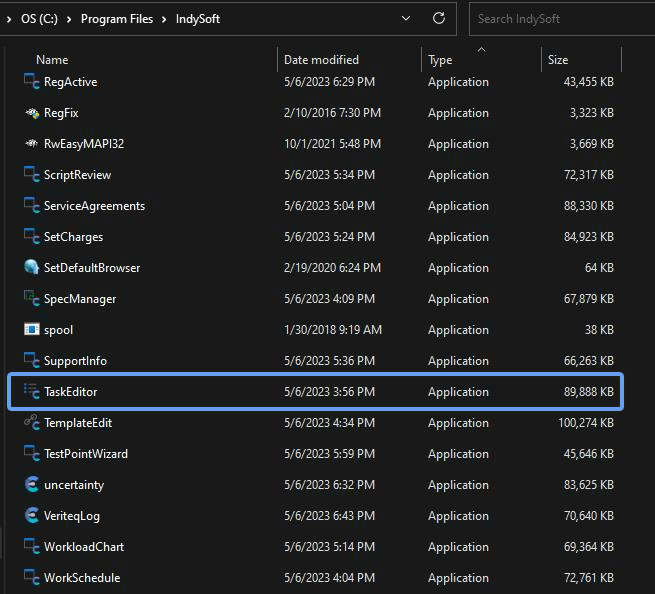
Task-Editor aufrufen
In Version 13 kann der Aufgaben-Editor auch über das Admin-Panel gestartet werden:

Admin-Panel – Aufgaben-Editor
Eine neue Aufgabe erstellen
Sie werden zunächst aufgefordert, eine neue Aufgabe zu erstellen. Dazu müssen Sie eine Vorlage, einen Aufgabennamen und eine Revisionsnummer eingeben. Es erscheint folgendes Dialogfeld:
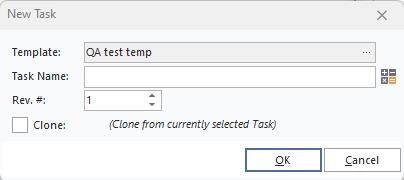
Dialogfeld „Neue Aufgabe“
Klicken Sie auf den Link  , um eine Ausrüstungsvorlage auszuwählen. Sie können zwischen einer einfachen und einer erweiterten Vorlagenauswahl wählen. Siehe den folgenden Dialog:
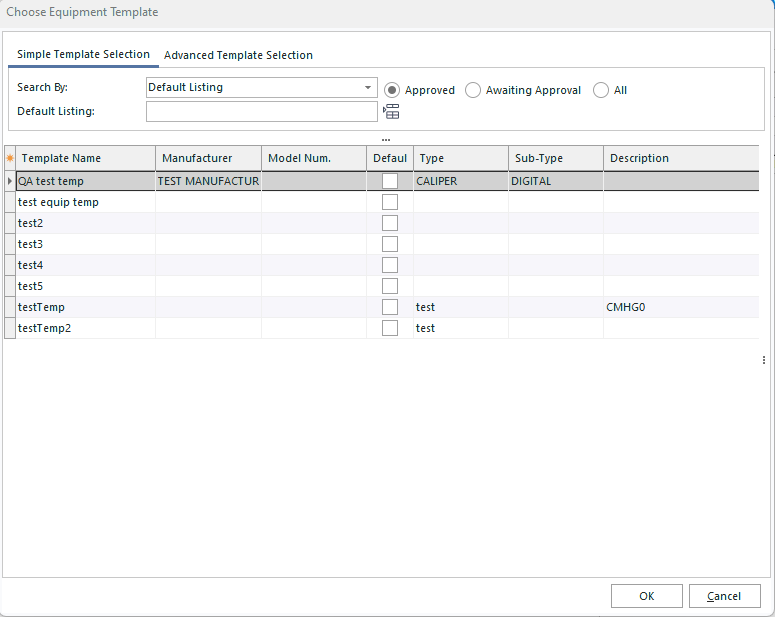
Aufforderung zur Auswahl einer Ausrüstungsvorlage
Benutzeroberfläche des Task-Editors
Das Dienstprogramm „IndySoft Task Editor“ verfügt über zwei Registerkarten: 1. Aufgabendetails und 2. Auftragsdokument.
- Registerkarte „Aufgabendetails“
Dies ist die Registerkarte „Aufgabendetails“. Alle Felder in diesem Abschnitt können bearbeitet werden. Informationen zur Verwaltung von Feldern finden Sie im Abschnitt Aufgabenlayouts.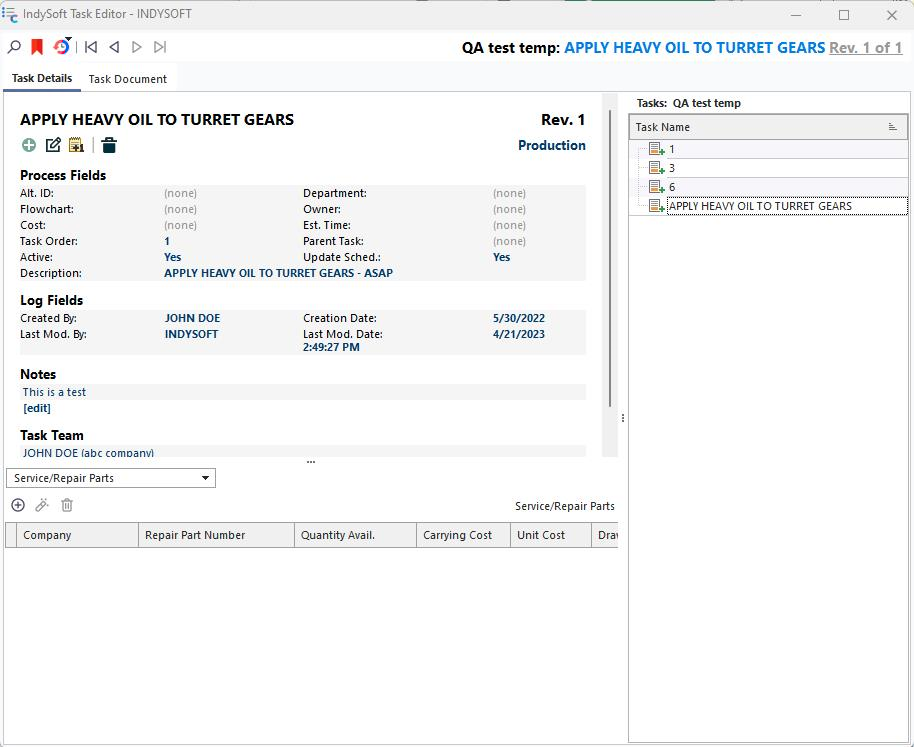
Aufgaben-Editor – Registerkarte „Aufgabendetails“
Im rechten Fensterbereich sehen Sie eine Liste Ihrer Aufgaben für die ausgewählte Vorlage (in diesem Beispiel sind alle Aufgaben für „TEST_TEMPLATE_EQUIP“ sichtbar). So können Sie ganz einfach zwischen verschiedenen Aufgaben wechseln.
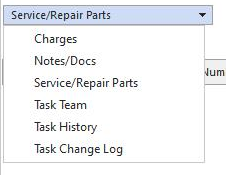
Im unteren linken Bereich des Bildschirms können Sie bestimmte Informationen mit der jeweiligen Aufgabe verknüpfen. Hier gibt es ein Dropdown-Menü mit verschiedenen Zugriffsoptionen:
| --- || | 
| --- || | 1. Kosten
| --- || | In diesem Abschnitt können Sie Kosten für die angegebene Aufgabe hinzufügen. Weitere Informationen zum Hinzufügen von Gebühren in IndySoft finden Sie hier.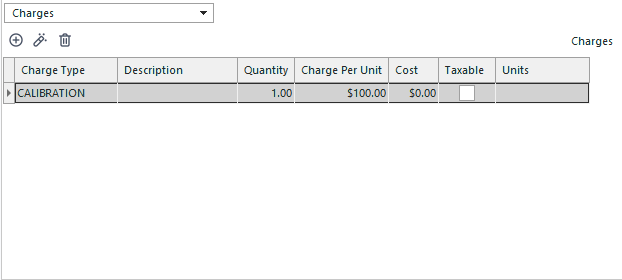
Task-Editor – Gebühren
2. Notizen/Dokumente
| --- || | In diesem Abschnitt können Sie Notizen und/oder Begleitdokumente zur angegebenen Aufgabe hinzufügen. Weitere Informationen zum Hinzufügen von Dokumenten zu IndySoft finden Sie hier.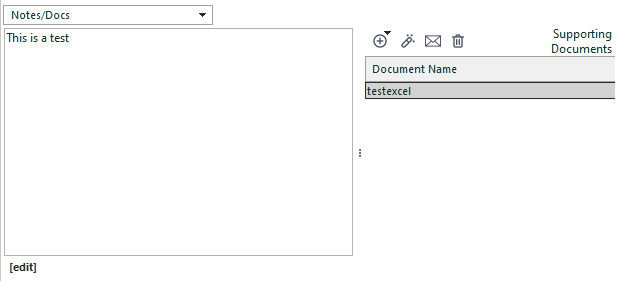
Task-Editor – Notizen/Dokumente
3. Service-/Ersatzteile
| --- || | Verwenden Sie diesen Abschnitt, um der angegebenen Aufgabe Service-/Ersatzteile hinzuzufügen. Weitere Informationen zum Hinzufügen von Service-/Reparaturteilen zu IndySoft finden Sie hier.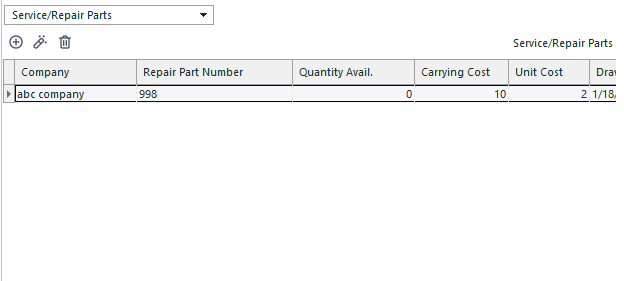
Task-Editor – Service-/Reparaturteile
4. Arbeitsgruppe
| --- || | In diesem Abschnitt können Sie eine Arbeitsgruppe für die angegebene Aufgabe zusammenstellen. Verwenden Sie die blauen Pfeile, um Mitarbeiter hinzuzufügen oder zu entfernen.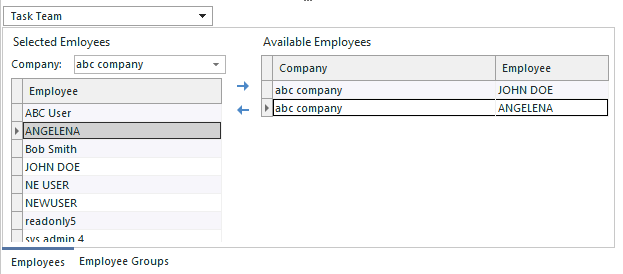
Aufgaben-Editor – Aufgaben-Team
-
Aufgabenverlauf
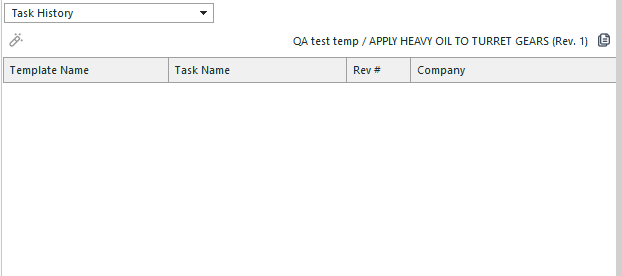
Aufgaben-Editor – Aufgabenverlauf -
Änderungsprotokoll der Aufgabe
| --- || | In diesem Abschnitt können Sie die an der Aufgabe vorgenommenen Änderungen einsehen.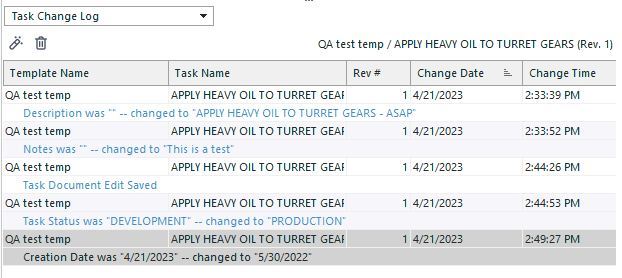
Aufgaben-Editor – Änderungsprotokoll der Aufgabe -
Registerkarte „Auftragsdokument“
Dies ist die Registerkarte „Auftragsdokument“. Hier können Sie das Layout des Aufgabendokuments anpassen. In diesem Beispiel haben wir unsere Attribute über das rechte Fenster hinzugefügt.
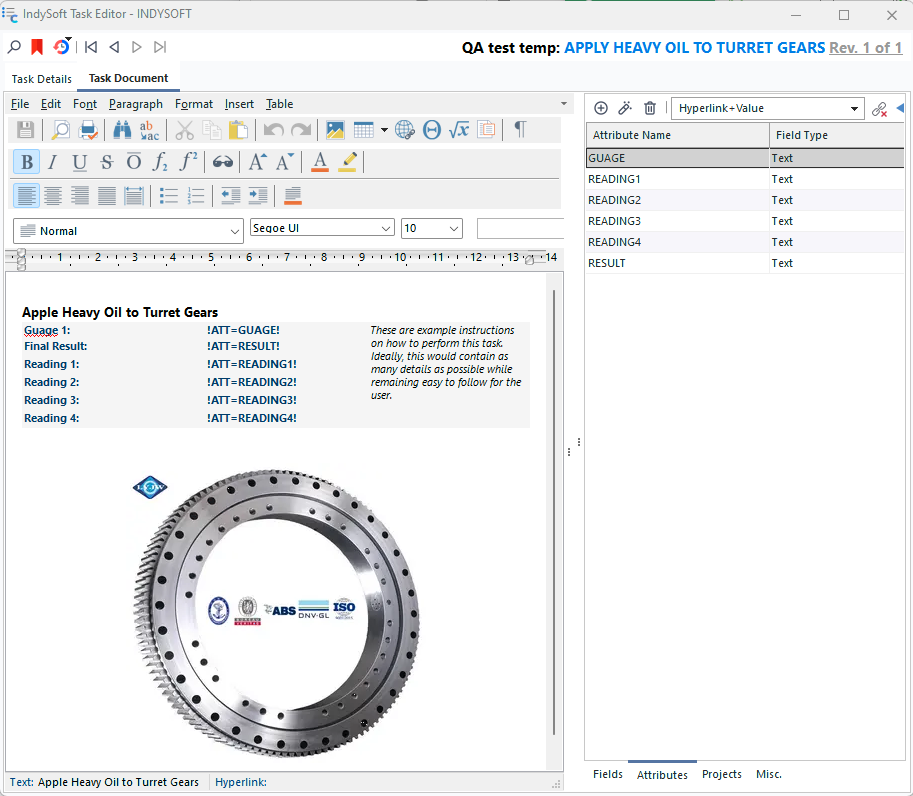
Aufgaben-Editor – Registerkarte „Aufgabendokument“
Weitere Informationen zur Verwendung der Task-Dokument-Schnittstelle finden Sie im Abschnitt Layout-Editor des Handbuchs. |