Hinzufügen/Bearbeiten...Teile...Service-/Ersatzteile
Service- und Ersatzteile können nach Unternehmen verwaltet werden. Für jedes Service- bzw. Reparaturteil können Bestandsinformationen gespeichert werden, darunter der aktuelle Lagerbestand, Nachbestellpunkte, manuelle Bestandsänderungen, Verweise auf ereignisgesteuerte Bestandsänderungen, zugehörige Geräte, Lieferanteninformationen usw. Links zu Service-/Ersatzteilen können auch über die Registerkarte „Zuordnungen“ auf dem Hauptbildschirm (Ansicht „Service-/Ersatzteile“) gepflegt werden. Wenn die Seite „Service-/Reparaturteile hinzufügen/bearbeiten“ aufgerufen wird, werden in einer Tabelle alle Service-/Reparaturteile angezeigt, die zu dem oben im Dialogfeld ausgewählten Unternehmen gehören.
für Service-/Reparaturteile hinzufügen/bearbeiten Um die Service-/Reparaturliste zu ergänzen oder zu verwalten, klicken Sie in der IndySoft-Kopfzeile auf „Hinzufügen/Bearbeiten“ und wählen Sie im Dropdown-Menü „Teile…Service-/Reparaturlisten“ aus.
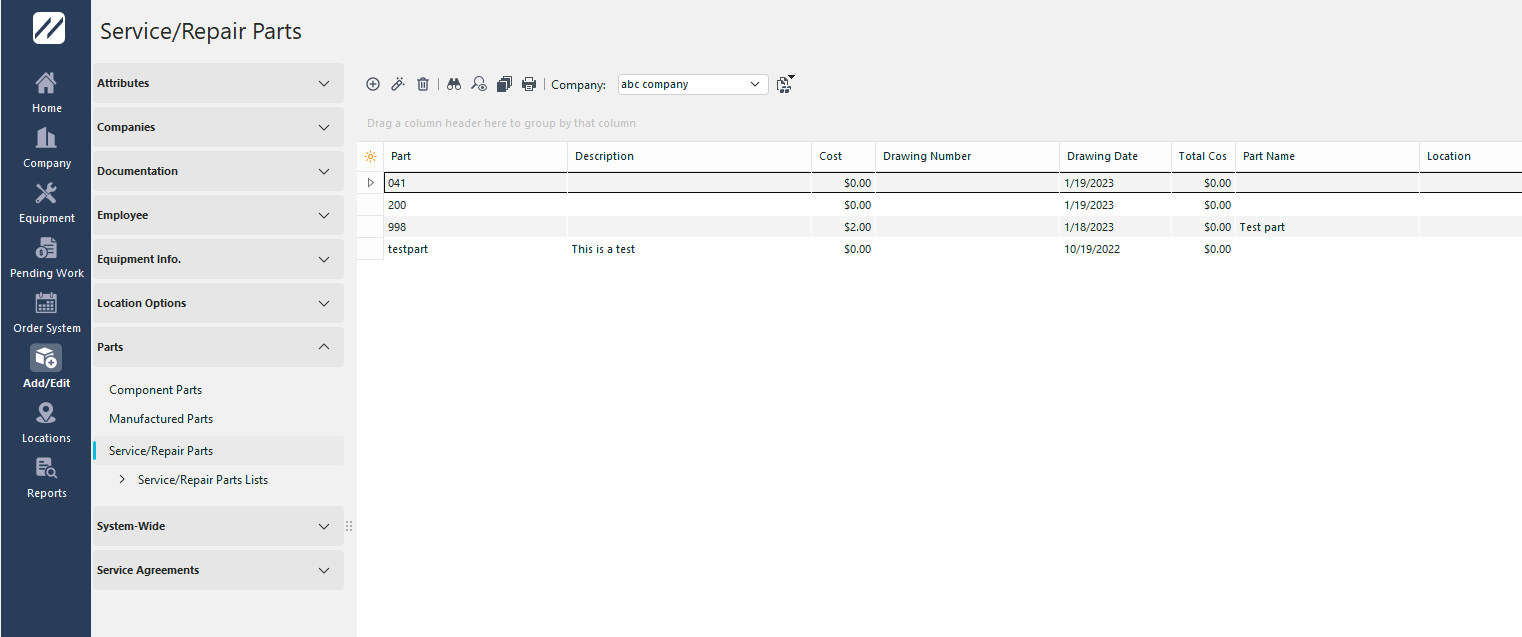
Dialogfeld „Service-/Ersatzteile hinzufügen/bearbeiten“
Vergewissern Sie sich, dass Sie sich im richtigen Unternehmen befinden, bevor Sie Service- oder Ersatzteile hinzufügen.
 „Neues Element“ hinzufügen
 „Element anzeigen/bearbeiten“ (Sortieren durch Klicken auf die Spaltenüberschrift)
 Ausgewähltes Element löschen
 Über das Symbol „Element suchen“ können Sie anhand der Anfangsbuchstaben nach einem Teil suchen
 Mit diesem Symbol können Sie das markierte Element im Raster klonen
 Durch Klicken auf dieses Symbol wird ein Dialogfeld Erweiterte Suche geöffnet, in dem Sie Ihre Suche filtern können
 Druckt das aktuelle Raster
 Dieses Symbol bietet Ihnen die folgenden Optionen:
Diese Hinzufügen/Bearbeiten-Liste in andere Unternehmen zusammenführen
Dadurch werden die Hersteller in dieser Liste zur Liste eines anderen Unternehmens hinzugefügt
Diese Hinzufügen/Bearbeiten-Liste in andere Unternehmen ersetzen
Dadurch wird die Herstellerliste des anderen Unternehmens gelöscht und durch diese Liste ersetzt
 Produktivitätstipp
Das Dialogfeld „Service-/Reparaturteile hinzufügen/bearbeiten“ lässt sich auf vielfältige Weise filtern und anpassen. Weitere Informationen finden Sie unter Allgemeine Schnittstelle.
Schaltflächen und Symbole werden hier näher erläutert. Wenn Sie auf „Neu“ oder „Anzeigen/Bearbeiten“ klicken, wird Folgendes geöffnet:
Service-/Ersatzteile
Ersatzteile
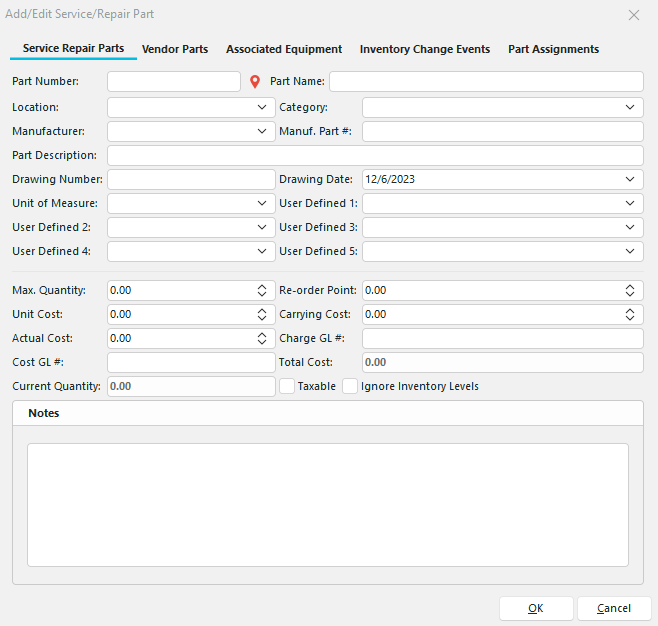
Service-/Ersatzteil hinzufügen/bearbeiten Schritt 1
In diesem ersten Schritt des Assistenten können grundlegende Teileinformationen eingegeben werden, darunter Herstellerangaben, Zeichnungsreferenzen und Bestandsdaten:
Teilenummer
Der eindeutige Name dieses Service-/Ersatzteils – begrenzt auf 30 alphanumerische Zeichen. Wenn Sie auf dieses Symbol  klicken, werden Ihnen Optionen zur automatischen Nummerierung angezeigt.
Teilename
: Eine nicht eindeutige zusätzliche Kennung für dieses Service-/Ersatzteil – begrenzt auf 30 alphanumerische Zeichen.
Standort
Der aktuelle Standort oder Lagerort für dieses Service-/Ersatzteil. Die Elemente sind in der Liste Hinzufügen/Bearbeiten...Standorte verfügbar.
Kategorie „
“ – Einfaches Textfeld für Verschiedenes Kategorienangaben
Hersteller
Hersteller dieses Service-/Ersatzteils. Die Artikel sind in der Liste Hersteller hinzufügen/bearbeiten verfügbar.
Hersteller Teilenummer
-Modellnummer dieses Service-/Ersatzteils. Die Auswahlmöglichkeiten sind durch den links ausgewählten Hersteller begrenzt. Die Artikel sind in der Liste Hinzufügen/Bearbeiten...Modellnummern verfügbar.
Teilebeschreibung
Ausführliche Beschreibung dieses Service-/Ersatzteils – begrenzt auf 40 alphanumerische Zeichen.
Zeichnungsnummer
-Referenznummer für eine externe Dokumentdatei oder Zeichnung.
Ziehungsdatum
Das Datum, das mit der links ausgewählten Ziehungsnummer verbunden ist.
Maßeinheit
t die Standardmaßeinheit für dieses Service-/Ersatzteil. Die Optionen sind in der Liste Hinzufügen/Bearbeiten...Maßeinheiten verfügbar.
5 Benutzerdefinierte Felder
Diese Felder können für zusätzliche Informationen genutzt werden. Siehe Benutzerdefiniert 1–5.
Max. Mengen
: Die Gesamtzahl der Artikel, die für diesen Service/diese Reparatur zu jedem Zeitpunkt gelagert werden können. Wenn Sie versuchen, eine manuelle Bestandsanpassung durchzuführen (Schritt 3 im Assistenten), führt dies dazu, dass die „Aktuelle Menge“ diesen „Max.“-Wert überschreitet. „Anzahl“. Sie werden zunächst darauf hingewiesen und gefragt, ob Sie fortfahren möchten.
Nachbestellpunkt
Angenommen, die „aktuelle Menge“ ist gleich oder kleiner als dieser „Nachbestellpunkt“, sei es aufgrund einer manuellen Bestandsänderung (Schritt 3 im Assistenten) oder aufgrund der Auswahl eines Service-/Reparaturteils während eines IndySoft-Ereignisses. In diesem Fall wird der Benutzer darauf hingewiesen, dass der Nachbestellpunkt unterschritten (oder erreicht) wurde.
Stückkosten
Die Kosten für jedes Ersatzteil bzw. jedes Reparaturteil. Diese Stückkosten werden zu den Lagerhaltungskosten addiert und mit der „aktuellen Menge“ multipliziert, um die „Gesamtkosten“ zu berechnen.
Lagerhaltungskosten
Die Kosten für die Lagerhaltung dieses Service-/Ersatzteils. Diese Lagerkosten werden zu den Stückkosten addiert und mit der „aktuellen Menge“ multipliziert, um die „Gesamtkosten“ zu berechnen.
Aktuelle Menge
Die Anzahl der Artikel, die sich derzeit im Lagerbestand befinden.
Gesamtkosten
Die Gesamtkosten der derzeit im Lager befindlichen Artikel. Die Stückkosten werden zu den Lagerhaltungskosten addiert und mit der aktuellen Menge multipliziert, um die Gesamtkosten zu berechnen.
Steuerpflichtig
Wenn das Teil steuerpflichtig ist, kreuzen Sie das Kästchen an.
Bestandsmengen ignorieren
Lassen Sie das Kontrollkästchen deaktiviert, wenn IndySoft die Bestandsmengen für dieses Teil erfassen soll.
Anmerkungen
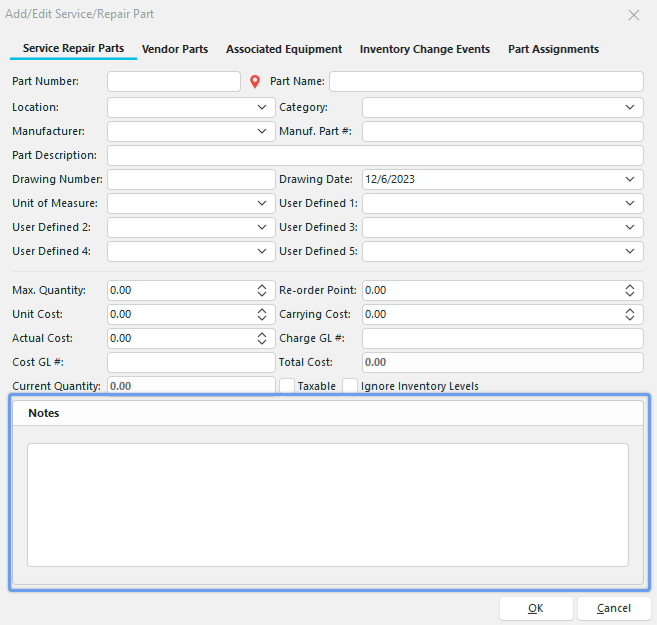
Service-/Ersatzteil hinzufügen/bearbeiten – Schritt 2
In diesem Schritt können Hinweise zu Service- und Ersatzteilen gespeichert werden.
Originalteile
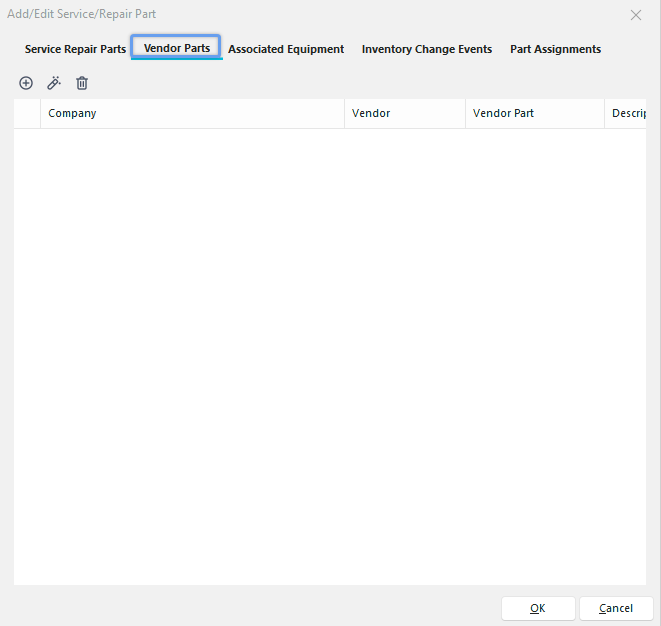
Service-/Ersatzteil hinzufügen/bearbeiten – Schritt 3
In Schritt 3 haben Sie die Möglichkeit, Herstellerteile zu speichern.Klicken Sie auf „Neues Teil“, um ein neues Herstellerteil hinzuzufügen, oder auf , um ein Teil anzuzeigen oder zu bearbeiten. (Zum Sortieren klicken Sie auf die Spaltenüberschrift)
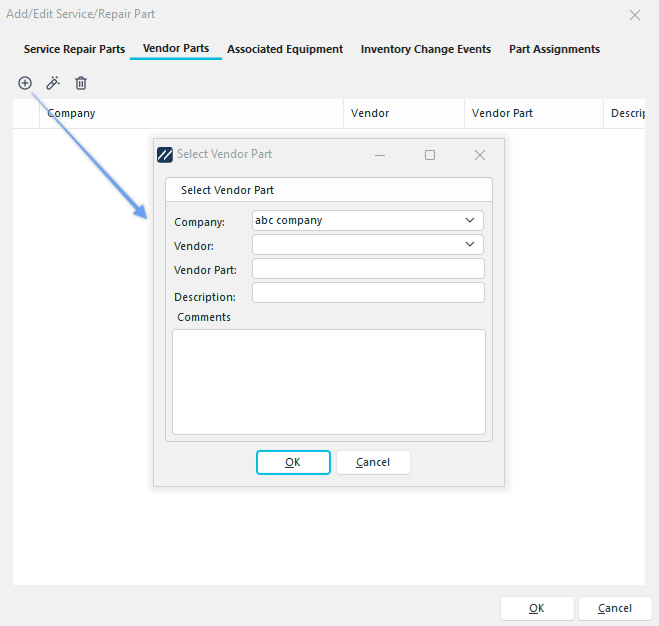
Hersteller-Teilenummer auswählen
Zugehörige Ausrüstung
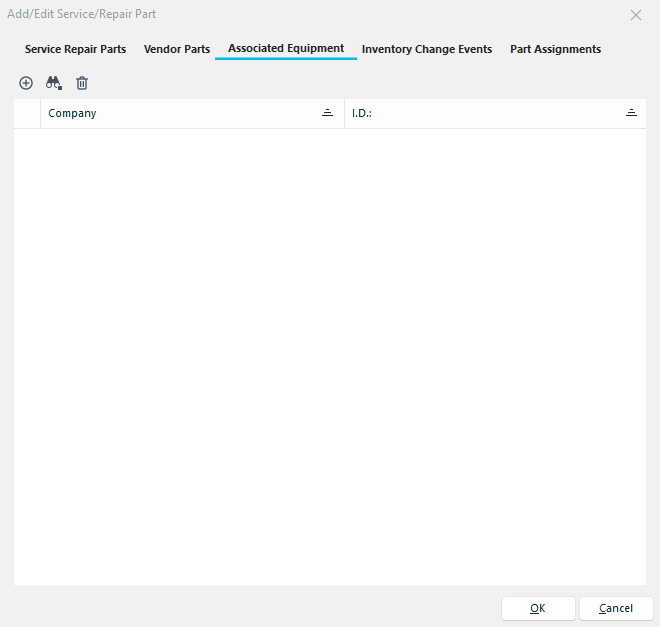
Service-/Ersatzteil hinzufügen/bearbeiten – Schritt 4
In Schritt 4 des Assistenten für Service-/Ersatzteile können Sie zugehörige Geräte anzeigen, auswählen oder löschen. Die in der Tabelle aufgeführten Geräte entsprechen den Geräten, bei denen dieses Service-/Reparaturteil im Dashboard auf der Registerkarte „Geräteansicht“ … „Details“ … „Reparaturteile“ als Standard-Service-/Reparaturteil ausgewählt wurde. Beide Bildschirme (Dashboard und Schritt 4 oben) zeigen dieselbe Verknüpfung, jedoch aus einer entgegengesetzten Perspektive. Auf dem Hauptbildschirm des Dashboards sehen Sie die verschiedenen Service- und Ersatzteile, die für ein bestimmtes Gerät geeignet sind. In Schritt 4 des Assistenten für Service- und Reparaturteile werden jedoch die verschiedenen Geräte angezeigt, die für ein bestimmtes Service- oder Reparaturteil geeignet sind. Das Hinzufügen oder Entfernen von Links auf einem der beiden Bildschirme wirkt sich auf die in beiden „Ansichten“ angezeigten Elemente aus. Hinweis : Begleitdokumente können nur auf dem Hauptbildschirm des Dashboards angezeigt werden.
Oben in Schritt 4 – Service-/Ersatzteile stehen 3 Optionen zur Verfügung:
Zugehörige Geräte hinzufügen
Über diese Schaltfläche wird ein einfaches Dialogfeld geöffnet, in dem Sie ein einzelnes Gerät anhand des Unternehmens und der ID auswählen können. Aufgrund dieser Verknüpfung wird dieses Service-/Reparaturteil nun als Standard-Service-/Reparaturteil für das ausgewählte Gerät aufgeführt. Standard-Service-/Ersatzteile stehen für die schnelle Auswahl bei einem Service- oder Reparatureinsatz zur Verfügung.
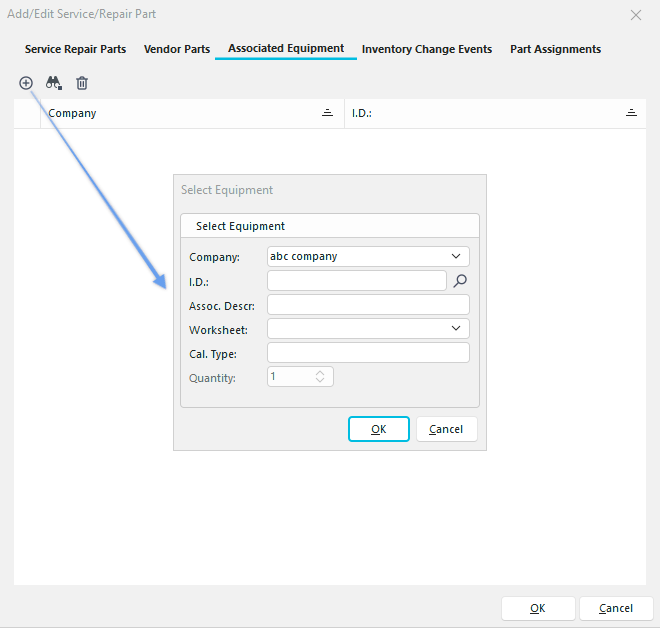
Zugehörige Ausrüstung hinzufügen
 Klicken Sie hier, um bei einem ausgewählten Unternehmen nach einem Teil anhand der „ID“ zu suchen.
 Zugehörige Geräte aus dem EquipmentFinder hinzufügen
Über diese Schaltfläche wird der EquipmentFinder-Bildschirm geöffnet, in dem Sie schnell eine Gruppe von Messgeräten auswählen können. Weitere Informationen finden Sie im Abschnitt EquipmentFinder. Nachdem Sie die gewünschte Ausrüstung ausgewählt haben, klicken Sie auf die Schaltfläche „Hinzufügen“ in der oberen rechten Ecke des EquipmentFinders. Dadurch wird für jedes ausgewählte Gerät im EquipmentFinder ein Link zum Gerät hinzugefügt (ähnlich wie die Schaltfläche „Zugehöriges Gerät hinzufügen“). Diese Option ist vorzuziehen, wenn Sie mehrere Elemente gleichzeitig oder nach einer allgemeinen Regel hinzufügen. Beispielsweise sollte dieses Service-/Ersatzteil allen Geräten zugeordnet werden, bei denen „Unternehmen (genau) ABC COMPANY“ und „Hersteller (genau) ACME“ und „Modellnummer (genau) ‚MD2343‘“ ist.
Zugehörige Geräte löschen
Über diese Schaltfläche werden die ausgewählten zugehörigen Geräte aus der Tabelle gelöscht.
Ereignisse zur Bestandsänderung
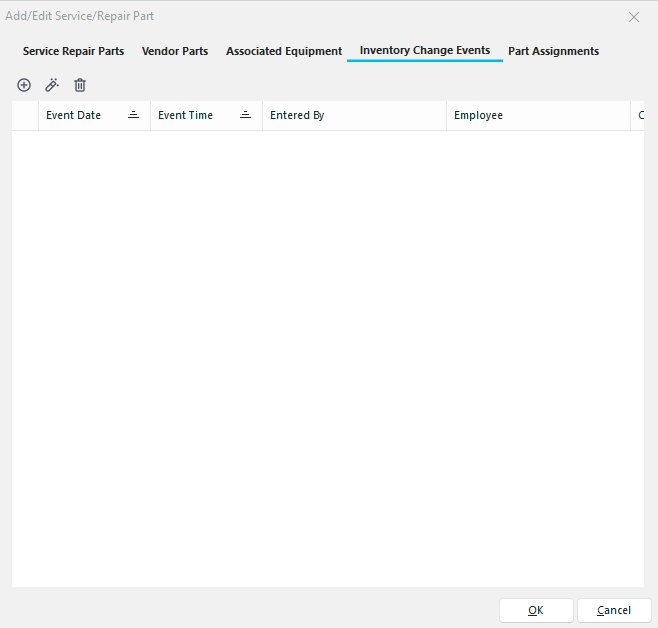
Service-/Ersatzteil hinzufügen/bearbeiten – Schritt 5
In diesem Schritt können Sie Bestandsänderungsereignisse für das ausgewählte Service- bzw. Ersatzteil anlegen und anzeigen. Es gibt zwei verschiedene Arten solcher Bestandsänderungen. Zunächst kann der Bestand durch Ausführen einer manuellen Bestandsänderung (über die Schaltflächen oberhalb der Tabelle) ergänzt oder reduziert werden. Diese Elemente sind im Rasterfeld „Manuell“ als markiert gekennzeichnet. Weitere Positionen werden aufgrund von IndySoft-Ereignissen (die über das Menü „Ereignisse“ auf dem Hauptbildschirm aufgerufen werden) in die Tabelle aufgenommen; diese Ereignisse umfassen eine Registerkarte „Arbeits-/Reparaturpositionen“ und die Auswahl dieses Service-/Reparaturteils. In diesem Fall wurde die entsprechende Menge an Service-/Ersatzteilen aus dem Bestand entnommen, um diesen IndySoft-Vorgang durchzuführen, und dieser Abzug wird in der Tabelle als nicht manuelle Bestandsänderung vermerkt.
Über der Tabelle „Bestandsänderungsereignisse“ sind drei Optionen aufgeführt:
Bestandsereignis ändern (manuell)
Über diese Schaltfläche wird das unten abgebildete Dialogfeld geöffnet, in dem Sie die aktuelle Stückzahl des ausgewählten Service-/Reparaturteils manuell ändern können:
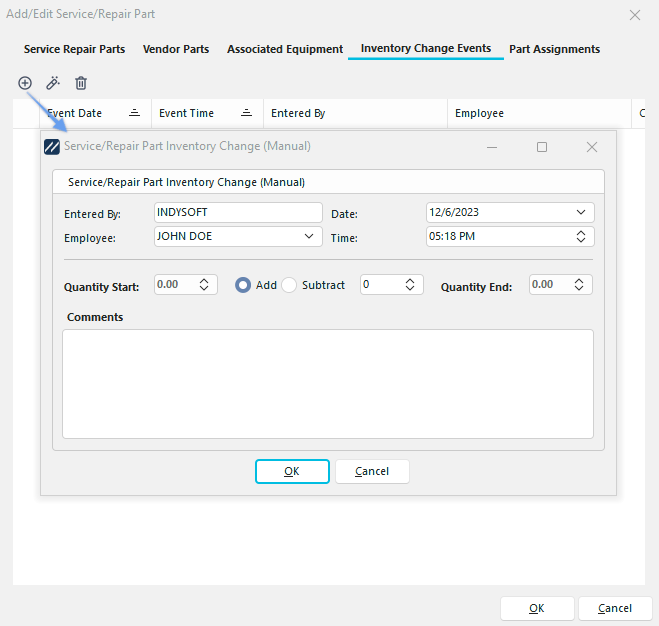
Schritt 5 – Änderung des Bestands an Service-/Ersatzteilen (Handbuch)
Auf diesem Bildschirm kann ein einfacher Vorgang angelegt werden, der eine Zu- oder Abnahme der aktuellen Menge an Service- oder Reparaturartikeln protokolliert. Es werden 8 Felder angezeigt:
Eingetragen von
Dieses schreibgeschützte Feld enthält den Benutzernamen der Person, die für die Änderung verantwortlich ist (der Benutzer, der bei der Durchführung dieses Vorgangs an der Workstation angemeldet war).
Datum
Das Datum, an dem diese Bestandsänderung vorgenommen wurde. Die Veranstaltung beginnt standardmäßig mit dem aktuellen Datum.
Mitarbeiter
Der Mitarbeiter, der die Bestandsanpassung vornimmt. Standardmäßig wird für das Ereignis der Mitarbeiter herangezogen, der mit dem im Profil-Manager verknüpften Standardbenutzernamen unter „Eingetragen von“ verknüpft ist.
Zeit
: Der Zeitpunkt, zu dem diese Bestandsänderung vorgenommen wurde. Die Veranstaltung beginnt standardmäßig zur aktuellen Uhrzeit.
Menge zu Beginn
Dieses schreibgeschützte Feld gibt die Anzahl der zu Beginn der Veranstaltung verfügbaren Artikel an (für historische Datensätze).
Menge hinzufügen/abziehen
Die Anzahl der Artikel, die dem Bestand hinzugefügt oder daraus entfernt wurden.
Endmenge
Die resultierende Menge (für historische Aufzeichnungen) – schreibgeschützt.
Kommentare
sowie weitere Anmerkungen zur Erläuterung dieser Bestandsänderung und zusätzliche Details.
Sobald dieses Ereignis bestätigt ist, werden die Felder „Aktuelle Menge“ und „Gesamtkosten“ in Schritt 1 des Assistenten „Service-/Reparaturteile“ automatisch angepasst, und der Benutzer wird benachrichtigt, wenn die resultierende Menge entweder gleich oder kleiner als der Nachbestellpunkt oder größer als die Höchstmenge ist. Anzahl.
Ausgewähltes Änderungsereignis anzeigen
Diese Schaltfläche entspricht einem Doppelklick innerhalb der Tabelle. Die daraus resultierende Aktion hängt davon ab, ob es sich bei dem ausgewählten Element um eine „manuelle“ Bestandsänderung handelt. Wenn es sich bei dem ausgewählten Element um eine „manuelle“ Bestandsänderung handelt, wird das Dialogfeld „Bestandsänderung“ angezeigt, wie oben beschrieben. Handelt es sich bei dem ausgewählten Artikel um eine nicht manuelle Bestandsänderung (die Folge eines IndySoft-Ereignisses), wird das Fenster zum Hinzufügen/Bearbeiten von Service- und Reparaturteilen geschlossen, und auf dem Hauptbildschirm werden die entsprechende IndySoft-Messgröße und das entsprechende Ereignis ausgewählt.
Ausgewählte Bestandsänderungsereignisse löschen
Über diese Schaltfläche werden Bestandsänderungsereignisse (nach Bestätigung) dauerhaft aus der Datenbank entfernt.Hinweis : Durch das Löschen dieser Bestandsänderungsereignisse werden die Felder „Gesamtmenge“ und „Gesamtkosten“ in Schritt 1 nicht neu berechnet. Außerdem wird durch das Löschen eines Ereignisses, das keine manuelle Bestandsänderung darstellt, das ursprüngliche IndySoft-Ereignis, das die Bestandsänderung ausgelöst hat, weder gelöscht noch in irgendeiner Weise verändert.
Gruppentyp
Der Abschnitt „Gruppentyp“ enthält ein Dropdown-Menü mit den Optionen „Mitarbeiter“, „Standort“ und „Gruppe“. Die Felder „Mitarbeiter“ und „Standort“ rufen die jeweilige Liste zum Hinzufügen/Bearbeiten unter „Gruppenname“ auf.
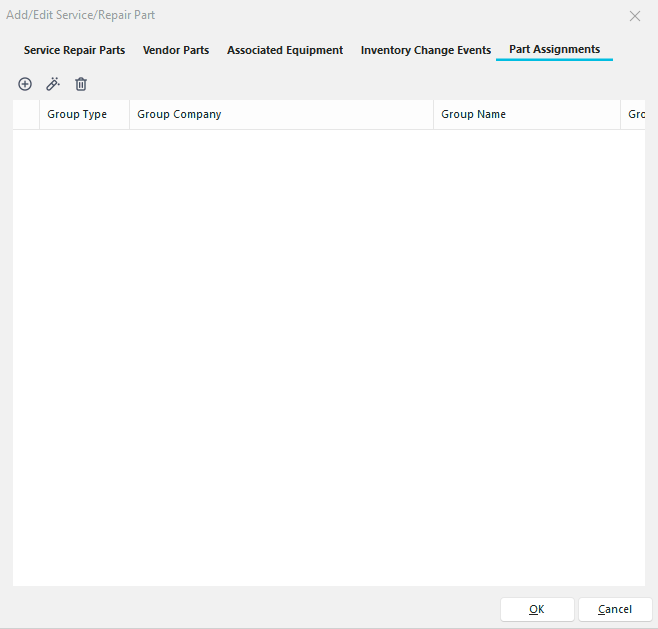
Service-/Ersatzteil hinzufügen/bearbeiten – Schritt 6
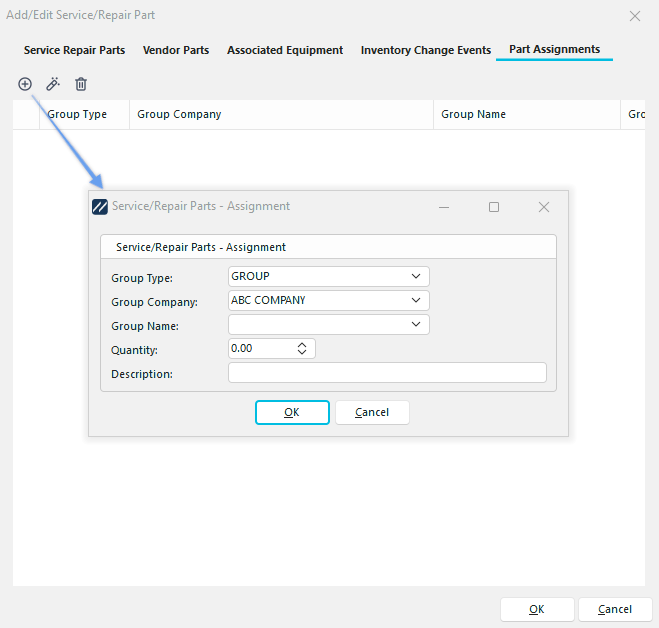
Neue Teilzuordnung hinzufügen
Hinweis : Um etwas zur Gruppenart „GROUP“ hinzuzufügen, gehen Sie zu „Hinzufügen/Bearbeiten“ – „> “ – „Teile“ – „> “ – „Service-/Reparatur-Teileliste“ – „> “ – „Gebietszuweisungen“
Weitere Informationen zur Auswahl von Service- und Ersatzteilen während einer IndySoft-Veranstaltung finden Sie unter dem Thema Veranstaltungsregisterkarten – Service- und Ersatzteile sowie Arbeitsaufwand auswählen.
Klicken Sie auf „Fertigstellen“, um den Assistenten abzuschließen. |