Añadir/Editar...Piezas...Piezas de recambio
Las piezas de mantenimiento y reparación se pueden gestionar por empresa. Cada pieza de servicio o reparación puede almacenar información de inventario, incluyendo la cantidad disponible, los puntos de reabastecimiento, los cambios manuales en el inventario, las referencias a cambios en el inventario provocados por eventos, el equipo asociado, la información del proveedor, etc. Los enlaces a las piezas de servicio y reparación también se pueden gestionar desde la pestaña «Asociaciones» de la pantalla principal (vista de piezas de servicio y reparación). Al abrir la ventana de añadir/editar piezas de servicio/reparación, aparece una tabla en la que se muestran todas las piezas de servicio/reparación pertenecientes a la empresa seleccionada en la parte superior del cuadro de diálogo.
Añadir/Editar piezas de servicio/reparación
Para añadir elementos a la lista de servicio/reparación o gestionarla, en la barra de encabezado de IndySoft, haz clic en «Añadir/Editar» y selecciona «Piezas... Listas de servicio/reparación» en el menú desplegable.
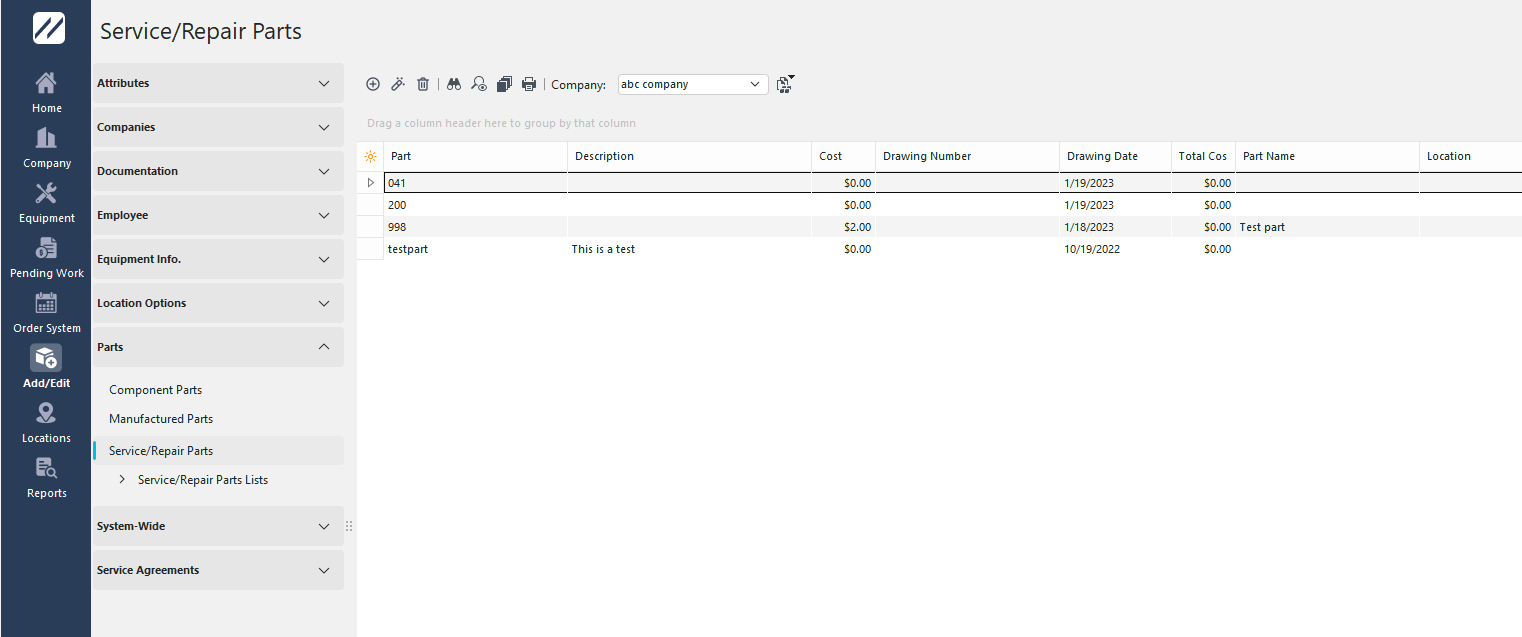
Cuadro de diálogo «Añadir/Editar piezas de servicio/reparación»
Asegúrate de que estás en la empresa correcta antes de añadir piezas de servicio o repuesto.
 Añadir un «nuevo elemento»
 Para «ver/editar elemento» (ordena haciendo clic en el encabezado de la columna)
 Eliminar el elemento seleccionado
 El icono «Buscar elemento» te permitirá buscar una pieza por sus primeros caracteres
 Este icono te permite clonar la pieza resaltada en la cuadrícula
 Al hacer clic en este icono se abrirá un cuadro de diálogo de Búsqueda avanzada que te permitirá filtrar tu búsqueda
 Imprime la cuadrícula actual
 Este icono le ofrece las siguientes opciones:
Fusionar esta lista de añadir/editar con otras empresas
Esto añadirá los fabricantes de esta lista a la lista de otra empresa
Reemplazar esta lista de añadir/editar con otras empresas
Esto eliminará la lista de fabricantes de la otra empresa y la sustituirá por esta
 Consejo de productividad
El cuadro de diálogo «Añadir/Editar servicio/Piezas de repuesto» se puede filtrar y personalizar de muchas maneras. Consulte Interfaz general para obtener más información.
Los botones y los iconos se describen aquí. Al hacer clic en «Nuevo» o en «Ver/Editar», se abrirá lo siguiente:
Servicio técnico/Piezas de repuesto
Servicio y repuestos
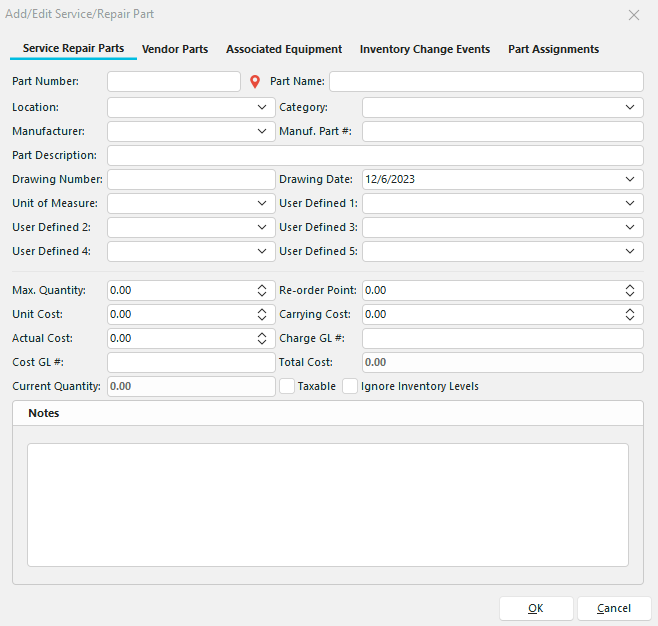
Añadir/editar servicio/pieza de repuesto - Paso 1
Este primer paso del asistente permite introducir información básica sobre la pieza, incluyendo datos del fabricante, referencias de planos e información de inventario:
Número de pieza
El nombre único de esta pieza de servicio/reparación, con un límite de 30 caracteres alfanuméricos. Si haces clic en este icono  , aparecerán las opciones de Numeración automática.
Nombre de la pieza
: un identificador adicional no único para esta pieza de servicio o reparación; limitado a 30 caracteres alfanuméricos.
Ubicación
: la ubicación actual o de almacenamiento de esta pieza de servicio o reparación. Los elementos están disponibles en la lista Añadir/Editar... Ubicaciones.
Categoría
: campo de texto sencillo disponible para diversos fines. Especificaciones de la categoría
Fabricante
Fabricante de esta pieza de recambio o reparación. Los artículos están disponibles en la lista Añadir/Editar... Fabricantes.
Fabricante N.º de pieza
: número de modelo de esta pieza de recambio o reparación. Las opciones están limitadas por el fabricante seleccionado a la izquierda. Los artículos están disponibles en la lista Añadir/Editar...Números de modelo.
Descripción de la pieza
. Descripción detallada de esta pieza de servicio o reparación: limitada a 40 caracteres alfanuméricos.
Número de plano
: número de referencia de cualquier archivo de documento externo o plano.
Fecha del sorteo
: la fecha asociada al número de sorteo seleccionado a la izquierda.
Unidad de medida
: unidad de medida estándar para esta pieza de recambio o reparación. Los elementos están disponibles en la lista Añadir/Editar... Unidades de medida.
5 campos definidos por el usuario
Estos campos se pueden utilizar para introducir información adicional. Consulte Definido por el usuario 1-5.
Máx. Cantidad
: el número total de artículos que se pueden almacenar para este servicio o reparación en cualquier momento. Si intentas realizar un ajuste de inventario manual (paso 3 del asistente), la «Cantidad actual» superará este «Máx. «Cantidad». En primer lugar, se le avisará y se le preguntará si desea continuar.
Punto de reposición
Supongamos que la «Cantidad actual» es igual o inferior a este «Punto de reposición», ya sea como resultado de un cambio manual en el inventario (paso 3 del asistente) o como resultado de la selección de una pieza de servicio o reparación durante un evento de IndySoft. En ese caso, se avisará al usuario de que ha bajado del nivel de reposición (o lo ha alcanzado).
Coste unitario
El coste de cada pieza de recambio o reparación. Este coste unitario se sumará al coste de mantenimiento de existencias y se multiplicará por la «Cantidad actual» para calcular el «Coste total».
Coste de mantenimiento de existencias
El coste que supone mantener esta pieza de servicio o reparación en stock. Este coste de mantenimiento se sumará al coste unitario y se multiplicará por la «Cantidad actual» para calcular el «Coste total».
Cantidad actual
Cantidad de artículos que hay actualmente en stock.
Coste total
: el coste total de los artículos que hay actualmente en stock. El coste unitario se suma al coste de mantenimiento y se multiplica por la cantidad actual para calcular el coste total.
Sujeto a impuestos
Si la pieza está sujeta a impuestos, marque la casilla.
Ignorar niveles de inventario
. Deja esta casilla sin marcar si deseas que IndySoft realice un seguimiento de los niveles de inventario de esta pieza.
Notas
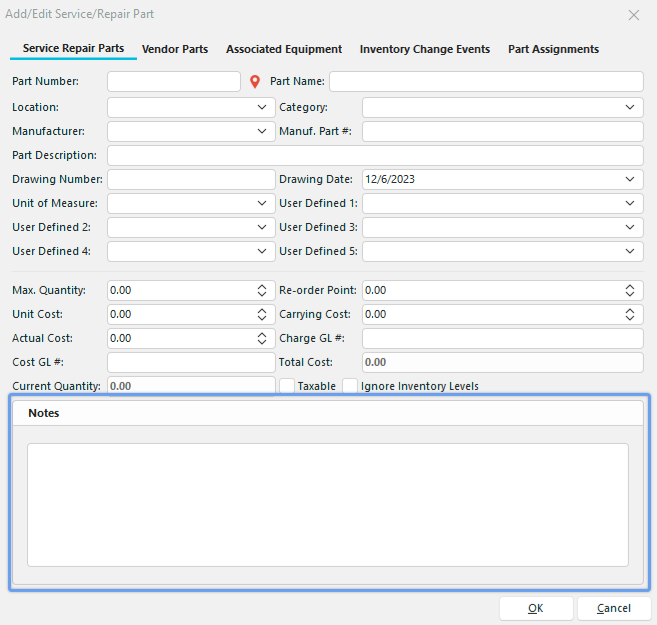
Añadir/editar servicio/pieza de recambio - Paso 2
En este paso se pueden guardar las notas sobre piezas de recambio y reparación.
Piezas de recambio
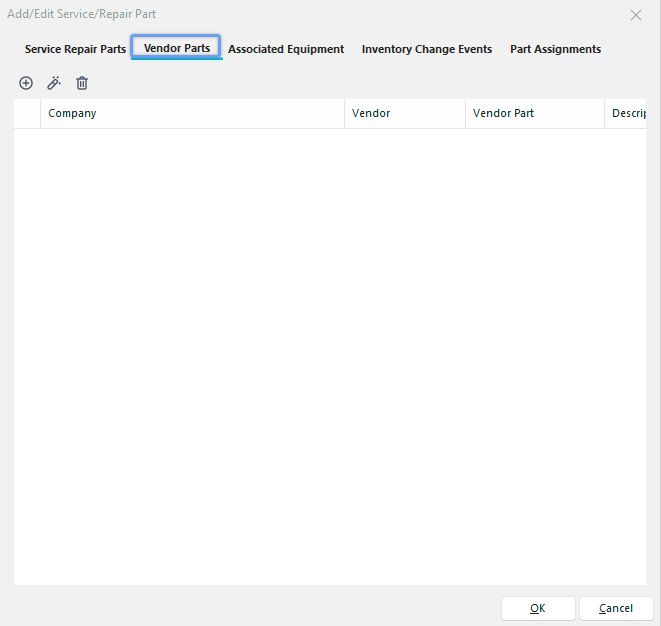
Añadir/editar servicio/pieza de recambio - Paso 3
En el paso 3 tienes la opción de almacenar piezas de proveedor.Haga clic en «Nuevo artículo» para añadir una nueva pieza de proveedor o en para «Ver/editar artículo». (Ordena haciendo clic en el encabezado situado encima de la columna)
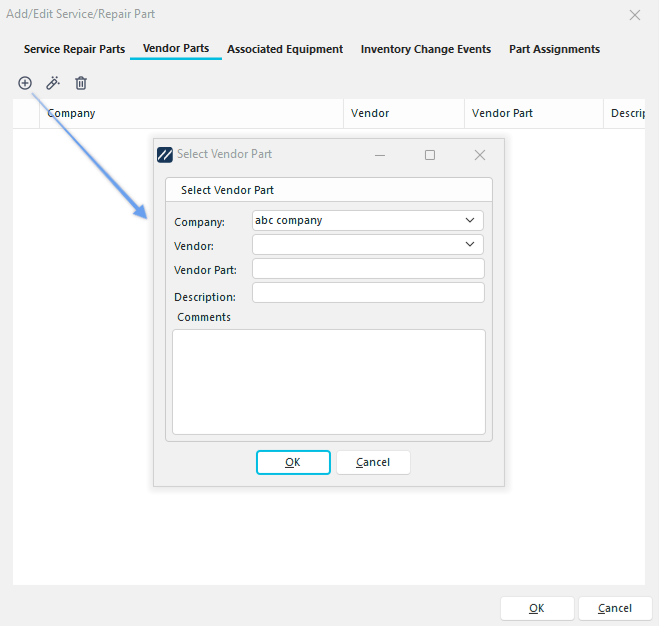
Seleccionar pieza del proveedor
Equipos relacionados
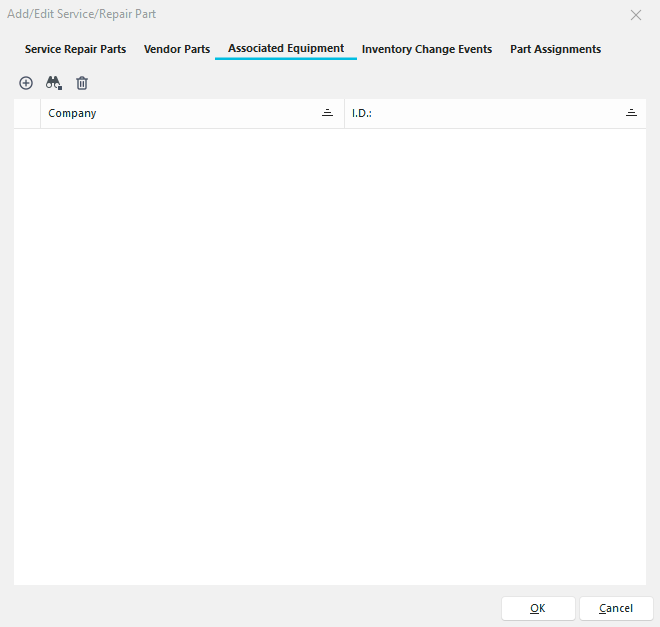
Añadir/editar servicio/pieza de recambio - Paso 4
El paso 4 del asistente de piezas de servicio y reparación permite ver, seleccionar y eliminar los equipos asociados. Los equipos que figuran en la tabla corresponden a aquellos para los que esta pieza de servicio/reparación se ha seleccionado como pieza de servicio/reparación predeterminada en la pestaña «Equipos»... «Detalles»... «Piezas de reparación» del panel de control. Ambas pantallas (el panel de control y el paso 4 anterior) muestran la misma relación, pero desde una perspectiva opuesta. En la pantalla principal del panel de control, se muestran las distintas piezas de servicio y reparación adecuadas para cada equipo. Sin embargo, en el paso 4 del Asistente de piezas de servicio y reparación, se muestran los distintos equipos que son compatibles con una pieza de servicio y reparación. Añadir o eliminar enlaces en cualquiera de las dos pantallas afectará a los elementos que se muestran en ambas «vistas». Nota : La documentación de apoyo solo se puede consultar desde la pantalla principal del panel de control.
En la parte superior del paso 4 — Piezas de servicio/reparación — hay tres opciones disponibles:
Añadir equipo asociado
Al pulsar este botón, aparecerá un sencillo cuadro de diálogo que permite seleccionar un único equipo por empresa e ID. Como resultado de esta vinculación, esta pieza de mantenimiento/reparación aparecerá ahora como pieza de mantenimiento/reparación predeterminada para el equipo seleccionado. Las piezas de recambio estándar están disponibles para su selección rápida durante una intervención de mantenimiento o reparación.
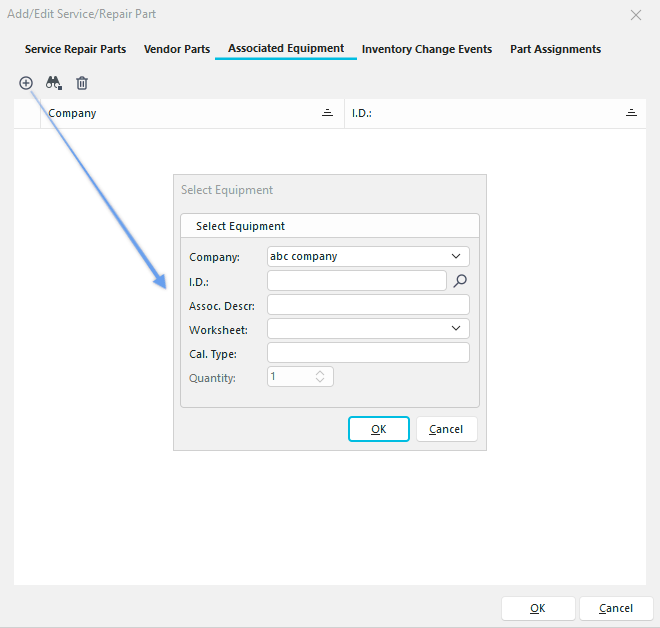
Añadir equipo asociado
 Haz clic aquí para buscar una pieza por «ID» en la empresa seleccionada.
 Añadir equipos asociados desde EquipmentFinder
Al pulsar este botón se abrirá la pantalla de EquipmentFinder, lo que te permitirá seleccionar rápidamente un grupo de medidores. Para obtener más información, consulte la sección EquipmentFinder. Una vez seleccionado el equipo adecuado, pulsa el botón «Añadir» situado en la esquina superior derecha de EquipmentFinder. Esto añadirá un enlace de equipo (similar al botón «Añadir equipo asociado») para cada equipo seleccionado en EquipmentFinder. Esta opción es recomendable si se añaden varios elementos a la vez o según una regla general. Por ejemplo, esta pieza de servicio o reparación debe asociarse a todos los equipos en los que «la empresa sea (exactamente) ABC COMPANY», «el fabricante sea (exactamente) ACME» y «el número de modelo sea (exactamente) MD2343».
Eliminar equipo asociado
Este botón eliminará del cuadro el equipo asociado seleccionado.
Eventos de variación de existencias
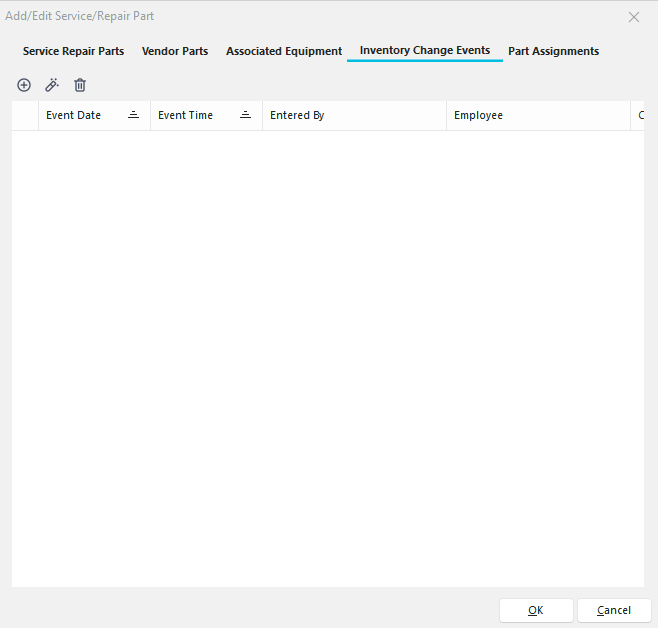
Añadir/editar pieza de servicio o reparación - Paso 5
Este paso permite crear y consultar los movimientos de inventario de la pieza de servicio o reparación seleccionada. Estos eventos de variación de existencias pueden ser de dos tipos diferentes. En primer lugar, se puede añadir o eliminar stock realizando una operación de modificación manual del stock (mediante los botones situados encima de la tabla). Estos elementos aparecen marcados como «seleccionados» en el campo de la tabla «Manual». Se añaden otros elementos a la tabla debido a los eventos de IndySoft (tal y como se inician desde el menú «Eventos» de la pantalla principal), que incluyen una pestaña de eventos denominada «Partidas de mano de obra/reparación» y la selección de esta pieza de servicio/reparación. En tal caso, se ha retirado del inventario la cantidad necesaria de piezas de servicio o reparación para llevar a cabo esta operación de IndySoft, y esta deducción se registra en la tabla como un movimiento de inventario no manual.
Encima de la tabla «Eventos de variación de inventario» aparecen tres opciones:
Modificar evento de inventario (manual)
Al pulsar este botón, aparecerá el cuadro de diálogo que se muestra a continuación para modificar manualmente la cantidad actual de artículos de la pieza de servicio/reparación seleccionada:
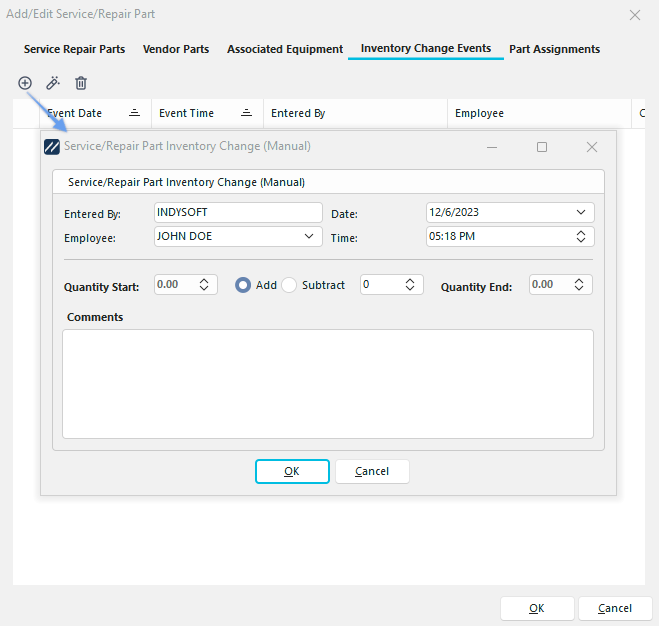
Paso 5: Modificación del inventario de piezas de servicio y reparación (manual)
Esta pantalla permite crear un evento sencillo que registra una suma o una resta en la cantidad actual de artículos de servicio o reparación. Se muestran 8 campos:
Introducido por
Este campo de solo lectura indica el nombre de usuario responsable del cambio (el usuario que ha iniciado sesión en la estación de trabajo desde la que se ha realizado esta acción).
Fecha
La fecha en la que se realizó este cambio en el inventario. El evento comenzará con la fecha actual como valor predeterminado.
e del empleado: el empleado que realiza el ajuste de inventario. El evento se asignará de forma predeterminada al empleado asociado al nombre de usuario predeterminado de «Introducido por», tal y como figura en el Administrador de perfiles.
Hora
: la hora en la que se realizó este cambio en el inventario. El evento comenzará con la hora actual como valor predeterminado.
Cantidad inicial
Este campo de solo lectura indica el número de artículos disponibles al inicio del evento (para registros históricos).
Añadir/Restar cantidad
La cantidad de artículos añadidos o retirados del inventario.
Cantidad final
: la cantidad resultante (para fines de registro histórico); solo lectura.
Comentarios:
. Y comentarios varios en los que se explica este cambio en el inventario y se ofrecen detalles adicionales.
Cuando se confirme este evento, los campos «Cantidad actual» y «Coste total» del paso 1 del asistente «Piezas de servicio/reparación» se ajustarán automáticamente, y se avisará al usuario si la cantidad resultante es igual o inferior al punto de reabastecimiento o superior al máximo. Cantidad.
Ver evento de inventario de cambios seleccionado
Este botón equivale a hacer doble clic dentro de la tabla. La operación resultante variará dependiendo de si el elemento seleccionado es un cambio de inventario «manual». Si el elemento seleccionado es un cambio de inventario «manual», aparecerá el cuadro de diálogo «Cambio de inventario», tal y como se ha descrito anteriormente. Si el elemento seleccionado corresponde a un cambio de inventario no manual (resultado de un evento de IndySoft), se cerrará la ventana de añadir/editar piezas de servicio/reparación y se seleccionarán en la pantalla principal el indicador y el evento de IndySoft correspondientes.
Eliminar eventos de cambio de inventario seleccionados
Este botón eliminará definitivamente los eventos de cambio de inventario de la base de datos (tras la confirmación).Nota : La eliminación de estos eventos de variación de inventario no provocará el recálculo de los campos «Cantidad total» o «Coste total» en el paso 1. Además, al eliminar un evento de «Cambio de inventario no manual» no se eliminará (ni se modificará de ninguna manera) el evento original de IndySoft que provocó el cambio de inventario.
Tipo de grupo
La sección «Tipo de grupo» cuenta con un menú desplegable con las opciones «Empleado», «Ubicación» y «Grupo». Los campos «Empleado» y «Ubicación» mostrarán sus respectivas listas de «Añadir/Editar» en «Nombre del grupo».
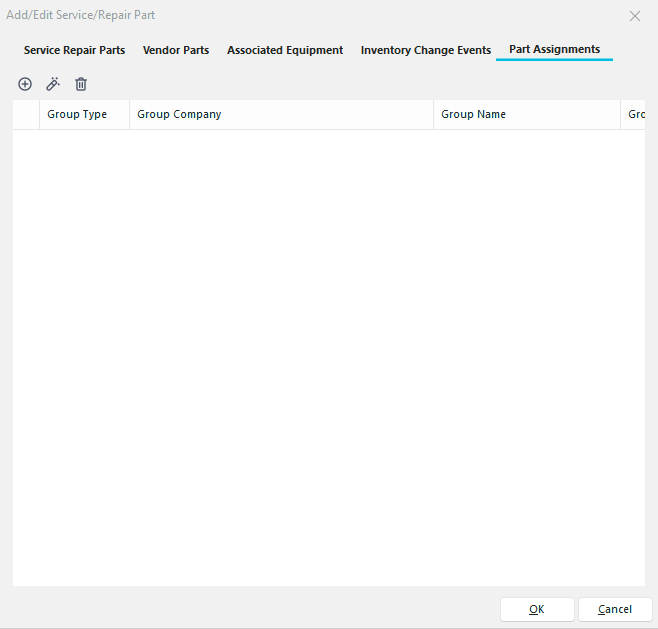
Añadir/editar servicio/pieza de recambio - Paso 6
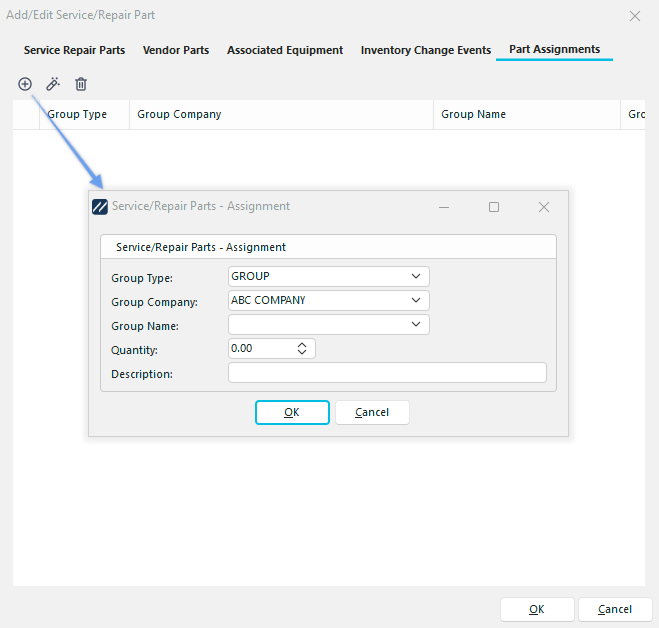
Añadir nueva asignación de pieza
Nota : Para añadir un elemento al tipo de grupo «GROUP», vaya a «Añadir/Editar» (> ), «Piezas» (> ), «Lista de piezas de servicio/reparación» (> ) y «Asignaciones de área».
Para obtener más información sobre cómo seleccionar piezas de servicio o reparación durante un evento de IndySoft, consulte el tema Pestañas del evento: seleccionar piezas de servicio o reparación y mano de obra.
Pulsa «Finalizar» para completar el asistente. |