Adicionar/Editar...Peças...Peças de manutenção/reparação
As peças de manutenção e reparação podem ser geridas por empresa. Cada peça de manutenção/reparação pode armazenar informações de inventário, incluindo a quantidade disponível, pontos de reabastecimento, alterações manuais no inventário, referências a alterações no inventário motivadas por eventos, equipamento associado, informações sobre fornecedores, etc. As ligações às peças de manutenção/reparação também podem ser geridas a partir do separador «Associações» do ecrã principal (visualização de peças de manutenção/reparação). Quando se acede à funcionalidade de adição/edição de peças de manutenção/reparação, é apresentada uma grelha com todas as peças de manutenção/reparação pertencentes à empresa selecionada na parte superior da caixa de diálogo.
Adicionar/Editar Peças de Manutenção/Reparação
Para adicionar ou gerir a lista de Manutenção/Reparação, no cabeçalho do IndySoft, clique em Adicionar/Editar e selecione Peças... Listas de Manutenção/Reparação no menu suspenso.
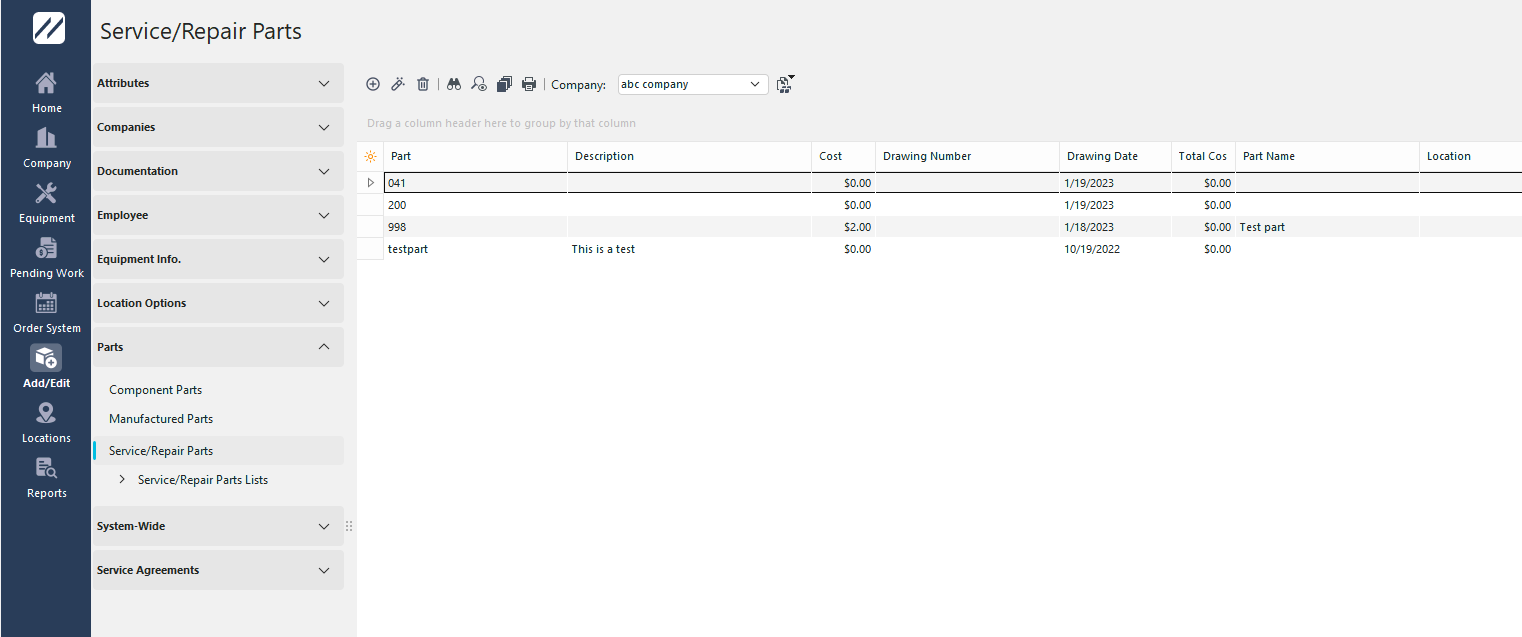
Caixa de diálogo «Adicionar/Editar peças de manutenção/reparação»
Certifique-se de que está na empresa correta antes de adicionar peças de manutenção/reparação.
 Adicionar um «Novo Item»
 Para «Ver/Editar Item» (Ordenar clicando no cabeçalho acima da coluna)
 Eliminar o item selecionado
 O ícone «Encontrar Item» permite-lhe procurar uma peça pelos seus primeiros caracteres
 Este ícone permite-lhe clonar a parte destacada na grelha
 Ao clicar neste ícone, abre-se uma caixa de diálogo Pesquisa Avançada que lhe permite filtrar a sua pesquisa
 Imprime a grelha atual
 Este ícone oferece as seguintes opções:
Incorporar esta Lista de Adicionar/Editar noutras empresas
Isto irá adicionar os Fabricantes desta lista à lista de outra empresa
Substituir esta Lista de Adicionar/Editar noutras empresas
Isto irá eliminar a lista de Fabricantes da outra empresa e preencher a sua lista com esta
 Dica de produtividade
A caixa de diálogo «Adicionar/Editar Serviço/Peças de Reparação» pode ser filtrada e personalizada de várias formas. Consulte Interface Geral para obter mais informações.
Os botões e ícones são descritos em pormenor aqui. Ao clicar em «Novo» ou «Ver/Editar», será aberta a seguinte janela:
Peças de manutenção/reparação
Peças de reposição
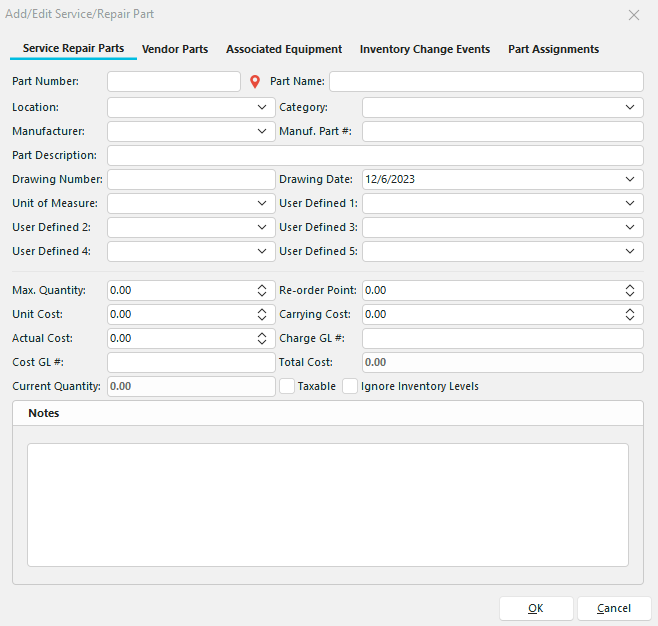
Adicionar/Editar Peça de Manutenção/Reparação - Passo 1
Este primeiro passo do assistente permite introduzir informações básicas sobre a peça, incluindo dados do fabricante, referências de desenhos e informações de inventário:
Número da peça
O nome exclusivo desta peça de manutenção/reparação — limitado a 30 caracteres alfanuméricos. Ao clicar neste ícone  , serão apresentadas as opções de Numeração automática.
Nome da peça
: Um identificador adicional não exclusivo para esta peça de manutenção/reparação — limitado a 30 caracteres alfanuméricos.
Localização
: A localização atual ou de armazenamento desta peça de manutenção/reparação. Os itens estão disponíveis na lista Adicionar/Editar... Localizações.
Categoria
: Campo de texto simples disponível para diversos fins. Especificação da categoria
Fabricante
Fabricante desta peça de manutenção/reparação. Os itens estão disponíveis na lista Adicionar/Editar... Fabricantes.
Fabricante Referência
: Número de modelo desta peça de manutenção/reparação. As opções estão limitadas ao fabricante selecionado à esquerda. Os artigos estão disponíveis na lista Adicionar/Editar...Números de modelo.
Descrição da peça
Descrição detalhada desta peça de assistência/reparação - limitada a 40 caracteres alfanuméricos.
Número do desenho
: Número de referência de qualquer ficheiro de documento externo ou desenho.
Data do sorteio
: a data associada ao número do sorteio selecionado à esquerda.
Unidade de medida
: unidade de medida padrão para esta peça de serviço/reparação. Os itens estão disponíveis na lista Adicionar/Editar...Unidades de medida.
5 Campos definidos pelo utilizador
Estes campos podem ser utilizados para informações adicionais. Consulte Definido pelo utilizador 1-5.
Máx. Quantidade
: O número total de itens que podem ser armazenados para este serviço/reparação em qualquer momento. Se tentar efetuar um ajuste manual de inventário (passo 3 do assistente), isso fará com que a «Quantidade atual» exceda este «Máx. «Quantidade». Primeiro, será avisado e perguntado se deseja continuar.
Ponto de reabastecimento
Suponha que a «Quantidade atual» seja igual ou inferior a este «Ponto de reabastecimento», quer em resultado de uma alteração manual do inventário (Passo 3 do assistente), quer em resultado da seleção de uma peça de manutenção/reparação durante um evento IndySoft. Nesse caso, o utilizador será avisado de que o stock ficou abaixo (ou atingiu) o ponto de reabastecimento.
Custo unitário
O custo de cada peça de manutenção/reparação. Este custo unitário será adicionado ao custo de manutenção em stock e multiplicado pela «Quantidade atual» para calcular o «Custo total».
Custo de manutenção em stock
O custo de manter esta peça de manutenção/reparação em stock. Este custo de manutenção será adicionado ao custo unitário e multiplicado pela «Quantidade atual» para calcular o «Custo total».
Quantidade atual
Quantidade de artigos atualmente em stock.
Custo total
: O custo total dos artigos atualmente em stock. O custo unitário é somado ao custo de manutenção e multiplicado pela quantidade atual para calcular o custo total.
o tributável Se a peça for tributável, assinale a caixa.
Ignorar níveis de inventário
Deixe esta opção desmarcada se pretender que o IndySoft acompanhe os níveis de inventário desta peça.
Notas
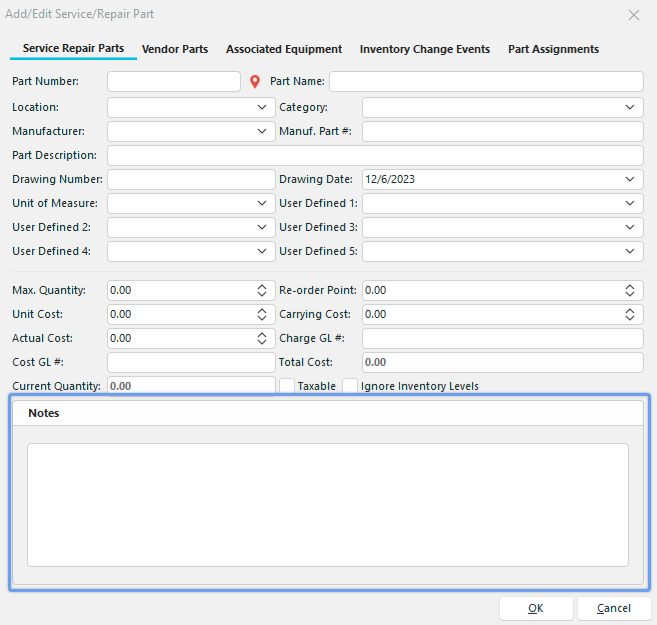
Adicionar/Editar Peça de Manutenção/Reparação - Passo 2
Nesta etapa, é possível registar notas relativas a peças de manutenção/reparação.
Peças de fornecedores
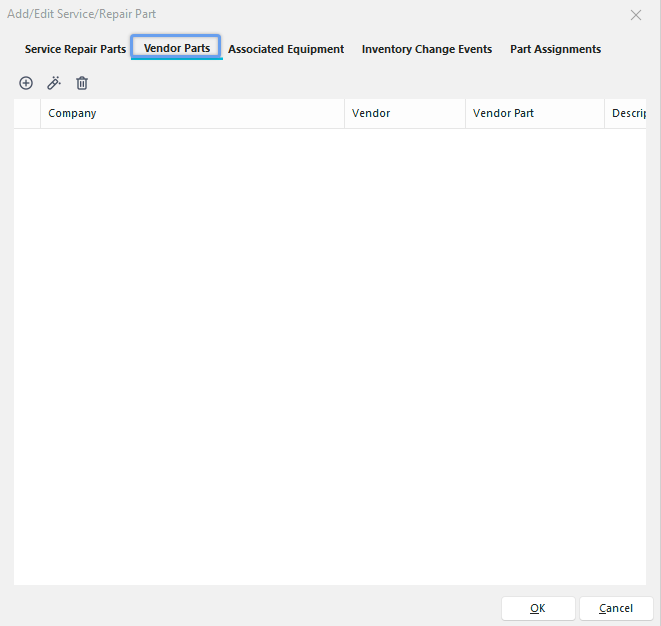
Adicionar/Editar Peça de Manutenção/Reparação - Passo 3
O Passo 3 oferece a opção de armazenar peças de fornecedores.Clique em «Novo item» para adicionar uma nova peça de fornecedor ou em para «Ver/Editar item». (Ordenar clicando no cabeçalho acima da coluna)
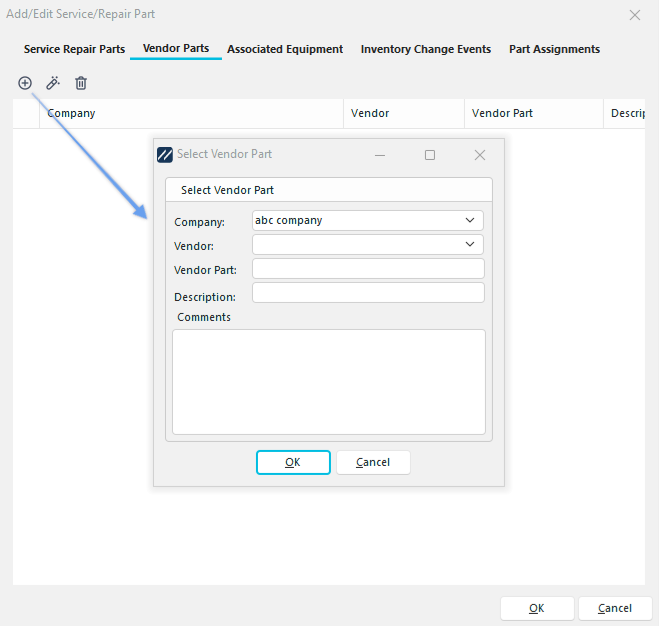
Selecionar peça do fornecedor
Equipamento associado
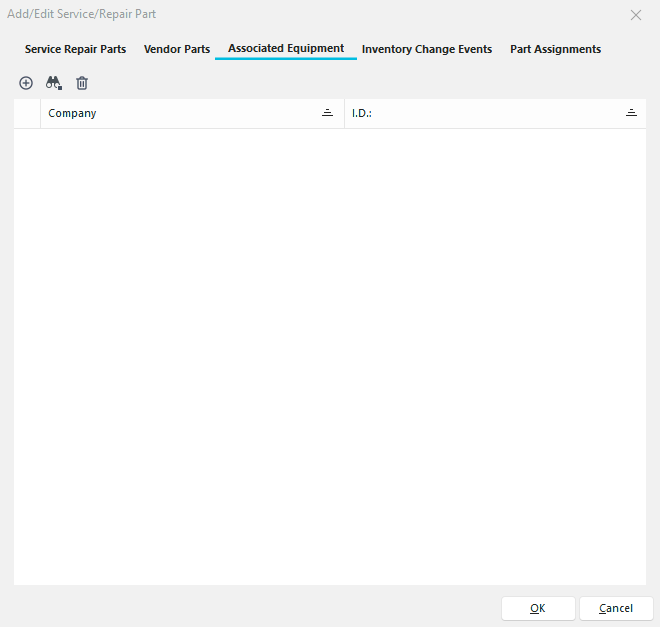
Adicionar/Editar Peça de Manutenção/Reparação - Passo 4
O passo 4 do assistente de peças de manutenção/reparação permite visualizar, selecionar e eliminar o equipamento associado. O equipamento indicado na tabela corresponde ao equipamento cuja peça de manutenção/reparação foi selecionada como peça de manutenção/reparação predefinida no separador «Equipamento»... «Detalhes»... «Peças de reparação» no Painel de Controlo. Ambos os ecrãs (o Painel de Controlo e o Passo 4 acima) mostram a mesma ligação, mas de uma perspetiva oposta. Na tela principal do painel de controlo, é possível ver as várias peças de manutenção e reparação adequadas para um determinado equipamento. No Passo 4 do Assistente de Peças de Manutenção e Reparação, no entanto, é possível ver os vários equipamentos adequados para uma determinada peça de manutenção e reparação. Adicionar ou remover links em qualquer um dos ecrãs afetará os itens apresentados em ambas as «visualizações». Nota : A documentação de apoio só pode ser visualizada a partir do ecrã principal do Painel de Controlo.
Na parte superior do Passo 4 - Peças de manutenção/reparação, estão disponíveis 3 opções:
Adicionar equipamento associado
Este botão abre uma caixa de diálogo simples para selecionar um único equipamento por empresa e ID. Em resultado desta ligação, esta peça de manutenção/reparação passará a figurar como peça de manutenção/reparação predefinida para o equipamento selecionado. As peças de reposição padrão para manutenção/reparação estão disponíveis para seleção rápida durante uma intervenção de manutenção/reparação.
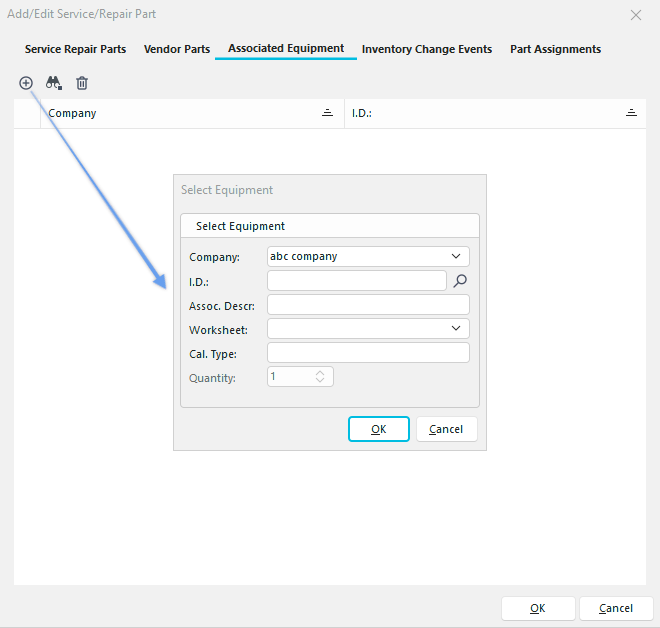
Adicionar equipamento associado
 Clique para pesquisar uma peça pelo «ID» numa empresa selecionada.
 Adicionar equipamento associado a partir do EquipmentFinder
Este botão abre a janela do EquipmentFinder, permitindo a seleção rápida de um conjunto de medidores. Para mais informações, consulte a secção EquipmentFinder. Depois de selecionar o equipamento adequado, clique no botão «Adicionar» no canto superior direito do EquipmentFinder. Isto irá adicionar um link de equipamento (semelhante ao botão «Adicionar equipamento associado») para cada equipamento selecionado no EquipmentFinder. Esta opção é preferível se adicionar vários itens simultaneamente ou de acordo com uma regra geral. Por exemplo, esta peça de manutenção/reparação deve estar associada a todo o equipamento em que «A empresa é (exatamente) ABC COMPANY», «O fabricante é (exatamente) ACME» e «O número do modelo é (exatamente) 'MD2343'».
Eliminar equipamento associado
Este botão elimina o equipamento associado selecionado da grelha.
Eventos de alteração de inventário
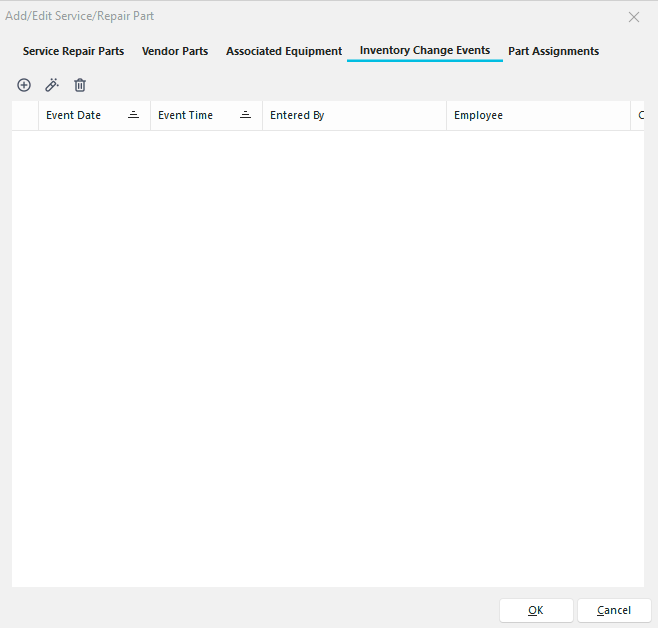
Adicionar/Editar Peça de Manutenção/Reparação - Passo 5
Esta etapa permite criar e visualizar eventos de alteração de inventário para a peça de manutenção/reparação selecionada. Estes eventos de alteração de inventário podem ser de dois tipos diferentes. Em primeiro lugar, é possível adicionar ou remover stock através de uma alteração manual do stock (através dos botões acima da grelha). Estes itens estão marcados como verificados no campo da grelha «Manual». São adicionados outros itens à grelha devido a eventos do IndySoft (conforme iniciados a partir do menu «Ecrã Principal... Eventos»), que incluem um separador de eventos «Itens de mão-de-obra/reparação» e a seleção desta peça de manutenção/reparação. Nesse caso, a quantidade adequada de peças de manutenção/reparação foi retirada do inventário para realizar este evento IndySoft, e essa dedução é registada na grelha como um evento de alteração de inventário não manual.
Acima da grelha «Eventos de alteração de inventário» estão listadas 3 opções:
Alterar evento de inventário (manual)
Este botão abre a caixa de diálogo apresentada abaixo para modificar manualmente a quantidade atual de itens da peça de manutenção/reparação selecionada:
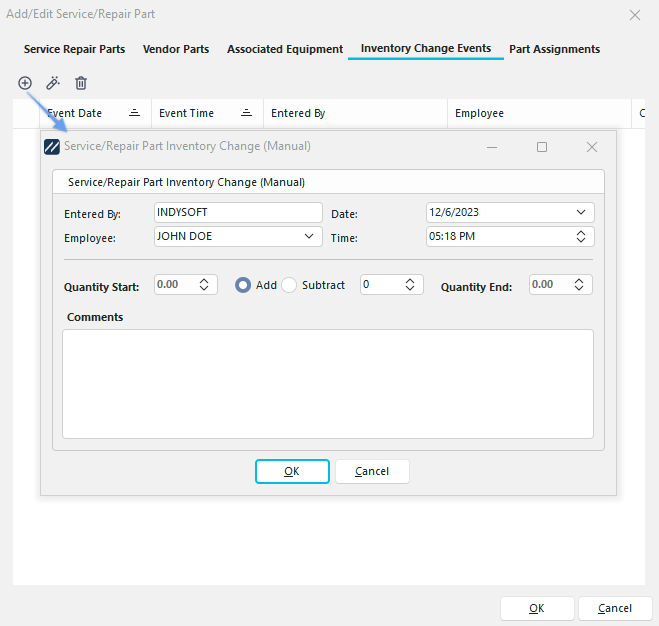
Passo 5 - Alteração do inventário de peças de manutenção/reparação (Manual)
Este ecrã permite criar um evento simples que regista uma adição ou subtração à quantidade atual de itens de manutenção/reparação. Estão listados 8 campos:
Introduzido por
Este campo de leitura exclusiva indica o nome do utilizador responsável pela alteração (o utilizador que estava conectado à estação de trabalho onde este evento ocorreu).
Data
A data em que esta alteração de inventário foi realizada. O evento terá como data predefinida a data de hoje.
Funcionário
O funcionário responsável pelo ajuste de inventário. O evento será atribuído por predefinição ao funcionário associado ao nome de utilizador predefinido em «Introduzido por», conforme indicado no Gestor de Perfis.
Hora
A hora em que esta alteração no inventário foi realizada. O evento terá como hora padrão a hora atual.
Quantidade inicial
Este campo de leitura apenas apresenta o número de itens disponíveis no início do evento (para registos históricos).
Adicionar/Subtrair Quantidade
A quantidade de artigos adicionados ou retirados do inventário.
Quantidade final
A quantidade resultante (para registo histórico) - somente leitura.
Comentários
E comentários diversos que explicam esta alteração no inventário e fornecem detalhes adicionais.
Quando este evento for confirmado, os campos «Quantidade atual» e «Custo total» na Etapa 1 do assistente «Peças de manutenção/reparação» serão automaticamente ajustados, e o utilizador será alertado se a quantidade resultante for igual ou inferior ao ponto de reabastecimento ou superior ao máximo. Quantidade.
Ver evento de inventário de alterações selecionado
Este botão equivale a clicar duas vezes dentro da grelha. A operação resultante irá variar consoante o item selecionado seja uma alteração de inventário «Manual». Se o item selecionado for uma alteração de inventário «Manual», será apresentada a caixa de diálogo «Alteração de inventário», tal como descrito acima. Se o item selecionado for uma alteração de inventário não manual (resultante de um evento IndySoft), a janela de adição/edição de peças de manutenção/reparação será fechada e o medidor e o evento IndySoft adequados serão selecionados no ecrã principal.
Eliminar evento de alteração de inventário selecionado
Este botão irá eliminar definitivamente os eventos de alteração de inventário da base de dados (após confirmação).Nota : A eliminação destes eventos de alteração de inventário não irá recalcular os campos «Quantidade total» ou «Custo total» na Etapa 1. Além disso, a eliminação de um evento de alteração de inventário não manual não eliminará (nem modificará de forma alguma) o evento IndySoft original que causou a alteração de inventário.
Tipo de grupo
A secção «Tipo de grupo» apresenta um menu suspenso com as opções «Funcionário», «Localização» e «Grupo». Os campos «Funcionário» e «Localização» irão apresentar as respetivas listas de «Adicionar/Editar» no campo «Nome do grupo».
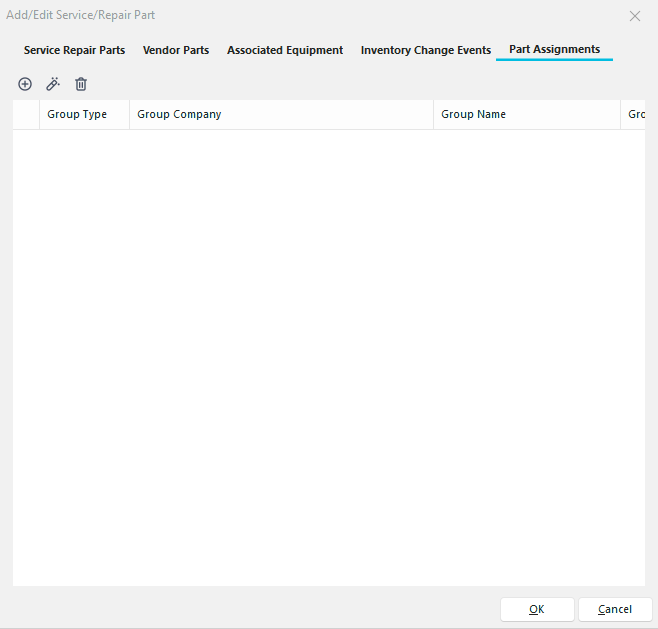
Adicionar/Editar Peça de Manutenção/Reparação - Passo 6
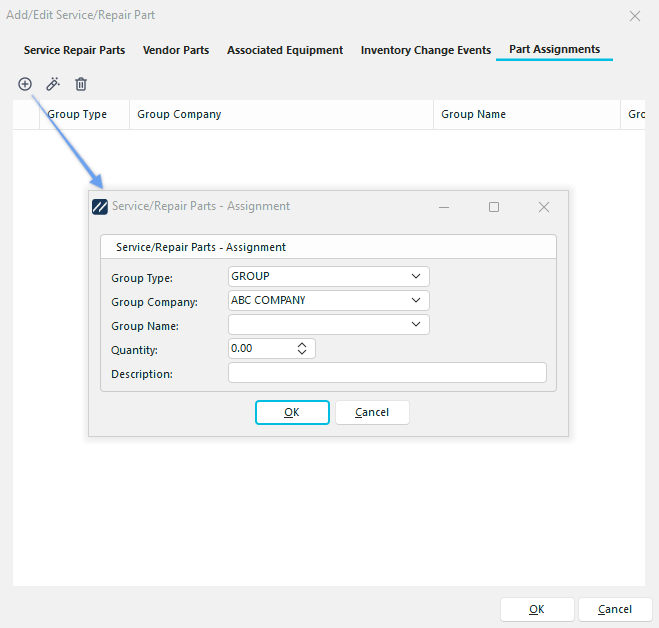
Adicionar nova atribuição de peça
Nota : Para adicionar ao Tipo de Grupo - GROUP, aceda a Adicionar/Editar -> Peças -> Lista de peças de manutenção/reparação -> Atribuições de área
Para obter mais informações sobre como selecionar peças de manutenção/reparação durante um evento IndySoft, consulte o tópico Separadores do evento - Escolher peças de manutenção/reparação e mão de obra.
Clique em «Concluir» para terminar o assistente. |