Ajouter/Modifier...Pièces...Pièces de rechange
Les pièces de rechange peuvent être gérées par entreprise. Chaque pièce de service ou de réparation peut contenir des informations sur les stocks, notamment la quantité disponible, les seuils de réapprovisionnement, les modifications manuelles apportées aux stocks, les références aux modifications des stocks liées à des événements, les équipements associés, les informations sur les fournisseurs, etc. Les liens vers les pièces de service/réparation peuvent également être gérés à partir de l'onglet « Associations » de l'écran principal (vue « Pièces de service/réparation »). Lorsque l'on affiche la fenêtre d'ajout/modification des pièces de service/réparation, un tableau présente toutes les pièces de service/réparation appartenant à la société sélectionnée en haut de la boîte de dialogue.
Ajouter/Modifier les listes de pièces de service/réparation
Pour ajouter des éléments à la liste de service/réparation ou la gérer, dans l'en-tête d'IndySoft, cliquez sur Ajouter/Modifier, puis sélectionnez Pièces... Listes de service/réparation dans le menu déroulant.
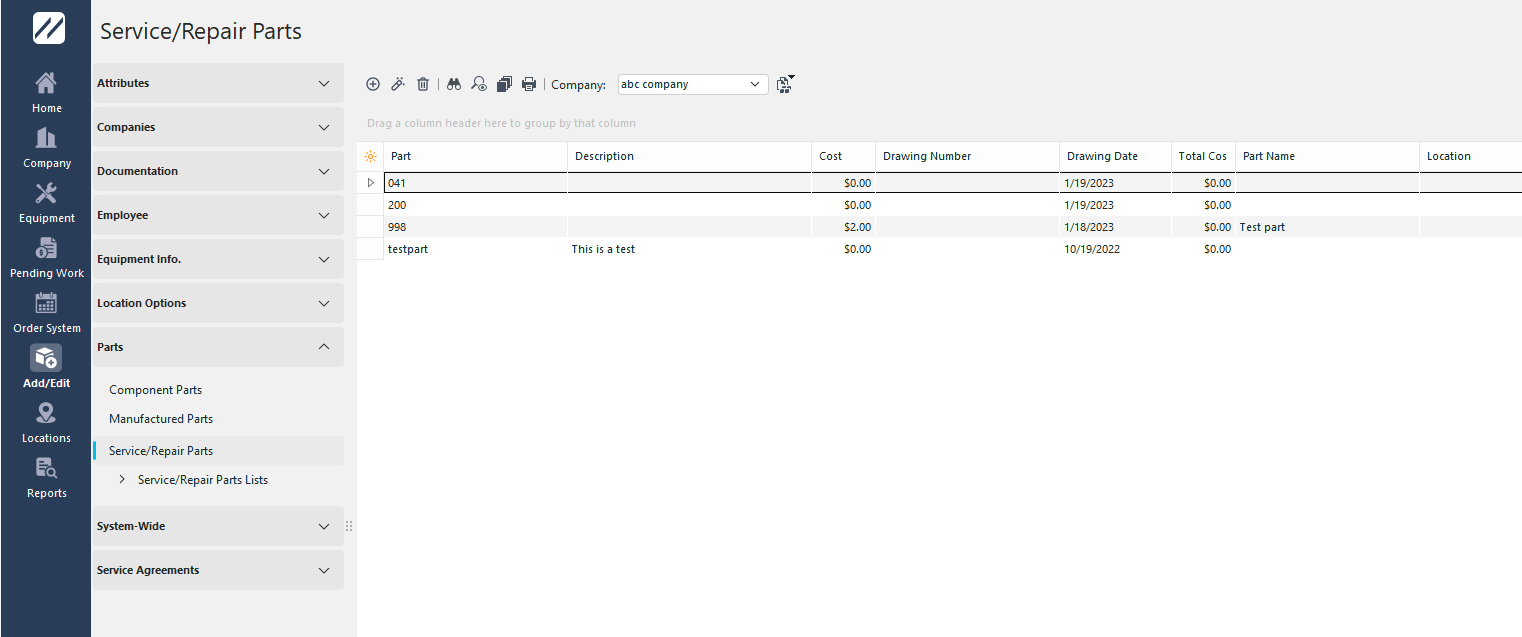
Boîte de dialogue « Ajouter/Modifier des pièces de service/de réparation »
Assurez-vous d'avoir sélectionné la bonne entreprise avant d'ajouter des pièces de rechange ou de réparation.
 Ajouter un « nouvel élément »
 Pour « afficher/modifier un élément » (trier en cliquant sur l'en-tête au-dessus de la colonne)
 Supprimer l'élément sélectionné
 L'icône « Rechercher un élément » vous permet de rechercher une pièce à partir de ses premiers caractères
 Cette icône vous permet de cloner la pièce mise en surbrillance dans la grille
 Cliquer sur cette icône ouvrira une boîte de dialogue Recherche avancée qui vous permettra de filtrer votre recherche
 Imprime la grille actuelle
 Cette icône vous offre les options suivantes :
Fusionner cette liste d'ajout/modification avec d'autres sociétés
Cela ajoutera les fabricants de cette liste à la liste d'une autre société
Remplacer cette liste d'ajout/modification par celle d'autres sociétés
Cela supprimera la liste des fabricants de l'autre société et la remplacera par celle-ci
 Astuce de productivité
La boîte de dialogue « Ajouter/Modifier un service/Pièces de rechange » peut être filtrée et personnalisée de nombreuses façons. Pour plus d'informations, consultez la page Interface générale.
Les boutons et les icônes sont décrits en détail ici. Lorsque vous cliquez sur « Nouveau » ou « Afficher/Modifier », la fenêtre suivante s'ouvre :
Pièces de rechange
Pièces de rechange
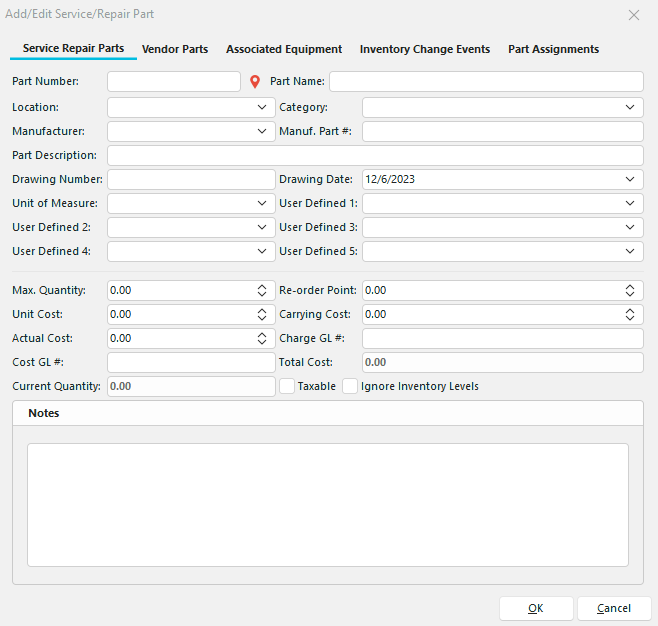
Ajouter/modifier une pièce de rechange Étape 1
Cette première étape de l'assistant permet de saisir les informations de base relatives à la pièce, notamment les informations sur le fabricant, les références de dessin et les informations d'inventaire :
Référence de la pièce
Nom unique de cette pièce de service/réparation - limité à 30 caractères alphanumériques. En cliquant sur cette icône  , vous accéderez aux options de numérotation automatique.
Nom de la pièce
: identifiant supplémentaire non unique pour cette pièce de service/réparation – limité à 30 caractères alphanumériques.
Emplacement
Emplacement actuel ou lieu de stockage de cette pièce de rechange ou de réparation. Les éléments sont disponibles dans la liste Ajouter/Modifier... Emplacements.
Catégorie «
» : champ de texte simple disponible pour diverses utilisations. Spécifications de la catégorie
Fabricant
Fabricant de cette pièce de rechange ou de réparation. Les articles sont disponibles dans la liste Ajouter/Modifier... Fabricants.
Fabricant Référence
: numéro de modèle de cette pièce de rechange. Les options sont limitées en fonction du fabricant sélectionné à gauche. Les articles sont disponibles dans la liste Ajouter/Modifier... Numéros de modèle.
Description de la pièce
Description détaillée de cette pièce de service/réparation – limitée à 40 caractères alphanumériques.
Numéro de dessin :
Numéro de référence de tout fichier de document externe ou dessin.
Date du tirage
: date associée au numéro de tirage sélectionné à gauche.
Unité de mesure
Unité de mesure standard pour cette pièce de rechange ou de réparation. Les éléments sont disponibles dans la liste Ajouter/Modifier...Unités de mesure.
5 Champs définis par l'utilisateur
Ces champs peuvent être utilisés pour saisir des informations supplémentaires. Voir User-Defined 1-5.
Max. Quantité
Nombre total d'articles pouvant être stockés à tout moment pour ce service/cette réparation. Si vous essayez d'effectuer une opération de correction manuelle des stocks (étape 3 de l'assistant), la « Quantité actuelle » dépassera cette « Quantité maximale ». « Quantité ». Vous recevrez d'abord une notification et on vous demandera si vous souhaitez continuer.
Seuil de réapprovisionnement
Supposons que la « quantité actuelle » soit égale ou inférieure à ce « seuil de réapprovisionnement », que ce soit à la suite d'une modification manuelle des stocks (étape 3 de l'assistant) ou à la suite de la sélection d'une pièce de service/réparation lors d'un événement IndySoft. Dans ce cas, l'utilisateur sera averti qu'il est passé en dessous (ou a atteint) le seuil de réapprovisionnement.
Coût unitaire
Le coût de chaque pièce de rechange ou de réparation. Ce coût unitaire sera ajouté au coût de stockage et multiplié par la « quantité actuelle » pour calculer le « coût total ».
Coût de stockage
Coût lié au stockage de cette pièce de rechange ou de réparation en stock. Ces frais de stockage seront ajoutés au coût unitaire et multipliés par la « quantité actuelle » pour calculer le « coût total ».
Quantité actuelle
Quantité d'articles actuellement en stock.
du coût total : le coût total des articles actuellement en stock. Le coût unitaire est ajouté au coût de possession et multiplié par la quantité actuelle pour calculer le coût total.
s soumises à l'impôt Si la pièce est soumise à l'impôt, cochez la case.
Ignorer les niveaux de stock
Ne cochez pas cette case si vous souhaitez qu'IndySoft suive les niveaux de stock pour cette pièce.
Remarques
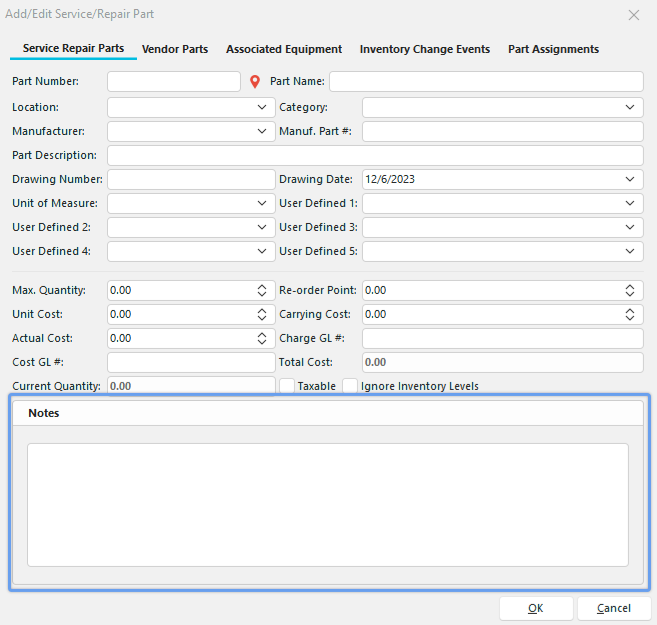
Ajouter/modifier une pièce de rechange ou de réparation - Étape 2
Les remarques concernant les pièces de rechange peuvent être enregistrées à cette étape.
Pièces d'origine
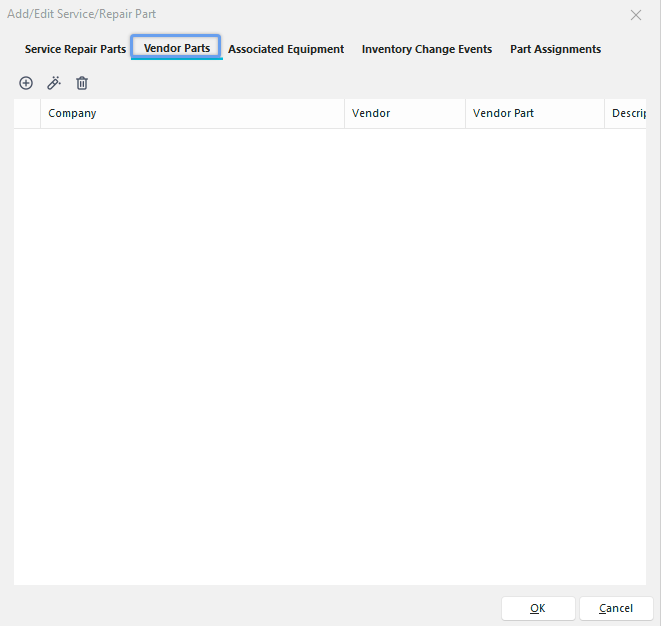
Ajouter/modifier une pièce de rechange ou de réparation - Étape 3
À l'étape 3, vous avez la possibilité de stocker des pièces de fournisseurs.Cliquez sur « Nouvel article » pour ajouter une nouvelle pièce fournisseur ou sur pour « Afficher/Modifier l'article ». (Trier en cliquant sur l'en-tête au-dessus de la colonne)
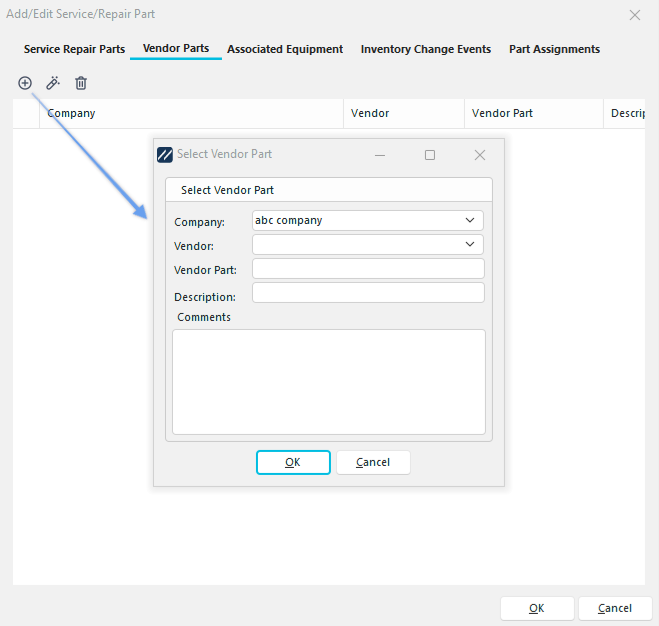
Sélectionner la référence du fournisseur
Équipements associés
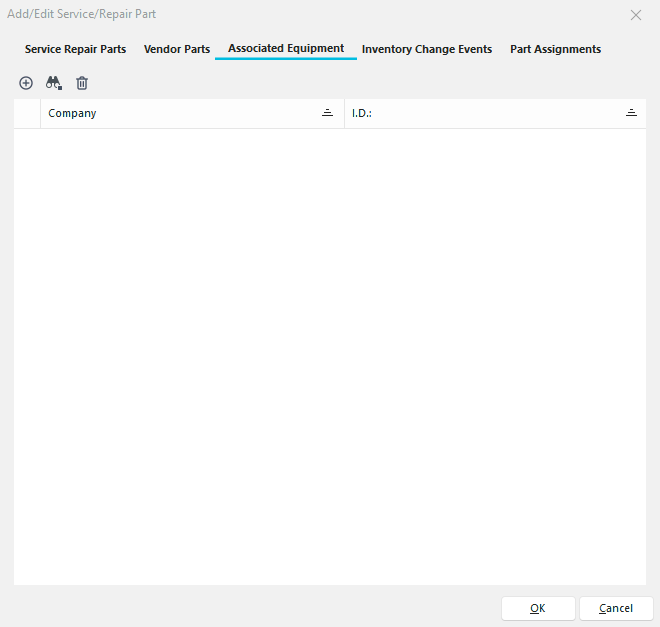
Ajouter/modifier une pièce de service ou de réparation - Étape 4
L'étape 4 de l'assistant « Pièces de rechange/Réparation » permet de consulter, de sélectionner ou de supprimer les équipements associés. Les équipements répertoriés dans le tableau correspondent aux équipements pour lesquels cette pièce de service/réparation a été sélectionnée comme pièce de service/réparation par défaut dans l'onglet « Vue de l'équipement »... « Détails »... « Pièces de réparation » du tableau de bord. Les deux écrans (le tableau de bord et l'étape 4 ci-dessus) présentent le même lien, mais sous un angle opposé. Depuis l'écran principal du tableau de bord, vous pouvez voir les différentes pièces de rechange et d'entretien adaptées à un équipement donné. À l'étape 4 de l'assistant « Pièces de rechange », vous pouvez toutefois voir les différents équipements correspondant à une pièce de rechange. L'ajout ou la suppression de liens sur l'un ou l'autre des écrans aura une incidence sur les éléments affichés dans les deux « vues ». Remarque : Les documents justificatifs ne peuvent être consultés qu'à partir de l'écran principal du tableau de bord.
Trois options sont disponibles en haut de l'étape 4 - Pièces de rechange/de réparation :
Ajouter un équipement associé
Ce bouton ouvre une boîte de dialogue simple permettant de sélectionner un seul équipement par société et par identifiant. Grâce à ce lien, cette pièce de maintenance/réparation apparaîtra désormais comme pièce de maintenance/réparation par défaut pour l'équipement sélectionné. Les pièces de rechange standard sont disponibles pour une sélection rapide lors d'une intervention d'entretien ou de réparation.
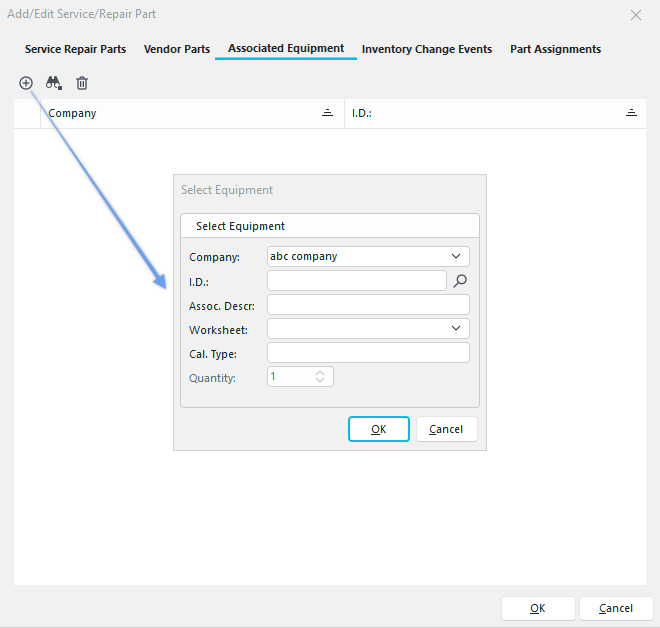
Ajouter un équipement associé
 Cliquez ici pour rechercher une pièce par « ID » dans l'entreprise sélectionnée.
 Ajouter des équipements associés depuis EquipmentFinder
Ce bouton ouvre la fenêtre EquipmentFinder, permettant de sélectionner rapidement un ensemble d'appareils de mesure. Pour plus d'informations, consultez la section EquipmentFinder. Après avoir sélectionné l'équipement approprié, cliquez sur le bouton « Ajouter » situé dans le coin supérieur droit d'EquipmentFinder. Cela ajoutera un lien vers l'équipement (comme le bouton « Ajouter un équipement associé ») pour chaque équipement sélectionné dans EquipmentFinder. Cette option est préférable si vous ajoutez plusieurs éléments à la fois ou selon une règle générale. Par exemple, cette pièce de service ou de réparation doit être associée à tous les équipements pour lesquels « la société est (exactement) ABC COMPANY », « le fabricant est (exactement) ACME » et « le numéro de modèle est (exactement) MD2343 ».
Supprimer l'équipement associé
Ce bouton permet de supprimer de la grille l'équipement associé sélectionné.
Événements liés aux variations de stock
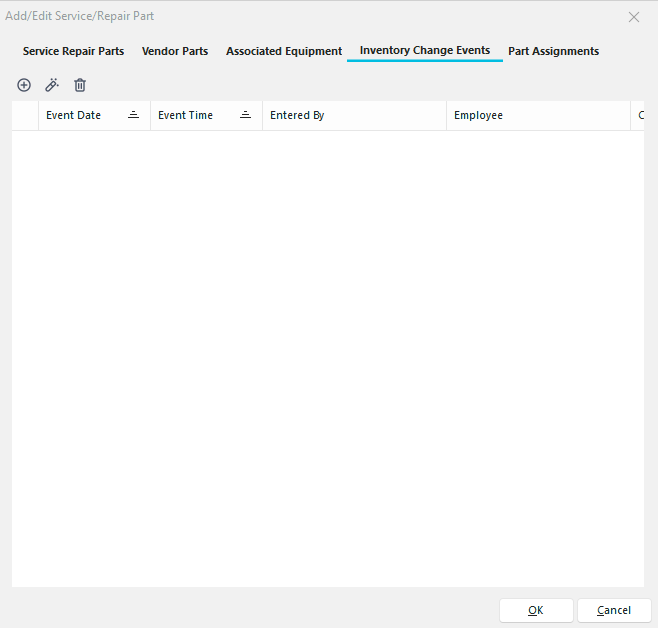
Ajouter/modifier une pièce de service ou de réparation – Étape 5
Cette étape permet de créer et de consulter les événements liés aux variations de stock pour la pièce de rechange ou de réparation sélectionnée. Ces événements liés aux variations de stock peuvent être de deux types différents. Tout d'abord, il est possible d'ajouter ou de retirer des articles en effectuant une opération de modification manuelle des stocks (à l'aide des boutons situés au-dessus du tableau). Ces éléments sont cochés dans la case « Manuel » du tableau. D'autres éléments sont ajoutés au tableau en raison des événements IndySoft (lancés depuis l'écran principal... menu Événements) qui comportent un onglet « Éléments de main-d'œuvre/réparation » et la sélection de cette pièce de service/réparation. Si tel est le cas, la quantité appropriée de pièces de service/réparation a été prélevée du stock pour mener à bien cette opération IndySoft, et ce prélèvement est consigné dans le tableau en tant qu'événement de variation de stock non manuel.
Trois options sont répertoriées au-dessus du tableau « Événements de variation des stocks » :
Modifier l'événement d'inventaire (manuel)
Ce bouton ouvre la boîte de dialogue ci-dessous pour modifier manuellement la quantité actuelle d'articles de la pièce de service/réparation sélectionnée :
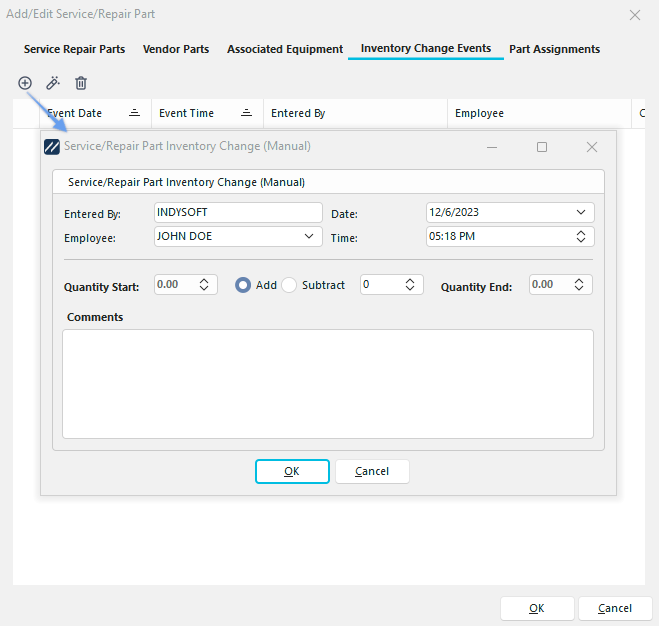
Étape 5 - Modification de l'inventaire des pièces de service/réparation (manuel)
Cet écran permet de créer facilement un événement qui enregistre une augmentation ou une diminution de la quantité actuelle d'articles de service ou de réparation. 8 champs sont répertoriés :
Entré par
Ce champ en lecture seule indique le nom d'utilisateur responsable de la modification (l'utilisateur connecté au poste de travail à l'origine de cette opération).
Date
La date à laquelle cette modification d'inventaire a été effectuée. L'événement commencera avec la date du jour comme date par défaut.
de l'employé L'employé chargé de procéder à l'ajustement de stock. Par défaut, l'événement sera attribué à l'employé associé au nom d'utilisateur par défaut indiqué dans le champ « Saisi par », tel qu'il est renseigné dans le Gestionnaire de profils.
Date et heure
Date et heure auxquelles cette modification de l'inventaire a été effectuée. L'événement débutera à l'heure actuelle par défaut.
Quantité au début
Ce champ en lecture seule indique le nombre d'articles disponibles au début de l'événement (à des fins d'archivage).
Ajouter/Retirer des quantités
Nombre d'articles ajoutés ou retirés du stock.
Quantité finale
Quantité obtenue (à titre d'historique) - en lecture seule.
Commentaires
Et divers commentaires expliquant cette modification de l'inventaire ainsi que des détails supplémentaires.
Une fois cet événement confirmé, les champs « Quantité actuelle » et « Coût total » de l'étape 1 de l'assistant « Pièces de service/réparation » seront automatiquement mis à jour, et l'utilisateur sera averti si la quantité obtenue est égale ou inférieure au seuil de réapprovisionnement, ou supérieure au maximum. Quantité.
Afficher les détails de l'événement de modification sélectionné
Ce bouton revient à double-cliquer dans la grille. L'opération qui en résulte dépendra du fait que l'élément sélectionné corresponde ou non à une modification « manuelle » des stocks. Si l'élément sélectionné correspond à une modification « manuelle » des stocks, la boîte de dialogue « Modification des stocks » s'affichera, comme décrit ci-dessus. Si l'élément sélectionné correspond à une modification d'inventaire non manuelle (résultant d'un événement IndySoft), la fenêtre d'ajout/modification des pièces de service/réparation sera fermée, et le compteur IndySoft ainsi que l'événement correspondants seront sélectionnés sur l'écran principal.
Supprimer les événements de modification de stock sélectionnés
Ce bouton permet de supprimer définitivement les événements de modification de stock de la base de données (après confirmation).Remarque : La suppression de ces événements de modification des stocks n'entraînera pas le recalcul des champs « Quantité totale » ou « Coût total » à l'étape 1. De plus, la suppression d'un événement de modification d'inventaire non manuel n'entraînera pas la suppression (ni aucune modification) de l'événement IndySoft d'origine à l'origine de cette modification d'inventaire.
Type de groupe
La section « Type de groupe » comporte un menu déroulant proposant les options « Employé », « Site » et « Groupe ». Les champs « Employé » et « Lieu » afficheront leur liste « Ajouter/Modifier » respective dans « Nom du groupe ».
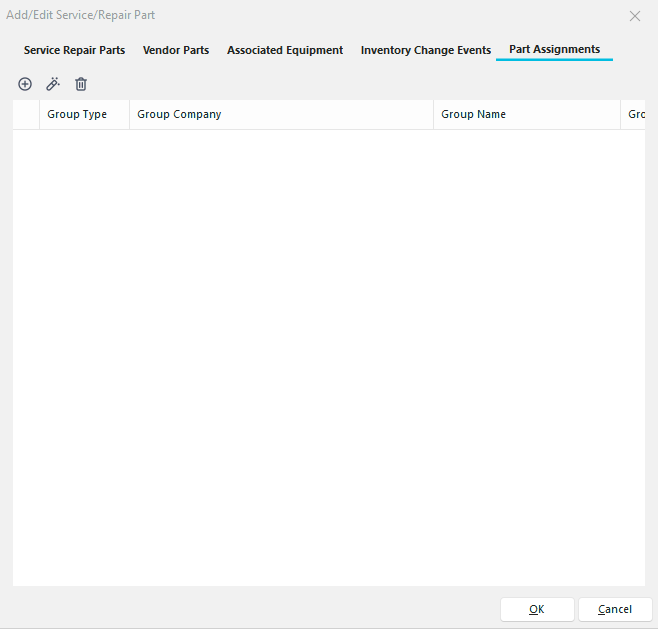
Ajouter/modifier une pièce de service ou de réparation - Étape 6
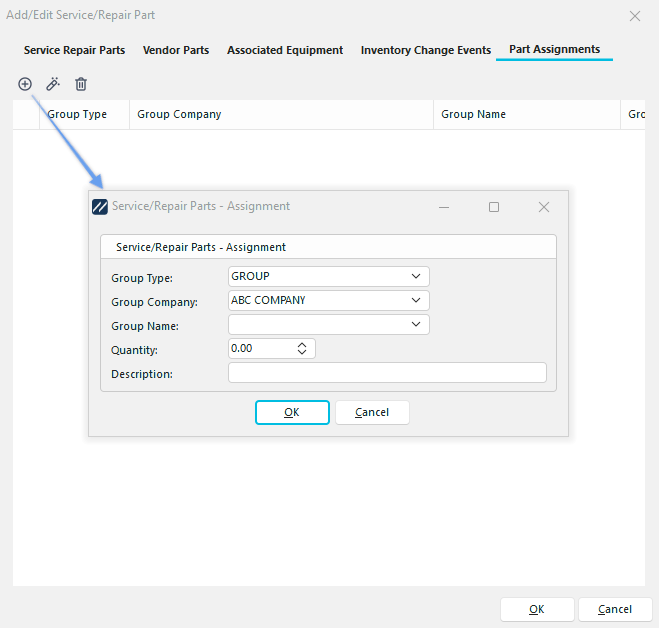
Ajouter une nouvelle affectation de pièce
Remarque : Pour ajouter un élément au type de groupe « GROUP », accédez à Ajouter/Modifier -> Pièces -> Liste des pièces de service/réparation -> Affectations de zone
Pour plus d'informations sur la sélection des pièces de rechange et de réparation lors d'un événement IndySoft, consultez la rubrique Onglets Événement - Choisir les pièces de rechange et de réparation et la main-d'œuvre.
Cliquez sur « Terminer » pour terminer l'assistant. |