Éditeur de tâches - Présentation
 Remarque : le sujet ci-dessous ne concerne que la version « Maintenance préventive » d'IndySoft.
REMARQUE
Le sujet suivant peut contenir des références aux fonctionnalités de script personnalisées de la gamme de produits IndySoft. Il se peut que certains aspects des fonctionnalités évoquées ne soient pas accessibles aux clients finaux. À titre indicatif, les fonctionnalités concernées porteront la mention « script » ou « script personnalisé ».Pour plus d'informations sur les scripts personnalisés, ainsi que sur leur mise en œuvre et leur prise en charge au sein du produit, consultez la rubrique « Présentation des scripts personnalisés ». La version « Maintenance préventive » d'IndySoft utilise l'éditeur de tâches IndySoft pour créer des documents de tâches et suivre leurs révisions. Les tâches sont propres à chaque modèle et doivent également comporter un numéro de révision. Une fois les fiches de tâche créées, ces tâches peuvent être planifiées pour les équipements (onglet « Planification » de l'écran principal). Ainsi, lorsque l'onglet « Tâches » est utilisé dans un événement IndySoft, ces tâches peuvent être consultées et modifiées. Les documents de tâche permettent de consulter et de modifier :
·Champs des tâches (lecture seule)
·Champs des événements
·Attributs des tâches
·Attributs des événements
Chaque tâche est associée à des exigences en matière d'équipement, de pièces et de règles de mise à jour du calendrier. Les champs (liens hypertextes) du document de processus peuvent être modifiés rapidement, par exemple dans la vue Équipement et/ou l'éditeur de modèles. De plus, le groupe IndySoft Services permet de créer des interfaces étendues grâce à des scripts personnalisés et à des fonctionnalités de projet. Tout lien hypertexte présent dans le document de tâche peut lancer un projet de script. Ces projets peuvent disposer de leurs propres formulaires et interfaces, entièrement configurables dans IndySoft. Ces scripts peuvent modifier directement la base de données, ou bien ils renvoient souvent une ligne de texte vers le document de tâche lui-même.
Les documents de tâche peuvent également contenir des liens vers des projets à l'échelle du système. Ces projets peuvent être modifiés rapidement à l'aide de l'éditeur de tâches. Chaque projet est édité via une interface de script qui permet d'utiliser des formulaires, des procédures, des fonctions et des composants courants tels que des champs de saisie, des menus déroulants, des boutons, etc. Si nécessaire, il est également possible d'ajouter rapidement des images et du texte descriptif à côté des résultats des tâches. Les tâches peuvent également, si on le souhaite, être associées à une tâche parente ; plusieurs niveaux sont autorisés. Les relations parent-enfant entre les tâches sont visibles dans l'arborescence située en bas à droite, et il est possible de naviguer rapidement entre les tâches à l'aide de cette arborescence.
Où trouver l'utilitaire Task Editor
L'utilitaire Task Editor d'IndySoft se trouve dans votre explorateur de fichiers à l'emplacement suivant :
C:\Program Files\IndySoft\TaskEditor
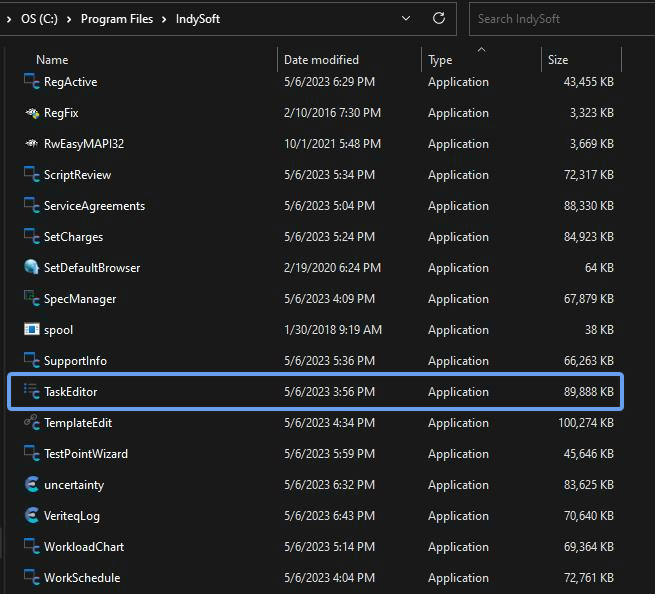
Ouvrir l'éditeur de tâches
Dans la version 13, l'éditeur de tâches peut également être lancé depuis le panneau d'administration :

Panneau d'administration - Éditeur de tâches
Création d'une nouvelle tâche
On vous demandera tout d'abord de créer une nouvelle tâche. Pour ce faire, vous devez saisir un modèle, un nom de tâche et un numéro de révision. La boîte de dialogue suivante s'affichera :
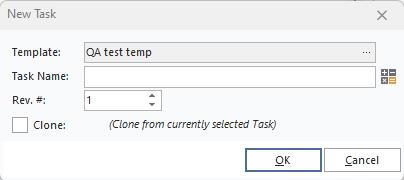 Boîte de dialogue « Nouvelle tâche » d'
Cliquez sur le lien  pour choisir un modèle d'équipement. Vous pouvez choisir d'effectuer une recherche simple ou avancée parmi les modèles disponibles. Consultez la boîte de dialogue suivante :
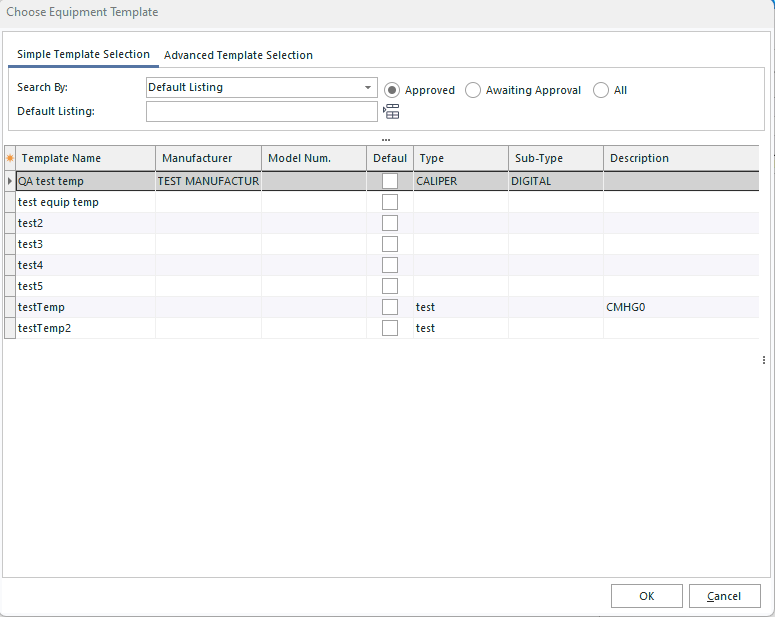
Invite de sélection du modèle d'équipement
Interface de l'éditeur de tâches
L'utilitaire IndySoft Task Editor comporte deux onglets : 1. Détails de la tâche et 2. Document de mission.
- Onglet « Détails de la tâche »
Voici l'onglet « Détails de la tâche ». Tous les champs de cette section peuvent être modifiés. Pour la gestion des champs, veuillez consulter la section Modèles de tâches.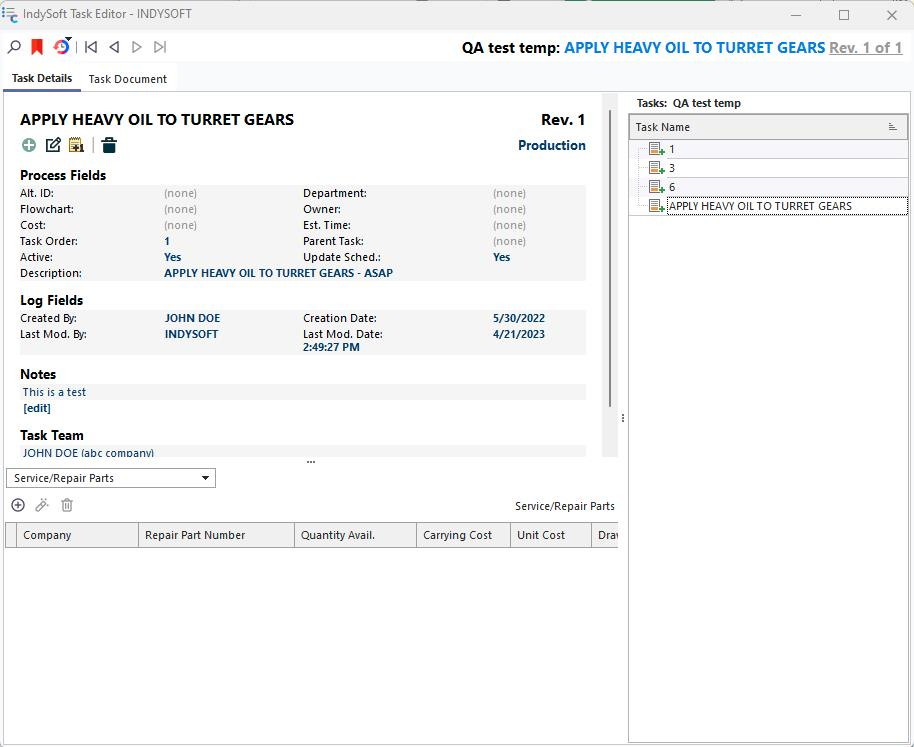
Éditeur de tâches - Onglet « Détails de la tâche »
Dans le volet de droite, vous trouverez la liste des tâches associées au modèle sélectionné (dans cet exemple, toutes les tâches du dossier « TEST_TEMPLATE_EQUIP » sont visibles). Cela vous permet de passer facilement d'une tâche à l'autre.
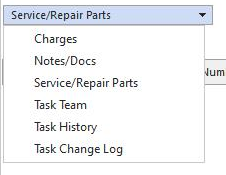
Dans le panneau situé en bas à gauche de l'écran, vous pouvez associer certaines informations à la tâche sélectionnée. Vous trouverez ici un menu déroulant proposant plusieurs options d'accès :
| --- || | 
| --- || | 1. Frais
| --- || | Utilisez cette section pour ajouter des frais à la tâche indiquée. Pour plus d'informations sur l'ajout de frais dans IndySoft, cliquez ici.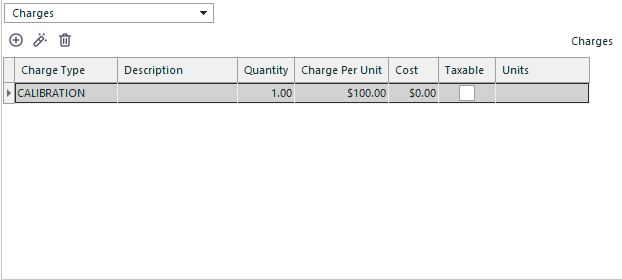
Éditeur de tâches - Frais
2. Notes/Documents
| --- || | Utilisez cette section pour ajouter des notes et/ou des documents justificatifs à la tâche indiquée. Pour plus d'informations sur l'ajout de documents dans IndySoft, cliquez ici.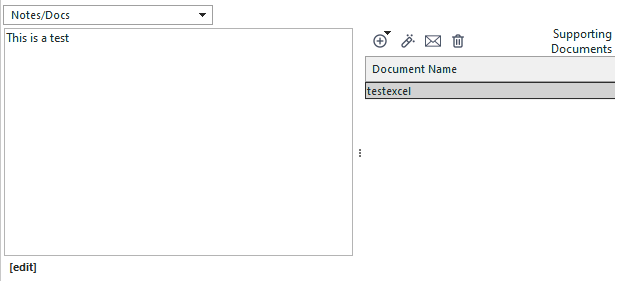
Éditeur de tâches - Notes/Documents
3. Pièces de rechange/de réparation
| --- || | Utilisez cette section pour ajouter des pièces de rechange/de réparation à la tâche indiquée. Pour plus d'informations sur l'ajout de pièces de rechange et de réparation dans IndySoft, cliquez ici.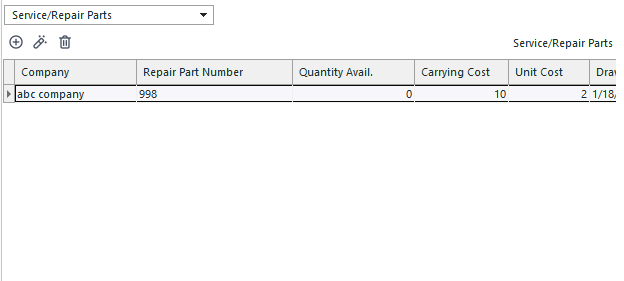
Éditeur de tâches - Pièces de rechange et de réparation
4. Équipe chargée de la tâche
| --- || | Utilisez cette section pour constituer une équipe chargée de la tâche indiquée. Utilisez les flèches bleues pour ajouter ou retirer des employés. 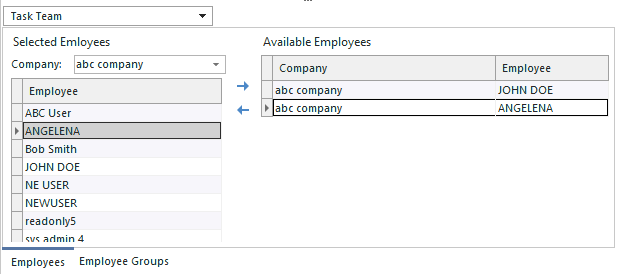
Éditeur de tâches - Équipe de tâches
-
Historique des tâches
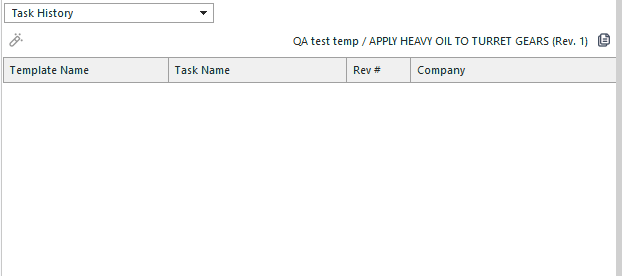
Éditeur de tâches - Historique des tâches -
Journal des modifications de la tâche
| --- || | Utilisez cette section pour consulter les modifications apportées à la tâche.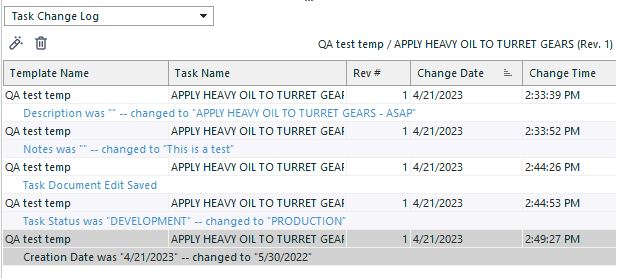
Éditeur de tâches - Journal des modifications de la tâche -
Onglet « Document de tâche »
Voici l'onglet « Document de tâche ». Vous pouvez ici modifier la mise en page du document de tâche. Dans cet exemple, nous avons ajouté nos attributs à l'aide du panneau de droite.
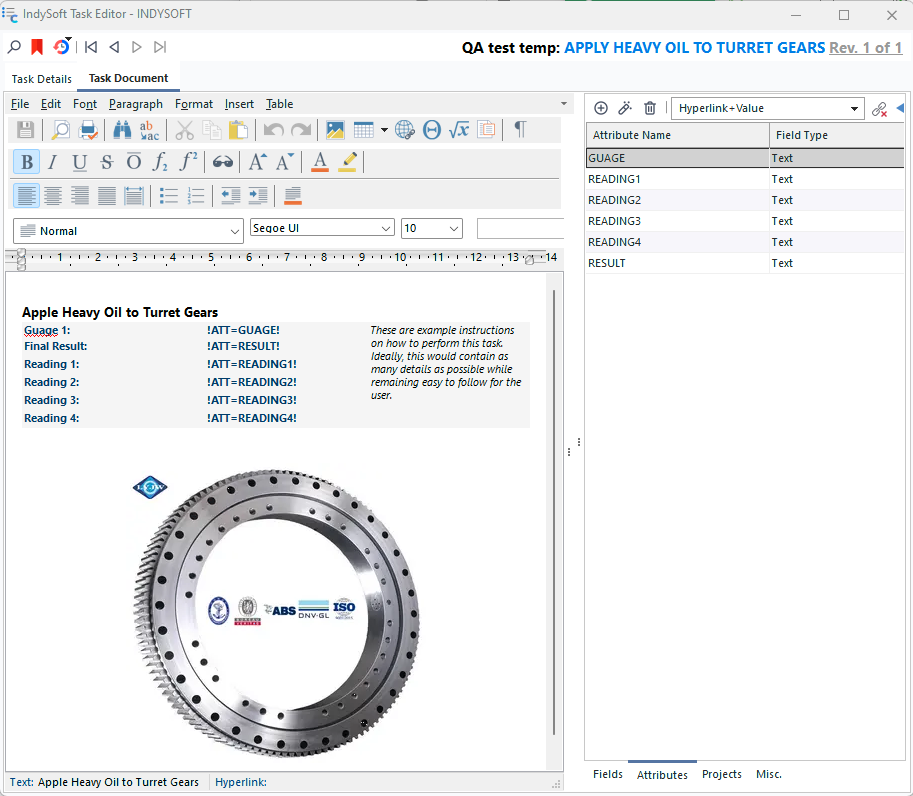 Éditeur de tâches
s - Onglet « Document de tâche »
Pour plus d'informations sur l'utilisation de l'interface du document de tâche, veuillez consulter la section Éditeur de mise en page du manuel. |