Servidor
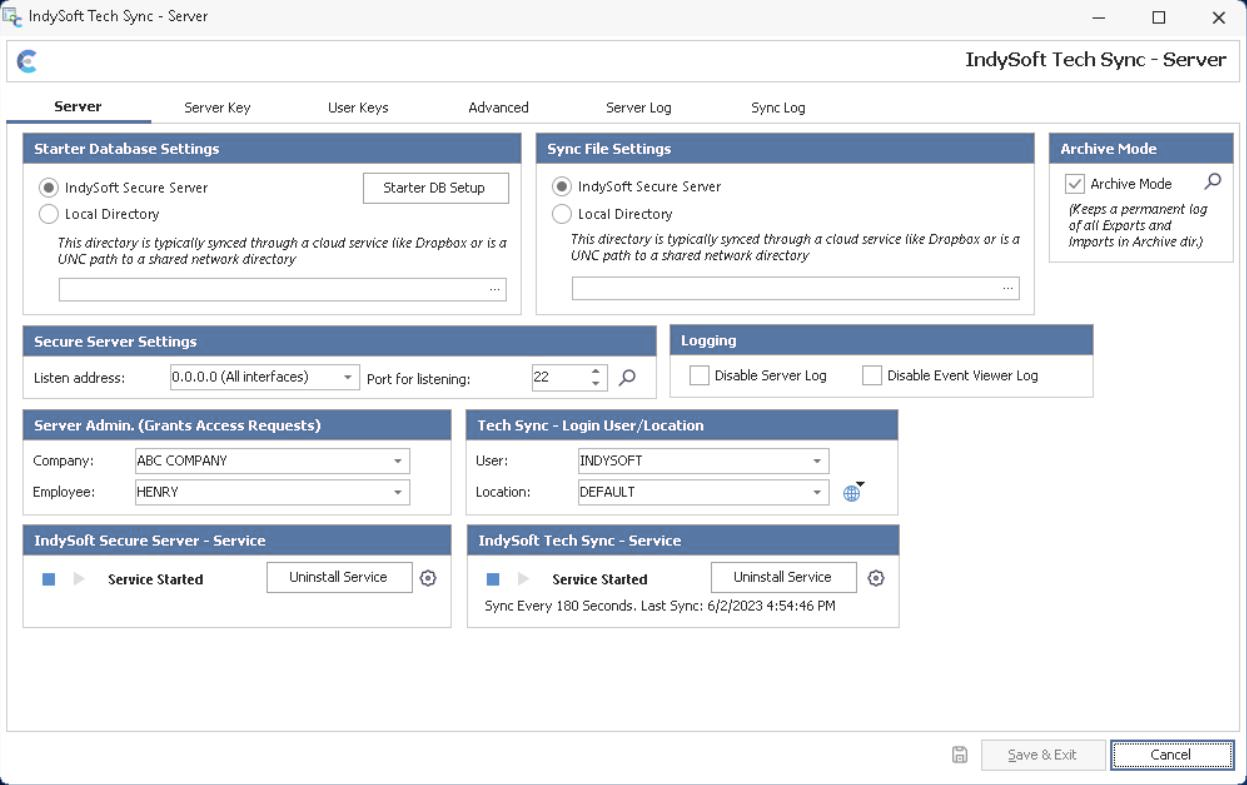
IndySoft Secure Server
Dirección de escucha: especifica la dirección local en la que el servidor debe escuchar. Si hay varias tarjetas de red instaladas en el ordenador y no se ha asignado ninguna dirección de escucha, se escuchará la dirección «0.0.0.0». Esto significa que es posible conectarse a cualquiera de las tarjetas de red instaladas.
Puerto de escucha: selecciona el puerto que utiliza el servidor SFTP. Asegúrate de que este puerto esté abierto en todos los cortafuegos y en el resto de opciones de software o hardware del servidor.
Ver archivos: pulsa este botón para abrir rápidamente el directorio donde se encuentran todos los archivos SFTP. El directorio aparece en el Explorador de Windows.
Administrador de servidores (Solicitudes de acceso): Seleccione un empleado de la base de datos multiusuario que actuará como administrador del IndySoft Secure Server. Esto significa que este empleado recibirá solicitudes por correo electrónico para establecer una conexión de sincronización técnica. Cada usuario deberá crear una clave de usuario desde la utilidad IndySoft Tech Sync (Configurar la conexión al servidor seguro de IndySoft). Este proceso envía por correo electrónico la clave del nuevo usuario al administrador del servidor. El administrador del servidor. a continuación, añade la clave del usuario (previa autorización de este) y envía por correo electrónico la clave del servidor. Consulte Claves de usuario para obtener más información. Asegúrese de seleccionar un empleado que tenga una dirección de correo electrónico válida indicada en «Añadir/Editar... Empleados» dentro de IndySoft.
Tech Sync - Inicio de sesión: usuario/ubicación: Selecciona un usuario o una ubicación que utilizará el servicio Tech Sync al iniciarse. Esta cuenta de usuario/ubicación es importante porque contendrá toda la configuración de Tech Sync que utiliza el servicio. Pulsa el botón «Ver/editar configuración de usuario/ubicación»  para editar la configuración del usuario o la ubicación seleccionados, o bien la configuración general:
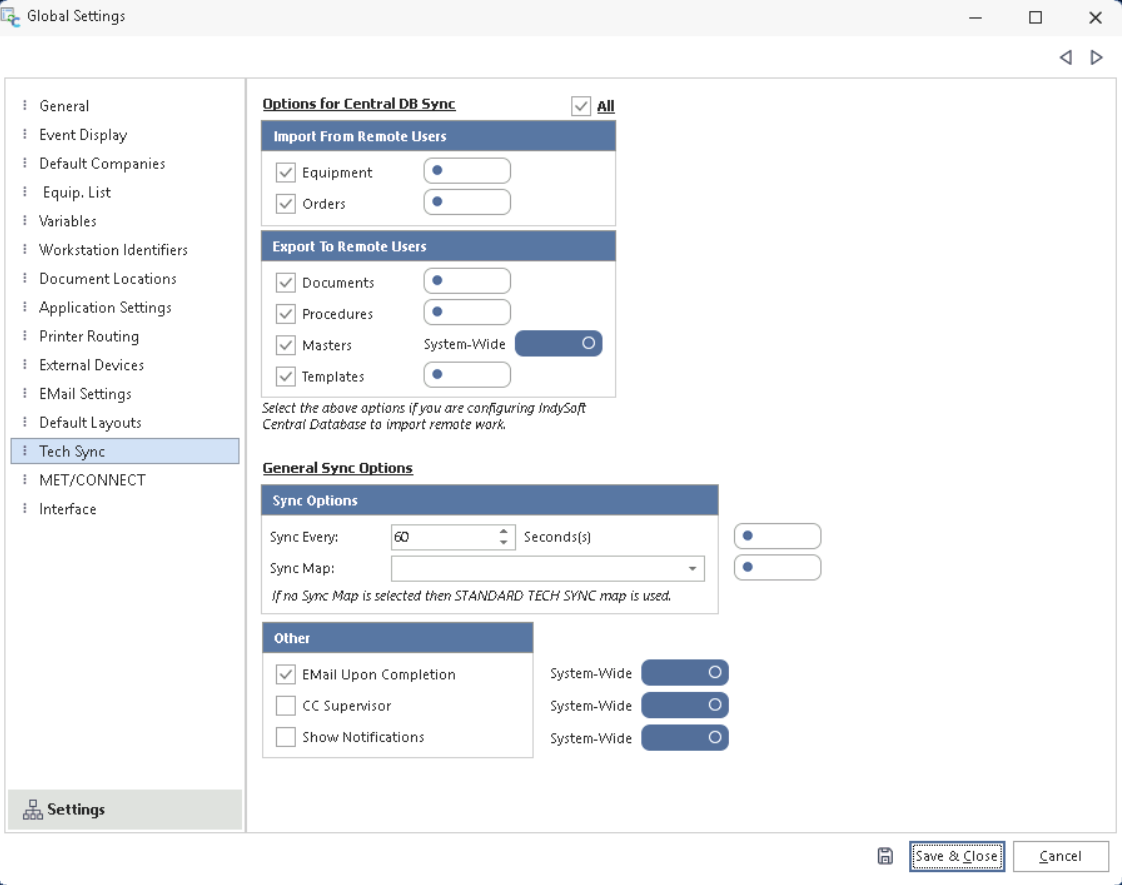
Ajustes de usuario y ubicación de Tech Sync
Importar desde usuarios remotos: seleccione los elementos que deben descargarse automáticamente del directorio de archivos SFTP e importarse a la base de datos multiusuario. Estos serían los archivos que se han subido desde los clientes IndySoft Tech Sync de usuario único. Por lo general, las opciones seleccionadas serían las que se muestran en la captura de pantalla anterior: «Equipo» y «Pedidos». Así, a medida que se modifican los equipos y los pedidos sobre el terreno, estos archivos se importan automáticamente a la base de datos multiusuario tan pronto como aparecen en el directorio SFTP.
Exportar a usuarios remotos: seleccione los elementos que deben exportarse y cargarse automáticamente desde la base de datos multiusuario cuando el servicio IndySoft Tech Sync esté en ejecución. Por lo general, las opciones seleccionadas serían las que se muestran en la captura de pantalla anterior: Documentos, Procedimientos, Plantillas maestras y Plantillas. Así pues, cualquier cambio realizado en la base de datos multiusuario se exporta automáticamente y se carga en el directorio de archivos SFTP para su distribución a las bases de datos de usuario único que ejecutan IndySoft Tech Sync.
Opciones de sincronización: selecciona la frecuencia con la que deben realizarse las sincronizaciones, en segundos. El valor predeterminado es de 60 segundos. A continuación, selecciona el mapa de sincronización que se debe utilizar para los registros de equipos que se exporten. (Si no se ha seleccionado «Equipo» para la exportación, esta selección no es necesaria). Los mapas de sincronización se configuran en la utilidad IndySoft DataSync.
Otros: seleccione una ruta UNC donde se debe guardar la base de datos inicial que crea cada semana la tarea programada «Multi-User IndySoft Tech Sync». Consulte Configuración inicial de la base de datos (solo para administradores) para obtener más detalles sobre cómo se crea esta base de datos cada semana. A continuación, si desea que se envíe un correo electrónico tras importar cada archivo, seleccione «Enviar correo electrónico al finalizar». Utiliza la opción «CC Supervisor» para incluir al supervisor del empleado en el correo electrónico (esta opción no es habitual al configurar la sincronización multiusuario; se aplica con mayor frecuencia en un escenario de sincronización monousuario). Por último, la opción «Mostrar notificaciones» permite generar notificaciones de Windows cada vez que se realiza una importación. (Tampoco es habitual activar esta opción en la sincronización multiusuario; se aplica con mayor frecuencia en un escenario de sincronización monousuario que se ejecuta desde la bandeja del sistema.)
IndySoft Secure Server - Servidor: Utilice estas opciones para iniciar o detener el servicio IndySoft Secure Server. Este servicio realiza todas las operaciones de archivos SFTP. Utiliza los botones de la derecha para instalar o desinstalar el servicio según sea necesario.
IndySoft Tech Sync - Servicio: Utilice estas opciones para iniciar o detener el servicio IndySoft Tech Sync. Este servicio realiza todas las operaciones de sincronización técnica multiusuario en la base de datos. Todos los archivos exportados se guardan en el directorio de archivos del servidor SFTP. Los nuevos archivos que Andy encuentre en el servidor SFTP (y que cumplan con los criterios de importación) se importarán automáticamente. Se muestra un recordatorio del intervalo de sincronización actual y de la fecha y hora de la última sincronización. |