Configuración de la conexión al servidor seguro de IndySoft
Utilice este cuadro de diálogo para configurar su conexión con el servidor IndySoft Secure Server. Para completar esta conexión, tendrás que
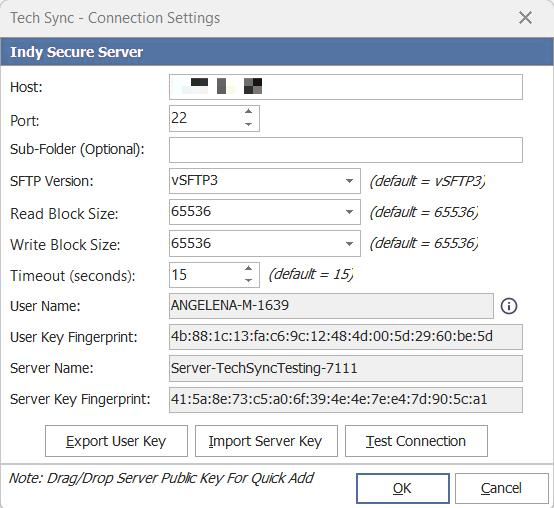
Tech Sync - Configuración de conexión
Administrador: Introduzca la dirección IP del servidor IndySoft Secure Server.
Puerto: Introduce el puerto del IndySoft Secure Server.
Subcarpeta (opcional): Introduce el nombre de la subcarpeta. Normalmente, esta opción se deja en blanco.
Nombre de usuario: Este nombre de usuario se crea automáticamente al mostrar el cuadro de diálogo. Por lo general, esto corresponde al nombre de la estación de trabajo seguido de un número aleatorio. Este nombre de usuario identificará a este cliente en la lista de claves de usuario de IndySoft Secure Server.
Huellas digitales de la clave de usuario: Estas huellas digitales son solo para referencia; se muestran tras pulsar el botón «Exportar clave de usuario». Esta huella digital está vinculada de forma única a la clave de usuario (pero no es equivalente a la clave de usuario). Esta huella digital permite confirmar que la clave de usuario exportada coincide con la clave importada en el servidor (donde también se encuentra disponible la huella digital para su verificación cruzada).
Huella digital de la clave del servidor: Esta huella digital es solo para referencia; se muestra tras pulsar el botón «Importar clave del servidor». Esta huella digital está vinculada de forma exclusiva al servidor (pero no es equivalente a la clave del servidor). Esta huella digital permite confirmar que la clave del servidor importada coincide con la clave exportada en el servidor (donde también se encuentra disponible la huella digital para su verificación).
Exportar clave de usuario: Pulsa este botón para exportar la clave de usuario actual. Si no existe ninguna clave de usuario, se creará una nueva. En primer lugar, se le pedirá que asigne aleatoriamente un cliente para garantizar que se cree una clave única. Aparecerá el siguiente cuadro de diálogo:
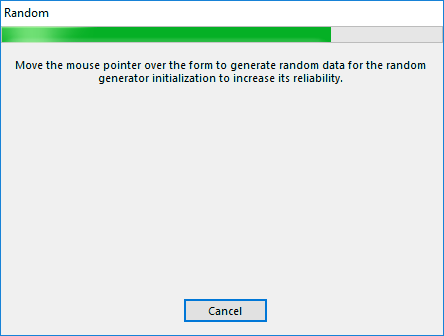
Diálogo aleatorio
La barra de progreso verde solo avanzará cuando se pase el ratón por encima del cuadro de diálogo. Mueve el ratón por cualquier parte del cuadro de diálogo. Estos movimientos del ratón se utilizan para garantizar la unicidad de la clave generada. Una vez creada la clave, se muestra automáticamente un correo electrónico con el nombre de usuario, la huella digital y la clave de usuario adjunta. Este correo electrónico debe enviarse al administrador del servidor seguro de IndySoft. Si este administrador... si ya se ha seleccionado para el servidor seguro, la dirección de correo electrónico se rellenará automáticamente:
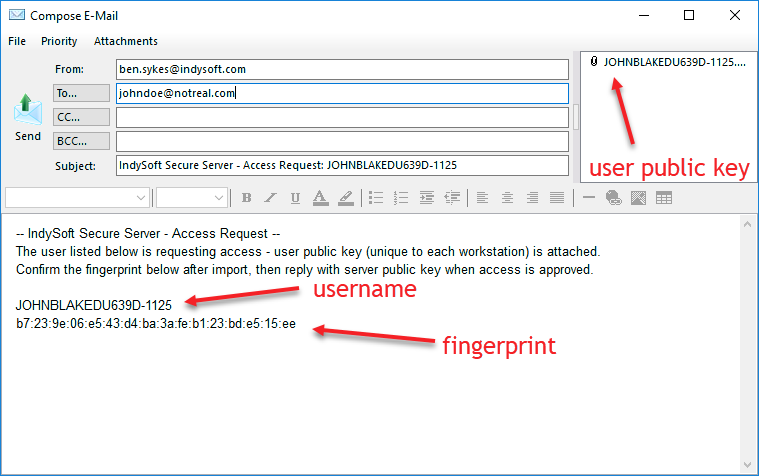 Correo electrónico de solicitud de acceso de usuario de
Cuando el administrador del servidor... Cuando reciba el correo electrónico, añadirá el nombre de usuario, importará la clave pública del usuario y, a continuación, responderá con un correo electrónico de seguimiento que incluya la clave del servidor:
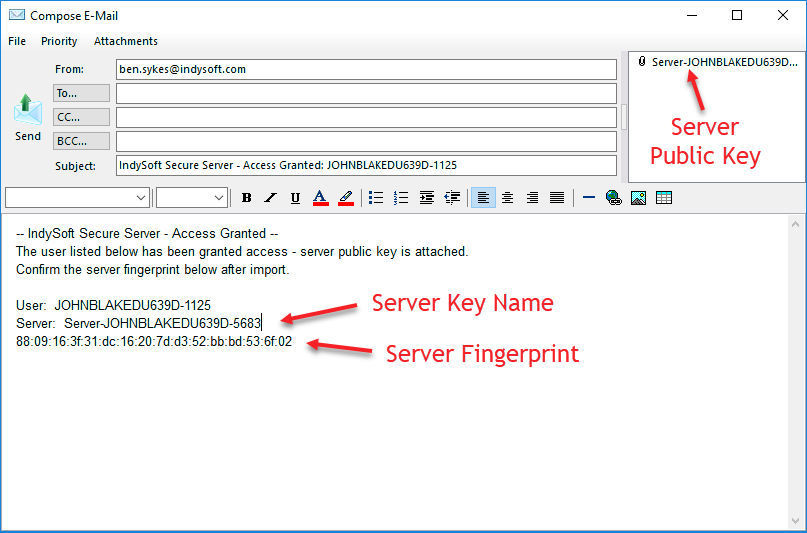
Acceso de usuario concedido Correo electrónico
Importar clave del servidor: Cuando recibas este correo electrónico, guarda el archivo de la clave del servidor adjunto y, a continuación, impórtalo haciendo clic en el botón «Importar clave del servidor». Una vez importada la clave del servidor, comprueba que la «huella digital de la clave del servidor» coincide con la huella digital que figura en el correo electrónico. Ya estás listo para comprobar la conexión.
Probar conexión: pulsa aquí para comprobar la conexión con el servidor seguro de IndySoft. Resultados comunes:
 Conexión con
: completada con éxito
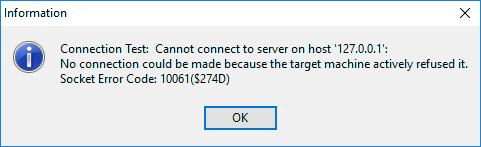 El servicio del servidor de
s no se está ejecutando: no hay respuesta
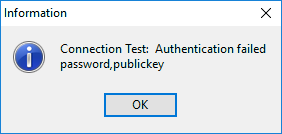
Error de autenticación: la clave de usuario no existe en el servidor o la clave del servidor es incorrecta. |