Crear una nueva base de datos
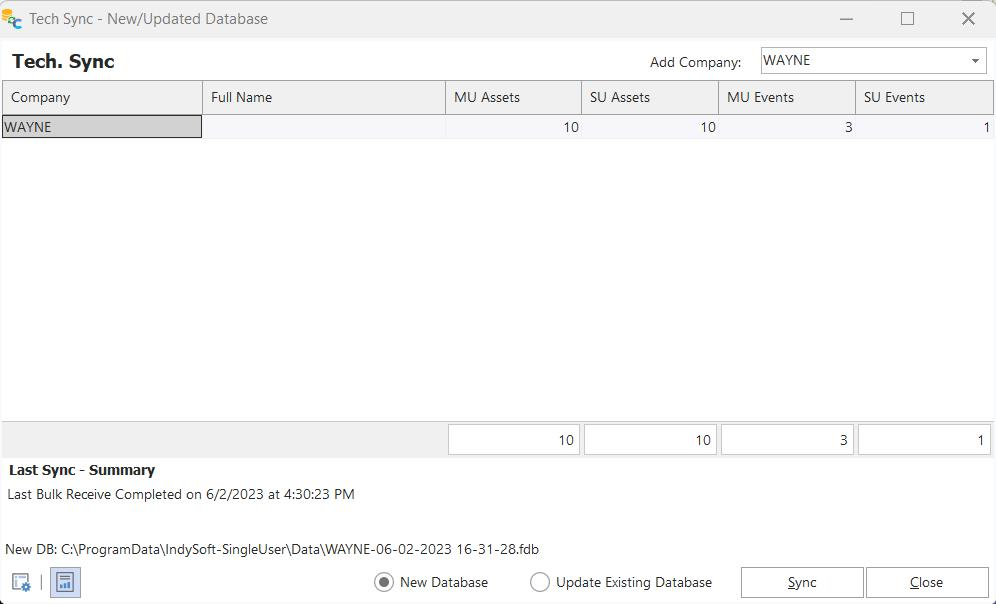
Esta sencilla pantalla es la única acción que la mayoría de los técnicos de Single-User deben realizar antes de desplazarse a una sede remota. Abre este cuadro de diálogo, selecciona la empresa o empresas que deseas sincronizar mediante el menú desplegable «Añadir empresa» y pulsa «Sincronizar». La base de datos se creará automáticamente, y la configuración de conexión actual de «Usuario único» se transferirá automáticamente a esta nueva base de datos. La base de datos se nombrará automáticamente en función de la empresa o empresas seleccionadas. Esta base de datos de nueva creación ya contará con TODOS los datos sincronizados durante el fin de semana a partir de la operación Configuración inicial de la base de datos (solo para administradores) (esta nueva base de datos es una réplica de aquella). Pero, además de eso, se pueden incluir actualizaciones de última hora en documentos, procedimientos, órdenes, plantillas y modelos.
La tabla muestra un resumen de todas las empresas seleccionadas. Se muestra un recordatorio del número de activos/eventos que hay en la base de datos multiusuario de esta empresa y del número de activos/eventos que hay en la base de datos de usuario único actual (normalmente 0). Debajo de la tabla, una sección opcional titulada «Última sincronización: resumen» puede mostrar un resumen de la última operación de sincronización, indicando la fecha y la hora de finalización, el tiempo total, el número de activos, los eventos y otras notas.
Crear una nueva base de datos
En la parte inferior del cuadro de diálogo hay dos botones adicionales:
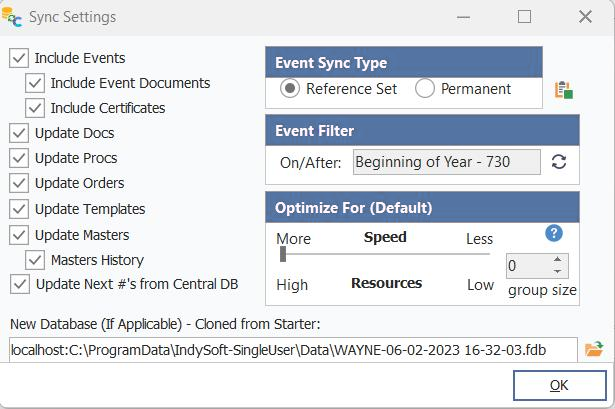
· Opciones de recepción masiva: utiliza estas opciones para configurar diversas opciones de sincronización. La configuración predeterminada recomendada es activar TODAS las opciones de forma sencilla:
Ajustes de sincronización
Incluir eventos: Incluye una sincronización de eventos para todos los activos sincronizados.
Incluir documentos del evento: Incluye una sincronización de los documentos relacionados con el evento en los eventos sincronizados.
Tipo de sincronización de eventos (Conjunto de referencia / Permanente): La sincronización con un conjunto de referencia es más rápida, pero esta opción normalmente solo se puede utilizar al crear una «Nueva base de datos SU» (opción situada en la parte inferior del cuadro de diálogo), ya que esta operación importa todos los números de evento tal y como figuran actualmente en la base de datos multiusuario (en realidad, convierte los números en negativos para que queden marcados como pertenecientes a este conjunto de referencia). El inconveniente es que los eventos importados como parte de un conjunto de referencia no se pueden modificar en la base de datos de usuario único. Pero, por lo general, esto no supone ningún problema, ya que estos eventos están pensados únicamente como referencia. Selecciona «Permanente» para volver a generar todos los números de evento como de costumbre.
Incluir certificados: Incluye los certificados de los eventos en los eventos sincronizados
Actualizar documentos: Comprueba si se ha modificado algún documento de «Añadir/Editar...Documentación...Documentos» desde la creación de la base de datos inicial. En ese caso, estos elementos actualizados se sincronizarán.
Procedimientos de actualización: comprueba si se ha modificado algún procedimiento de «Añadir/Editar... Documentación...» desde la creación de la base de datos inicial. En ese caso, estos elementos actualizados se sincronizarán.
Actualizar pedidos: comprueba si se ha modificado algún pedido desde que se creó la base de datos inicial. En ese caso, estos elementos actualizados se sincronizarán.
Actualizar plantillas: comprueba si se ha modificado alguna plantilla desde que se creó la base de datos inicial. En ese caso, estos elementos actualizados se sincronizarán.
Actualización de plantillas / Historial de plantillas: comprueba si se ha modificado alguna plantilla o norma desde la creación de la base de datos inicial. En ese caso, estos elementos actualizados se sincronizarán. Si se marca la casilla «Historial de plantillas», también se sincroniza el historial de eventos relacionados con estas plantillas o estándares.
Nueva base de datos SU (clon de la base de datos inicial): Actívela para crear esta nueva base de datos como un clon de la base de datos inicial. Esta es la opción sugerida: el nombre de la nueva base de datos aparece en el cuadro de edición que hay a continuación. El nombre se genera a partir de la empresa o empresas seleccionadas para la sincronización y la fecha y hora actuales.
· Última sincronización - Resumen: Activa o desactiva la visualización del panel «Última sincronización - Resumen» mencionado anteriormente. |