Crea un nuovo database
Questa semplice schermata rappresenta l'unica operazione che la maggior parte dei tecnici Single-User deve eseguire prima di recarsi in una sede remota. Apri questa finestra di dialogo, seleziona l'azienda o le aziende da sincronizzare utilizzando il menu a tendina "Aggiungi azienda", quindi premi "Sincronizza". Il database verrà creato automaticamente e le impostazioni di connessione attualmente in uso in modalità utente singolo verranno trasferite automaticamente a questo nuovo database. Il nome del database verrà assegnato automaticamente in base alla o alle aziende selezionate. Questo database appena creato conterrà già TUTTI i dati sincronizzati durante il fine settimana tramite l'operazione Configurazione iniziale del database (solo amministratori) (questo nuovo database è stato clonato da quello). Ma oltre a ciò, è possibile includere anche aggiornamenti dell'ultimo minuto a documenti, procedure, ordini, modelli e file master.
La tabella mostra una panoramica di tutte le aziende selezionate. Viene visualizzato il numero di risorse/eventi presenti nel database multiutente di questa azienda e il numero di risorse/eventi presenti nell'attuale database monoutente (in genere 0). Sotto la griglia, una sezione opzionale denominata «Ultima sincronizzazione - Riepilogo» può mostrare una panoramica dell'ultima operazione di sincronizzazione, indicando la data e l'ora di completamento, la durata totale, il numero di risorse, gli eventi e altre note.
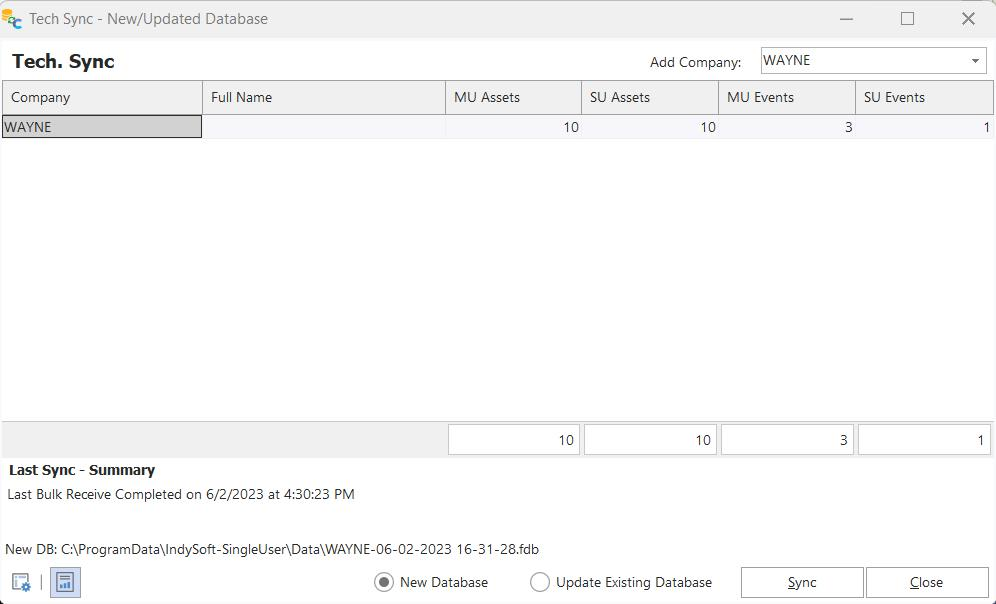
Crea un nuovo database
Nella parte inferiore della finestra di dialogo sono disponibili due pulsanti aggiuntivi:
· Opzioni di ricezione in blocco: utilizza queste opzioni per scegliere tra diverse impostazioni di sincronizzazione. L'impostazione predefinita consigliata è quella di attivare semplicemente TUTTE le opzioni:
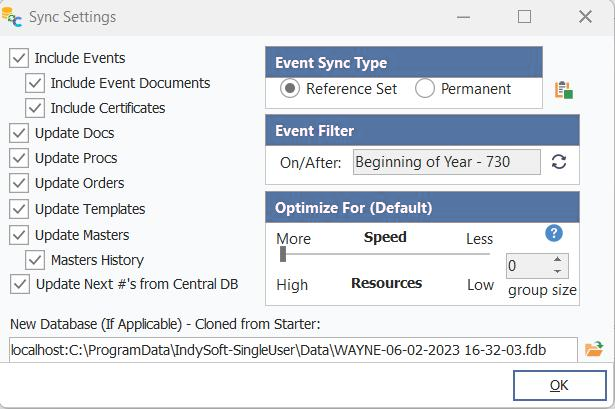
Impostazioni di sincronizzazione
Includi eventi: Includi la sincronizzazione degli eventi per tutte le risorse sincronizzate.
Includi documenti relativi agli eventi: includi una sincronizzazione dei documenti relativi agli eventi negli eventi sincronizzati.
Tipo di sincronizzazione degli eventi (Set di riferimento / Permanente): la sincronizzazione con un set di riferimento è più veloce, ma questa opzione è solitamente utilizzabile solo quando si crea un «Nuovo database SU» (opzione nella parte inferiore della finestra di dialogo), poiché questa operazione importa tutti i numeri degli eventi così come sono attualmente presenti nel database multiutente (in realtà converte i numeri in valori negativi in modo che vengano contrassegnati come appartenenti a questo set di riferimento). Lo svantaggio è che gli eventi importati come parte di un insieme di riferimento non possono essere modificati nel database monoutente. Ma in genere non è un problema, poiché questi eventi sono pensati solo a scopo di riferimento. Seleziona "Permanente" per ricreare tutti i numeri degli eventi come di consueto.
Includi certificati: includi i certificati degli eventi negli eventi sincronizzati
Aggiorna documenti: verifica se sono stati modificati documenti (Aggiungi/Modifica...Documentazione...) dopo la creazione del database iniziale. In tal caso, questi elementi aggiornati verranno sincronizzati.
Procedure di aggiornamento: verificare se sono state modificate procedure di tipo "Aggiungi/Modifica...Documentazione..." dopo la creazione del database iniziale. In tal caso, questi elementi aggiornati verranno sincronizzati.
Aggiornamento degli ordini: verificare se sono stati modificati degli ordini dopo la creazione del database iniziale. In tal caso, questi elementi aggiornati verranno sincronizzati.
Aggiornamento dei modelli: verificare se alcuni modelli sono stati modificati dopo la creazione del database iniziale. In tal caso, questi elementi aggiornati verranno sincronizzati.
Aggiornamento dei master / Cronologia dei master: verificare se sono stati modificati master o standard dopo la creazione del database iniziale. In tal caso, questi elementi aggiornati verranno sincronizzati. Se l'opzione «Cronologia dei modelli» è selezionata, viene sincronizzata anche la cronologia degli eventi correlati per questi modelli/standard.
Nuovo database SU (clone del database iniziale): attivare questa opzione per creare questo nuovo database come clone del database iniziale. Questa è l'opzione suggerita: il nome del nuovo database viene visualizzato in anteprima nella casella di modifica sottostante. Il nome viene generato in base alle aziende selezionate per la sincronizzazione e alla data e all'ora correnti.
· Ultima sincronizzazione - Riepilogo: attiva/disattiva la visualizzazione del pannello "Ultima sincronizzazione - Riepilogo" sopra indicato. |