Neue Datenbank erstellen
Dieser einfache Bildschirm ist der einzige Vorgang, den die meisten „Single-User“-Techniker vor einem Einsatz an einem entfernten Standort ausführen müssen. Öffnen Sie dieses Dialogfeld, wählen Sie über das Dropdown-Menü „Unternehmen hinzufügen“ das oder die zu synchronisierenden Unternehmen aus und klicken Sie auf „Synchronisieren“. Die Datenbank wird automatisch angelegt, und die aktuellen Verbindungseinstellungen in Single-User werden automatisch auf diese neue Datenbank übertragen. Die Datenbank wird automatisch nach dem oder den ausgewählten Unternehmen benannt. In dieser neu erstellten Datenbank sind bereits ALLE Daten enthalten, die am Wochenende im Rahmen des Vorgangs Einrichtung der Starter-Datenbank (nur für Administratoren) synchronisiert wurden (diese neue Datenbank ist ein Klon dieser Datenbank). Darüber hinaus können auch kurzfristige Aktualisierungen von Dokumenten, Verfahren, Anordnungen, Vorlagen und Vorlagenvorlagen berücksichtigt werden.
Die Tabelle enthält eine Übersicht über alle ausgewählten Unternehmen. Es wird die Anzahl der Objekte/Ereignisse in der Mehrbenutzer-Datenbank für dieses Unternehmen sowie die Anzahl der Objekte/Ereignisse in der aktuellen Einzelbenutzer-Datenbank (in der Regel 0) angezeigt. Unterhalb der Tabelle kann eine optionale „Zusammenfassung der letzten Synchronisierung“ eine Übersicht über den letzten Synchronisierungsvorgang anzeigen, einschließlich Datum und Uhrzeit des Abschlusses, Gesamtdauer, Anzahl der Assets, Ereignisse und weiterer Anmerkungen.
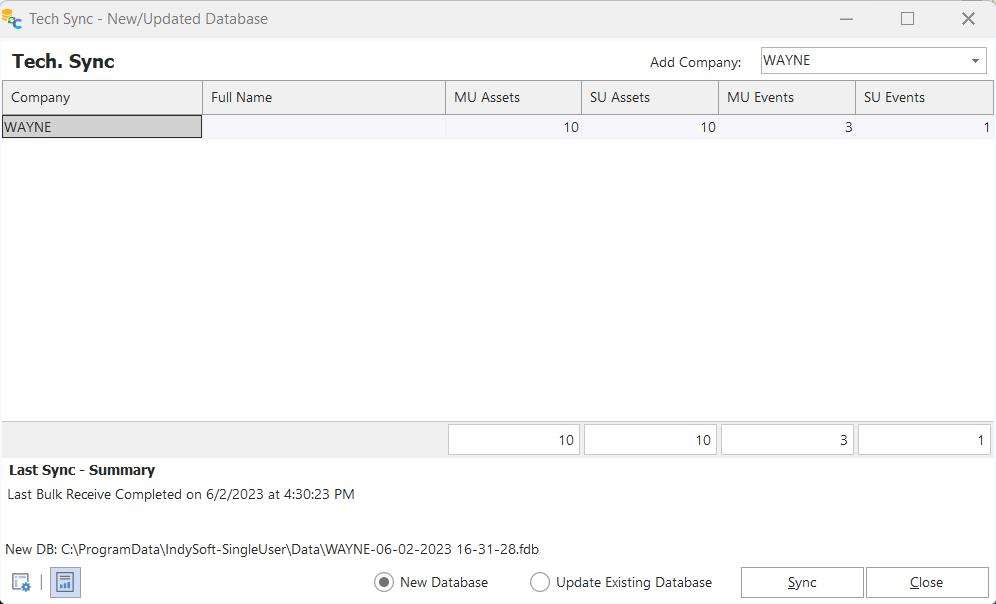
Neue Datenbank erstellen
Am unteren Rand des Dialogfelds stehen zwei weitere Schaltflächen zur Verfügung:
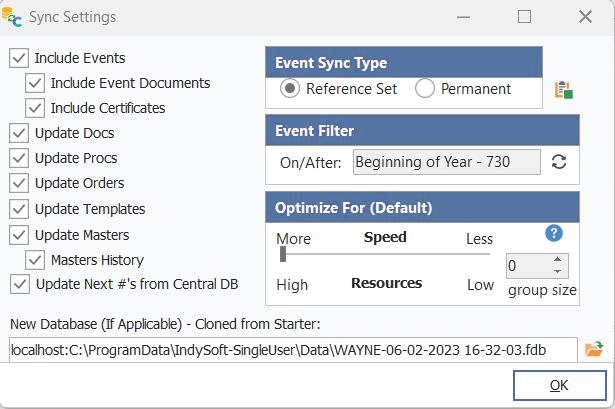
· Optionen für den Massenempfang: Mit diesen Optionen können Sie verschiedene Synchronisierungsoptionen festlegen. Die empfohlene Standardeinstellung ist, einfach ALLE Optionen zu aktivieren:
Synchronisierungseinstellungen
Ereignisse einbeziehen: Eine Synchronisierung der Ereignisse für alle synchronisierten Assets einbeziehen.
Veranstaltungsdokumente einbeziehen: Fügen Sie eine Synchronisierung der zugehörigen Veranstaltungsdokumente in die synchronisierten Veranstaltungen ein.
Ereignis-Synchronisationstyp (Referenzsatz / Permanent): Die Synchronisation mit einem Referenzsatz ist schneller, diese Option kann jedoch in der Regel nur verwendet werden, wenn Sie eine „Neue SU-Datenbank“ erstellen (Option am unteren Rand des Dialogfelds) – da bei diesem Vorgang alle Ereignisnummern übernommen werden, wie sie derzeit in der Multi-User-Datenbank vorhanden sind (die Nummern werden dabei in negative Zahlen umgewandelt, damit sie als zu diesem Referenzsatz gehörig gekennzeichnet sind). Der Nachteil ist, dass Ereignisse, die als Teil einer Referenzgruppe importiert wurden, in der Einzelbenutzer-Datenbank nicht geändert werden können. In der Regel ist dies jedoch kein Problem, da die Ereignisse lediglich zu Referenzzwecken gedacht sind. Wählen Sie „Permanent“, um alle Veranstaltungsnummern wie gewohnt neu zu generieren.
Zertifikate einbeziehen: Fügen Sie Ereignis-Zertifikate in die synchronisierten Ereignisse ein.
Dokumentation aktualisieren: Überprüfen Sie, ob seit der Erstellung der Starter-Datenbank Änderungen an den Dokumenten unter „Hinzufügen/Bearbeiten… Dokumentation… Dokumente“ vorgenommen wurden. In diesem Fall werden diese aktualisierten Elemente synchronisiert.
Prozeduren aktualisieren: Überprüfen Sie, ob seit der Erstellung der Starter-Datenbank Änderungen an den Prozeduren unter „Hinzufügen/Bearbeiten… Dokumentation…“ vorgenommen wurden. In diesem Fall werden diese aktualisierten Elemente synchronisiert.
Bestellungen aktualisieren: Überprüfen Sie, ob seit der Erstellung der Startdatenbank Bestellungen geändert wurden. In diesem Fall werden diese aktualisierten Elemente synchronisiert.
Vorlagen aktualisieren: Überprüfen Sie, ob seit der Erstellung der Starter-Datenbank Vorlagen geändert wurden. In diesem Fall werden diese aktualisierten Elemente synchronisiert.
Masters-Updates / Masters-Verlauf: Überprüfen Sie, ob seit der Erstellung der Startdatenbank Änderungen an den Masters/Standards vorgenommen wurden. In diesem Fall werden diese aktualisierten Elemente synchronisiert. Wenn „Master-Verlauf“ aktiviert ist, wird auch der Verlauf der zugehörigen Ereignisse für diese Master/Standards synchronisiert.
Neue SU-Datenbank (Klon der Starter-Datenbank): Aktivieren Sie diese Option, um diese neue Datenbank als Klon der Starter-Datenbank zu erstellen. Dies ist die vorgeschlagene Option – der Name der neuen Datenbank wird im Bearbeitungsfeld unten angezeigt. Der Name wird auf der Grundlage der für die Synchronisierung ausgewählten Firma(en) und des aktuellen Datums sowie der aktuellen Uhrzeit generiert.
· Letzte Synchronisierung – Zusammenfassung: Schaltet die Anzeige des obenstehenden Fensters „Letzte Synchronisierung – Zusammenfassung“ ein bzw. aus. |