Benutzer/Standort – Einstellungen für Tech Sync
Verwenden Sie die Menüoption „Benutzer/Standort – Tech-Sync-Einstellungen“, um die Einstellungen für den ausgewählten Benutzer/Standort zu bearbeiten. Hinweis: Häufig wird eine Einzelbenutzer-Datenbank über den Vorgang Neue Datenbank erstellen angelegt, und diese Datenbank enthält Tech-Sync-Einstellungen, die im Dialogfeld Einrichtung der Starter-Datenbank (nur für Administratoren) voreingestellt sind. In diesem Fall sind diese Einstellungen bereits global vereinheitlicht und können nicht mehr bearbeitet werden. Hier sind die Einstellungen – wie sie im „Tech Sync“-Modul für Einzelbenutzer angezeigt werden (beachte, dass nur die Einstellungen für die Synchronisierung von Einzelbenutzern angezeigt werden):
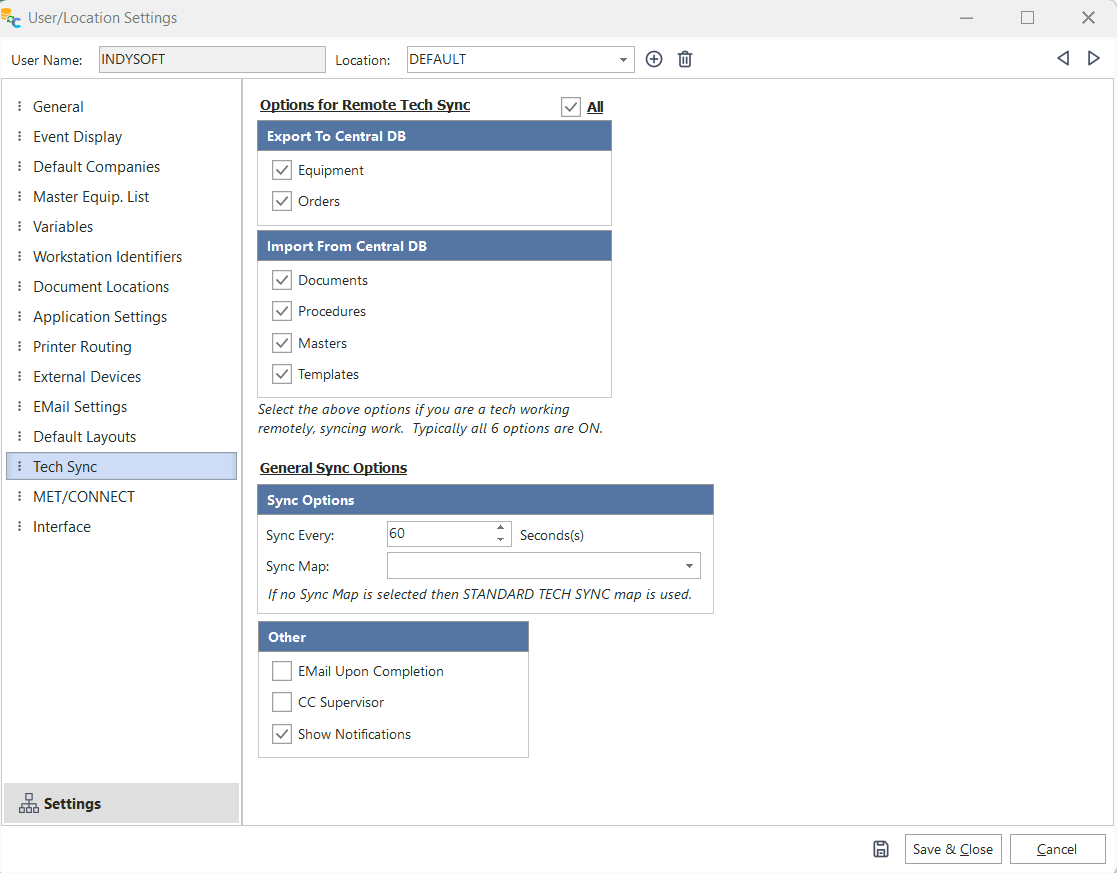
Benutzer- und Standorteinstellungen – Tech Sync
In die zentrale Datenbank exportieren: Ausgewählte Elemente sollten automatisch aus der Einzelbenutzer-Datenbank exportiert und hochgeladen werden, wenn das Dienstprogramm „IndySoft Tech Sync“ ausgeführt wird. In der Regel werden die Optionen wie im obigen Screenshot ausgewählt: „Ausrüstung“ und „Aufträge“. Alle Änderungen an der Ausrüstung oder an Bestellungen, die in der Einzelbenutzer-Datenbank vorgenommen werden, werden automatisch exportiert und auf den IndySoft Secure Server hochgeladen.
Aus der zentralen Datenbank importieren: Wählen Sie die Elemente aus, die automatisch vom IndySoft Secure Server heruntergeladen und in die Einzelbenutzer-Datenbank importiert werden sollen. Dies wären Dateien, die über den Multi-User IndySoft Tech Sync Service hochgeladen wurden. In der Regel werden die Optionen wie im obigen Screenshot ausgewählt: Dokumente, Verfahren, Vorlagen und Muster. Sobald diese Elemente in der Mehrbenutzer-Datenbank geändert werden, werden diese Dateien automatisch in die Einzelbenutzer-Datenbank importiert, sobald sie während der Synchronisierung heruntergeladen werden.
Synchronisierungsoptionen: Wählen Sie aus, wie oft die Synchronisierung in Sekunden erfolgen soll. Der Standardwert beträgt 60 Sekunden. Wählen Sie als Nächstes die Synchronisierungstabelle aus, die für alle exportierten Gerätedatensätze verwendet werden soll. (Wenn keine Geräte für den Export ausgewählt wurden, ist diese Auswahl nicht erforderlich.) Synchronisierungszuordnungen werden im Dienstprogramm IndySoft DataSync eingerichtet.
Sonstiges: Wählen Sie einen UNC-Pfad für die Starter-Datenbank aus, die jede Woche vom geplanten Task „Multi-User IndySoft Tech Sync“ erstellt wird. Weitere Informationen dazu, wie diese Datenbank wöchentlich angelegt wird, finden Sie unter Einrichtung der Starter-Datenbank (nur für Administratoren). Wenn Sie möchten, dass nach jedem Export oder Import einer Datei eine E-Mail versendet wird, wählen Sie „E-Mail nach Abschluss“ aus. Verwenden Sie „CC Vorgesetzter“, um den Vorgesetzten des Mitarbeiters in die E-Mail einzubeziehen. Schließlich kann die Option „Benachrichtigungen anzeigen“ bei jedem Export/Import Windows-Benachrichtigungen auslösen. |