Synchronisierungswarteschlange anzeigen
Verwenden Sie die Tech-Sync-Warteschlange, um ausstehende Synchronisierungen im Einzelbenutzer-Tech-Sync zu überprüfen, alle Synchronisierungsvorgänge, die über den IndySoft Secure Server ausgeführt werden, sowie importierte Dateien einzusehen.
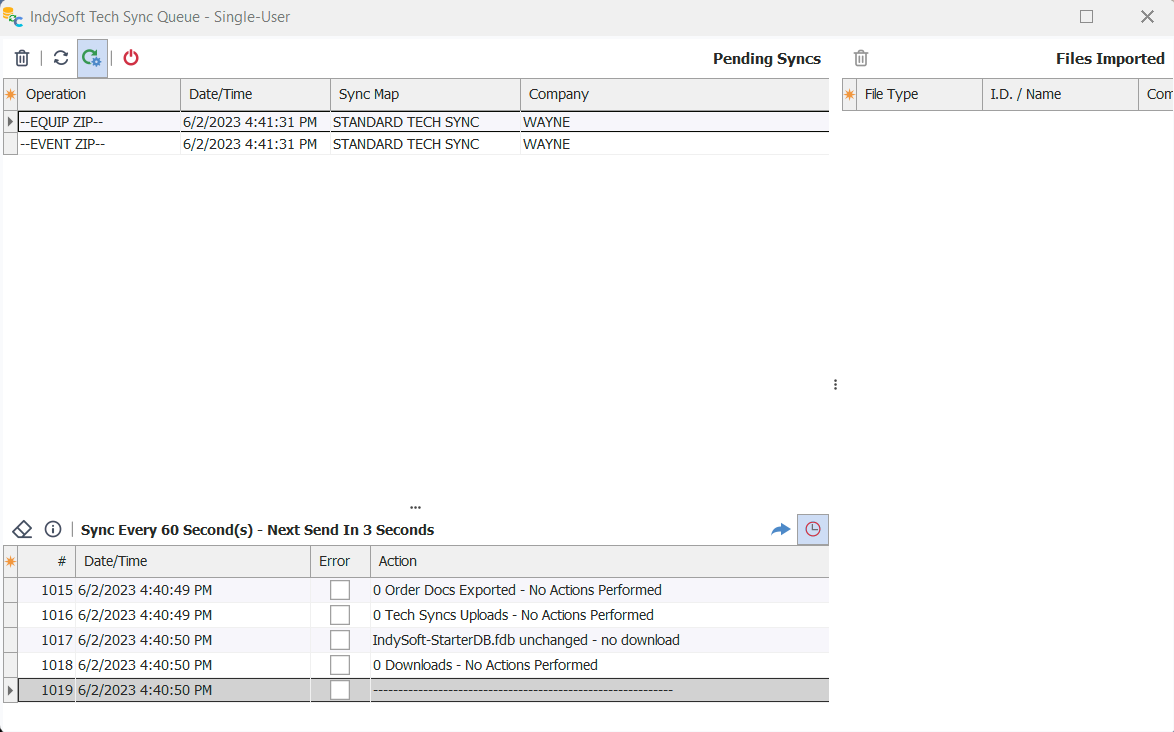
IndySoft Tech Sync Queue
Das Client-Protokoll besteht aus drei Hauptabschnitten:
Ausstehende Synchronisierungen
In dieser Tabelle sind alle ausstehenden Vorgänge für das Dienstprogramm „Single-User Tech Sync“ aufgeführt. Stellen Sie sich diese Tabelle ähnlich wie IndyPrintAdmin vor, das eine Druckauftragswarteschlange anzeigt. Dies zeigt eine ähnliche Warteschlange von Synchronisierungsvorgängen. In einer typischen Tech-Sync-Konfiguration führt der Dienst Exporte von Änderungen an Geräten und Aufträgen durch – daher können alle diese EXPORT-Vorgänge aufgeführt sein. Nach dem erfolgreichen Export jeder dieser Dateien wird ein entsprechender UPLOAD-Datensatz erstellt, der den zweiten Schritt – das Kopieren der Datei auf den IndySoft Secure Server – dokumentiert.
Über der Tabelle „Ausstehende Synchronisierungen“ befinden sich vier Schaltflächen:
· Löschen: Entfernt die ausgewählten Synchronisierungselemente dauerhaft
· Neu laden: Erzwingt ein Neuladen des Protokolls „Ausstehende Synchronisierungen“.
· Automatische Aktualisierung der ausstehenden Synchronisierungen: Aktivieren Sie diese Option, um die ausstehenden Synchronisierungen alle 5 Sekunden automatisch zu aktualisieren.
· Ausstehende Synchronisierungen schließen und Tech Sync beenden: Über diese Schaltfläche können Sie den aktuellen Dialog schnell schließen und das Tech Sync-Dienstprogramm vollständig beenden (Achtung: Alle Einzelbenutzer-Synchronisierungen werden beendet, wenn das Dienstprogramm geschlossen wird)
Client-Protokoll (unteres Raster)
Dieses Raster listet das aktuelle Protokoll der im IndySoft Tech Link Utility for Single-User durchgeführten Vorgänge auf. Die Häufigkeit dieser Synchronisierungsvorgänge (in Sekunden) wird über die Menüoption Benutzer/Standort – Technische Synchronisierungseinstellungen gesteuert. Der Synchronisierungsstatus (angehalten/läuft) wird im Text über der Protokolltabelle angezeigt, zusammen mit einem Hinweis zum Synchronisierungsintervall und der Anzahl der Sekunden bis zur nächsten Synchronisierung.
Über dem Protokoll befinden sich vier Schaltflächen:
· Client-Protokoll löschen: Löscht den Inhalt des aktuellen Client-Protokolls. Achtung: Dieser Vorgang kann nicht rückgängig gemacht werden.
· Tech-Sync-Protokolldatei anzeigen – als Text: Hiermit wird das entsprechende Tech-Sync-Client-Protokoll im Notepad geöffnet. Bitte beachten Sie, dass diese Textdatei nach dem Start nicht fortlaufend aktualisiert wird (das Protokoll wird jedoch im Hintergrund weiterhin gefüllt). Die textbasierte Version des Protokolls wird stets im Verzeichnis „IndyTechSync-SU“ unter den öffentlichen Benutzerdateien gespeichert, typischerweise:
C:\Users\Public\Documents\IndyTechSync-SU\TechSync-Log.txt
· Jetzt synchronisieren: Hiermit wird eine sofortige Synchronisierung erzwungen. Der Timer für das Synchronisationsintervall wird nach der Synchronisation zurückgesetzt.
· Synchronisierung fortsetzen (in festgelegten Intervallen – solange dieses Dialogfeld angezeigt wird): Aktivieren Sie diese Schaltfläche, damit die Synchronisierung in den festgelegten Intervallen fortgesetzt wird. Wenn dieser Schalter nicht gedrückt ist, werden die Synchronisierungen angehalten.
importierte Dateien In dieser Tabelle sind alle Dateien aufgeführt, die in das IndySoft Tech Sync Utility for Single-User importiert wurden. IndySoft protokolliert diese Dateien, damit sie nicht mehrfach importiert werden. Die eigentlichen Dateien bleiben im lokalen Verzeichnis erhalten (zu Archivierungszwecken), doch ihre Anzeige in dieser Tabelle „Importierte Dateien“ weist IndySoft an, sie bei zukünftigen Synchronisierungen nicht erneut zu importieren. Sollten Sie aus irgendeinem Grund der Meinung sein, dass der Import fehlgeschlagen ist oder wiederholt werden muss, kann die Datei aus der Liste entfernt werden. In diesem Fall wird die Datei bei der nächsten Synchronisierung erneut importiert. |