Datenbankübersicht
Mit dem Tech-Sync-Prozess lassen sich schnell Einzelbenutzer-Datenbanken erstellen, die jeweils aus der „Starter“-Datenbank geklont werden, die jedes Wochenende auf dem Server angelegt wird. Diese Datenbanken befinden sich in der Regel im selben Verzeichnis und werden automatisch nach dem Namen des Unternehmens oder der Unternehmen benannt, deren Daten in die Datenbank eingegeben wurden. Zudem kann es vorkommen, dass eine ursprüngliche Einzelbenutzer-Datenbank, die vor dem Ausführen des Befehls Create New Database verwendet wurde, ebenfalls im selben Verzeichnis als Sicherungskopie (mit der Erweiterung -BACKUP) vorhanden ist. Dieses Dialogfeld bietet also einen schnellen Überblick über alle Datenbanken, die sich derzeit im selben Verzeichnis wie die aktuelle Einzelbenutzer-Datenbank befinden. Die aktuelle Datenbank ist in der Spalte „Aktuell“ gekennzeichnet. Für jedes Element werden die Größe in MB sowie Datum und Uhrzeit der letzten Aktualisierung angegeben.
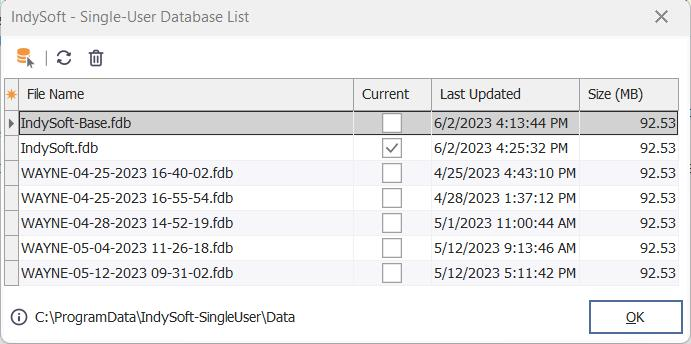
Datenbankverzeichnis
Über der Datenbankliste stehen drei Schaltflächen zur Verfügung:
· Ausgewählte Datenbank als aktuelle Datenbank festlegen: Diese Option ist nur für nicht aktuelle Datenbanken verfügbar. Diese Option passt die Einstellungen der Einzelbenutzer-Datenbank so an, dass sie auf die ausgewählte Datenbank verweisen. Die aktuelle Datenbankverbindung wird automatisch geändert, sodass keine erneute Anmeldung erforderlich ist. Bitte beachten Sie, dass bei der Durchführung dieses Vorgangs keine anderen IndySoft-Anwendungen geöffnet sein dürfen – es wird eine Warnmeldung angezeigt, falls derzeit IndySoft-Programme ausgeführt werden.
· Neu laden: Löst ein erneutes Laden der Datenbankliste aus.
· Löschen: Entfernt die ausgewählte Datenbank endgültig. Bitte seien Sie bei diesem Vorgang vorsichtig!! Diese Funktion steht zur Verfügung, um die Bereinigung älterer Datenbanken zu vereinfachen, von denen Sie wissen, dass sie nicht mehr benötigt werden und unnötigen Speicherplatz belegen – bitte gehen Sie dabei jedoch sorgfältig vor.
Der Name des Verzeichnisses der aktuellen Datenbank(en) wird unten im Dialogfeld angezeigt. Klicken Sie auf  , um in Windows Explorer zu diesem Verzeichnis zu wechseln. |