Lista de bases de dados
O processo Tech Sync permite criar rapidamente bases de dados para um único utilizador, cada uma delas clonada a partir da base de dados «inicial» criada todos os fins de semana no servidor. Essas bases de dados encontram-se normalmente no mesmo diretório, cujo nome é atribuído automaticamente com base na empresa ou empresas incluídas na base de dados. Além disso, qualquer base de dados original para utilizador único utilizada antes de uma operação Criar nova base de dados poderá também existir no mesmo diretório como uma cópia de segurança (com a extensão -BACKUP). Assim, esta caixa de diálogo apresenta uma visão geral rápida de todas as bases de dados que se encontram atualmente no mesmo diretório que a base de dados de utilizador único atual. A base de dados atual está assinalada na coluna «Atual». Para cada um deles, são indicados o tamanho em MB e a data e hora da última atualização.
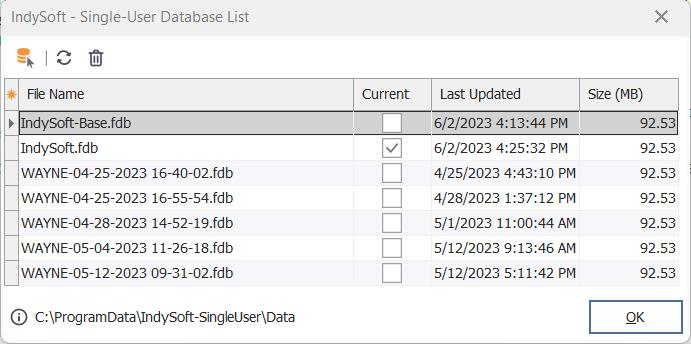 Lista de bases de dados do
Estão disponíveis três botões acima da grelha de listagem de bases de dados:
· Definir a base de dados selecionada como a base de dados atual: esta opção só está disponível para bases de dados que não sejam a atual. Esta opção altera as definições da base de dados de utilizador único para que apontem para a base de dados selecionada. A ligação à base de dados atual é alterada automaticamente, pelo que não é necessário voltar a iniciar sessão. Tenha em atenção que não podem estar abertas outras aplicações da IndySoft ao realizar esta operação — será exibido um aviso se algum desses programas da IndySoft estiver em execução.
· Atualizar: Força a atualização da lista da base de dados.
· Eliminar: Remove definitivamente a base de dados selecionada. Tenha muito cuidado com esta operação!! Esta funcionalidade está disponível para facilitar a limpeza de bases de dados antigas que sabe que já não são necessárias e que ocupam espaço desnecessário — mas, por favor, elimine-as com cuidado.
O nome do diretório da(s) base(s) de dados atual(is) aparece na parte inferior da caixa de diálogo. Clique em  para aceder a este diretório no Explorador do Windows. |