Erste Schritte bei der Datenbankeinrichtung (nur für Administratoren)
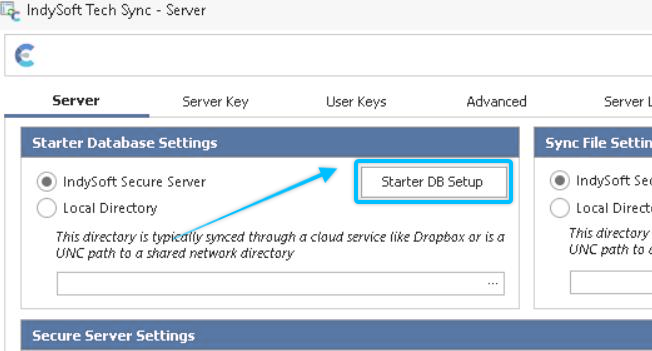
Dieses Dialogfeld wird über die Schaltfläche „Starter DB Setup“ auf der Registerkarte „Server“ aufgerufen.
Secure Server – Einrichtung der Starter-Datenbank
Hiermit werden die Einstellungen für die „Starter“-Firebird-Datenbank festgelegt, die jedes Wochenende angelegt wird und von Einzelplatz-Workstations zum Erstellen neuer Datenbanken für die Fernnutzung verwendet wird. In der Regel wird diese Startdatenbank im Rahmen eines geplanten Auftrags erstellt, der am Wochenende ausgeführt wird.
 Einrichtung der
-Starterdatenbank
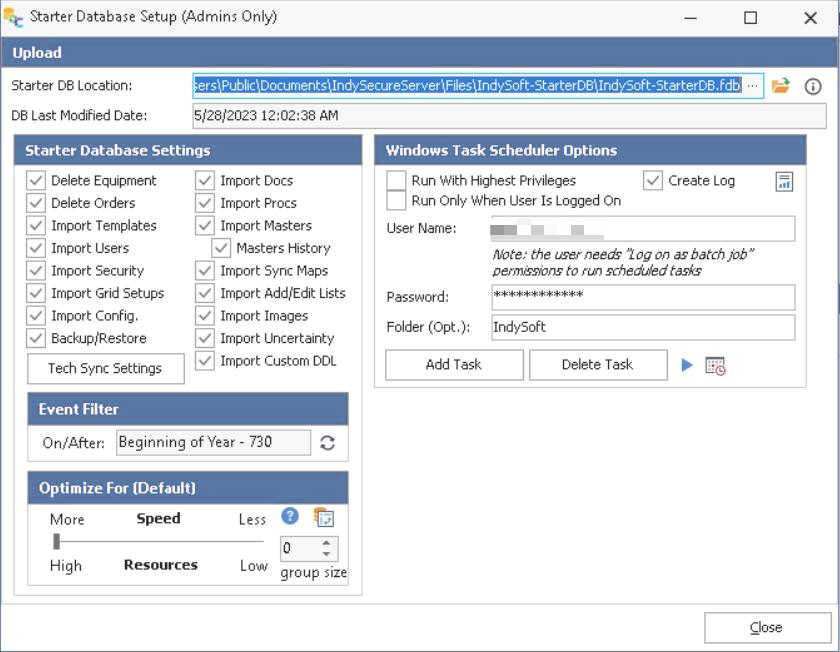
Speicherort der Starter-Datenbank: Der feste Speicherort der Firebird-Starter-Datenbank. Dies wird automatisch in einem Unterverzeichnis namens „IndySoft-StarterDB“ im Verzeichnis „IndySecureServer\Files“ eingerichtet.
Letzte Synchronisierung: Datum und Uhrzeit, zu denen die Starter-Datenbank zuletzt zum Erstellen einer neuen Datenbank verwendet wurde (hm-create-new-database.md) (Hinzufügen von Assets/Veranstaltungen eines ausgewählten Unternehmens usw.)
Datum der letzten Änderung der Datenbank: Datum und Uhrzeit, zu denen die Starter-Datenbank erstellt wurde (in der Regel das Datum und die Uhrzeit des letzten Wochenendes)
Vor dem Hochladen: Optionen, die steuern, wie die Starter-Datenbank erstellt wird. Wir beginnen also immer mit einem Klon der aktuellen Einzelbenutzer-Datenbank, die sich auf dem Server befindet. Anschließend löschen wir alle Gerätedatensätze (sofern „Geräte löschen“ aktiviert ist) und alle Bestellungen (sofern „Bestellungen löschen“ aktiviert ist). Anschließend wird eine Verbindung zur Multi-User-Datenbank hergestellt, und es wird eine vollständige Kopie verschiedener Datengruppen zwischen der Multi-User- und der Single-User-Datenbank erstellt. Die folgenden Datengruppen können vollständig aus Multi-User kopiert werden. Wenn eine dieser Optionen aktiviert ist, werden zunächst ALLE Daten dieser Gruppe aus dem Einzelbenutzermodus gelöscht, und es werden nur die Daten aus dem Mehrbenutzermodus importiert. Dadurch wird sichergestellt, dass nur die aktuellen Daten aus „Multi-User“ erhalten bleiben:
„Equipment löschen“: entfernt ALLE Geräte aus der Starter-Datenbank (die Geräte werden beim Vorgang Neue Datenbank erstellen wieder hinzugefügt)
„Aufträge löschen“: entfernt ALLE Aufträge aus der Starter-Datenbank (die Aufträge werden beim Vorgang Neue Datenbank erstellen wieder hinzugefügt).
Dokumente importieren: Beachten Sie, dass Dokumente ebenfalls importiert werden können, wenn „Importieren, Hinzufügen/Bearbeiten von Listen“ aktiviert ist
Verfahren importieren: Beachten Sie, dass Verfahren ebenfalls importiert werden können, wenn „Importieren, Hinzufügen/Bearbeiten von Listen“ aktiviert ist
Vorlagen importieren: Synchronisiert alle Vorlagen und zugehörigen Tabellen
Stammdaten importieren / Stammdatenverlauf importieren: Synchronisiert alle Stammdaten/Standards und zugehörigen Tabellen. Wählen Sie „Import Masters History“, um auch Verlaufsdaten und zugehörige Tabellen für diese Stammdaten/Standards zu importieren.
Benutzer importieren: Synchronisiert die Benutzerliste aus dem Profilmanager
Sicherheit importieren: Synchronisiert alle Sicherheitskategorien, Sicherheitselemente und Profile aus der Multi-User-Datenbank.
„Import Sync Maps“: Synchronisiert Sync Maps – diese sind wichtig, um den Export von Assets im späteren „Single-User Tech Sync“ zu vereinheitlichen.
„Import Grid Setups“: Synchronisiert Testpunkt-Rasterkonfigurationen und Layouts der klassischen Ansicht.
Listen importieren, hinzufügen oder bearbeiten: Synchronisiert ALLE Listen zum Hinzufügen und Bearbeiten über alle Unternehmen hinweg. Das mag nach einer Menge Daten aussehen, die synchronisiert werden müssen, aber es geht SCHNELL – besser, man hat alles dabei. Beachten Sie bitte, dass diese Synchronisierung nur einmal pro Woche auf einem Server stattfindet – selbst wenn sie einige Minuten dauert, stellt dies für die Arbeitsplätze der einzelnen Benutzer keine Beeinträchtigung dar.
Konfiguration importieren: Synchronisiert ALLE Konfigurationstabellen, darunter Layouts, Flussdiagramme, Workflow-Konfiguration, Berichte usw.
Bilder importieren: Synchronisiert Bilder
Unsicherheit importieren: Synchronisiert Unsicherheiten
Benutzerdefinierte DDL importieren: Synchronisiert benutzerdefinierte/nicht standardmäßige Tabellen.
Sicherung/Wiederherstellung: Führt eine Sicherung bzw. Wiederherstellung der Firebird-Starterdatenbank unter
durch. IndySoft empfiehlt, einfach ALLE Optionen zu aktivieren.
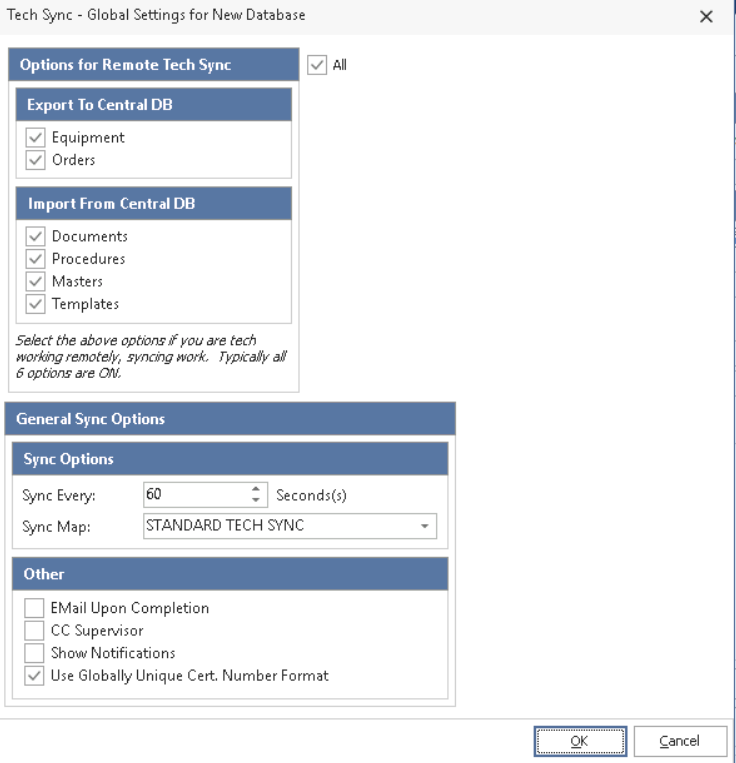
Einstellungen für die technische Synchronisierung: Wenn ein Einzelbenutzer die Funktion Neue Datenbank erstellen nutzt und eine Datenbank mit Assets eines Unternehmens erstellt, das er demnächst besuchen wird, ist davon auszugehen, dass er innerhalb dieser neuen Datenbank geänderte Assets/Aufträge automatisch mit dem Server synchronisieren und Aktualisierungen zu Vorlagen, Dokumenten usw. erhalten möchte. Anstatt also die derzeit in der Mehrbenutzer-Datenbank vorhandenen Tech-Sync-Einstellungen zu klonen (was den Anforderungen der Einzelbenutzer-Datenbank zuwiderlaufen würde), können Sie über dieses Dialogfeld die Tech-Sync-Einstellungen vereinheitlichen, die global in jeder aus dieser Starter-Datenbank geklonteten Einzelbenutzer-Datenbank übernommen werden. Die gute Nachricht lautet also: Einzelbenutzer müssen in ihren Benutzer- und Standorteinstellungen für Tech Sync nichts einrichten – alles ist bereits voreingestellt. Unabhängig davon, mit welchem Benutzer sie sich anmelden, gelten diese Synchronisierungseinstellungen für alle Benutzer in der Single-User-Datenbank. Diese Einstellungen entsprechen genau dem Dialogfeld Benutzer/Standort – Technische Synchronisierungseinstellungen:
Tech Sync – Globale Einstellungen für neue Datenbank
Optionen des Windows-Aufgabenplaners: Ändern Sie diese Einstellungen genauso wie im Alarmsystem, um eine geplante Aufgabe für die Erstellung der Starter-Datenbank einzurichten. Verwenden Sie die Funktionen „Aufgabe hinzufügen“ und „Aufgabe löschen“, um die Aufgabe zum Windows-Aufgabenplaner hinzuzufügen bzw. daraus zu entfernen.
 Starter-Datenbank jetzt erstellen: Verwenden Sie diese Schaltfläche, um die Erstellung einer Starter-Datenbank manuell zu testen. Dies führt dieselbe Aktion aus wie die geplante Aufgabe. Der Fortschritt wird unten im Dialogfeld angezeigt. Probieren Sie es aus und testen Sie den Zeitpunkt, damit Sie sicher sein können, dass die für die geplante Aufgabe gewählte Zeit angemessen ist.
 Windows-Aufgabenplaner starten: Startet den Aufgabenplaner, um die Aufgabe zu überprüfen.
Download (nur zu Testzwecken): Diese Optionen werden nur in seltenen Testfällen benötigt. Sobald die Starter-Datenbank erstellt wurde, können Sie mit dieser Option den automatischen Download der Starter-Datenbank sowie die automatische Umstellung der Verbindungseinstellungen auf diese Datenbank testen. Genau wie bei der Option Neue Datenbank erstellen wird auch bei diesem Test Ihre Einzelbenutzerlizenz von Ihrer aktuellen Datenbank übertragen, um eine korrekte Lizenzierung sicherzustellen. Dies ist eine einfache Möglichkeit, mit einer völlig leeren Startdatenbank von vorne zu beginnen. Beachten Sie bitte, dass die heruntergeladene Datenbank denselben Namen wie Ihre aktuelle Datenbank erhält. Die aktuelle Datenbank wird mit dem Suffix „-BACKUP“ archiviert |