Configurazione iniziale del database (solo amministratori)
Questa finestra di dialogo è accessibile dal pulsante "Configurazione database iniziale" nella scheda Server.
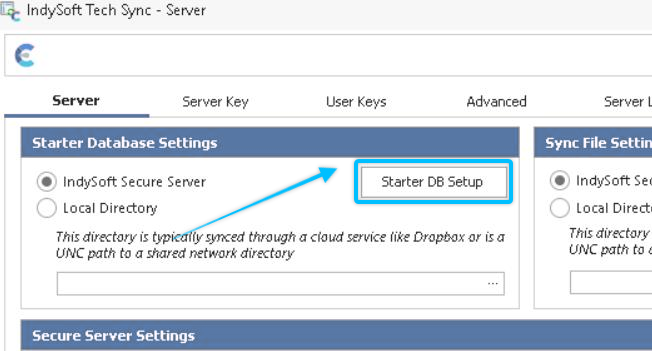
Secure Server - Configurazione iniziale del database
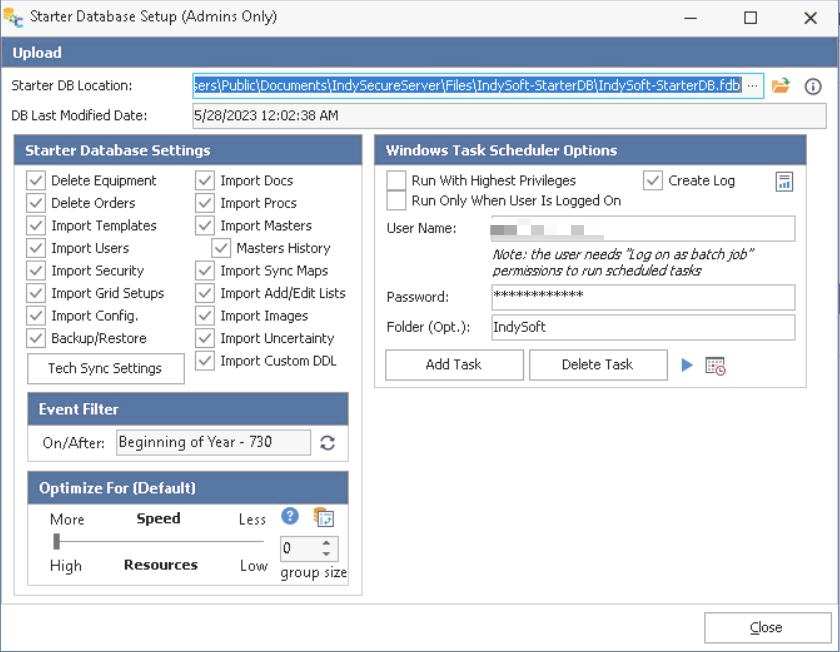
Queste impostazioni configurano le opzioni del database Firebird "di avvio" che viene creato ogni fine settimana e che verrà utilizzato dalle postazioni di lavoro monoutente per creare nuovi database destinati all'uso remoto. In genere, questo database iniziale viene creato tramite un'attività pianificata che viene eseguita durante il fine settimana.
 Configurazione iniziale del database
Percorso del database di avvio: il percorso fisso del database di avvio di Firebird. Viene impostata automaticamente in una sottodirectory denominata «IndySoft-StarterDB» all'interno della directory \Files di IndySecureServer.
Ultima sincronizzazione: data e ora dell'ultimo utilizzo del database di avvio per Creare un nuovo database (aggiungere risorse/eventi da un'azienda selezionata, ecc.)
Data dell'ultima modifica del database: data e ora di creazione del database di avvio (in genere corrisponde alla data e all'ora dell'ultimo fine settimana)
Prima del caricamento: opzioni che controllano le modalità di creazione del database di avvio. Partiamo quindi sempre da un clone del database Single-User attualmente presente sul server. Quindi eliminiamo tutte le schede delle attrezzature (se l'opzione "Elimina attrezzature" è selezionata) e gli ordini (se l'opzione "Elimina ordini" è selezionata). Successivamente, viene stabilita una connessione al database multiutente e viene eseguita una copia completa di vari gruppi di dati tra il database multiutente e quello monoutente. I gruppi di dati riportati di seguito possono essere copiati integralmente da Multi-User. Se una qualsiasi di queste opzioni è attivata, TUTTI i dati di quel gruppo vengono prima eliminati dalla modalità utente singolo e vengono importati solo i dati della modalità multiutente. In questo modo si garantisce che rimangano solo i dati attuali di Multi-User:
Elimina attrezzature: rimuove TUTTE le attrezzature dal database iniziale (le attrezzature verranno reinserite durante l'operazione Crea nuovo database)
Elimina ordini: rimuove TUTTI gli ordini dal database iniziale (gli ordini verranno reinseriti durante l'operazione Crea nuovo database).
Importa documenti: si noti che è possibile includere anche i documenti se è selezionata l'opzione "Importa elenchi di aggiunta/modifica"
Importa procedure: si noti che è possibile includere anche le procedure se è selezionata l'opzione "Importa elenchi di aggiunta/modifica"
Importa modelli: sincronizza tutti i modelli e le tabelle correlate
Importa anagrafiche / Cronologia importazione anagrafiche: sincronizza tutte le anagrafiche/gli standard e le tabelle correlate. Seleziona "Importa cronologia dei modelli" per importare anche gli eventi della cronologia e le tabelle correlate per questi modelli/standard.
Importa utenti: sincronizza l'elenco degli utenti dal gestore dei profili
Importa impostazioni di sicurezza: sincronizza tutte le categorie di sicurezza, le voci di sicurezza e i profili dal database multiutente.
Importa Sync Maps: sincronizza i Sync Maps; questi sono importanti per standardizzare il modo in cui le risorse vengono esportate in seguito in Single-User Tech Sync
Importa configurazioni griglia: sincronizza le configurazioni della griglia dei punti di prova e i layout della vista classica.
Importa/Modifica elenchi: sincronizza TUTTI gli elenchi di aggiunta/modifica in tutte le aziende. Potrebbe sembrare una quantità enorme di dati da sincronizzare, ma è una procedura VELOCE: meglio avere tutto. Si tenga presente che questa sincronizzazione avviene solo una volta alla settimana su un server; pertanto, anche se richiede alcuni minuti per essere completata, non comporta alcun disagio per le postazioni di lavoro dei singoli utenti.
Importa configurazione: sincronizza TUTTE le tabelle di configurazione, inclusi layout, diagrammi di flusso, configurazione del flusso di lavoro, report, ecc.
Importa immagini: sincronizza le immagini
Importa incertezze: sincronizza le incertezze
Importa DDL personalizzato: sincronizza le tabelle personalizzate/non standard.
Backup/Ripristino: eseguirà un backup/ripristino del database di avvio di Firebird
. La configurazione consigliata da IndySoft consiste semplicemente nel selezionare TUTTE le opzioni.
Impostazioni di sincronizzazione tecnica: quando un utente singolo utilizza l'operazione Crea nuovo database e crea un database contenente risorse relative a un'azienda che sta per visitare, è prevedibile che all'interno di questo nuovo database desideri sincronizzare automaticamente le risorse e gli ordini modificati con il server e ricevere gli aggiornamenti relativi a modelli, documenti, ecc. Pertanto, anziché clonare le impostazioni di Tech Sync attualmente presenti nel database multiutente (il che sarebbe l'opposto di ciò che serve al database monoutente), questa finestra di dialogo consente di standardizzare le impostazioni di Tech Sync che verranno applicate a livello globale in qualsiasi database monoutente clonato da questo database di avvio. La buona notizia è che gli utenti singoli non devono configurare nulla nelle preferenze utente o di posizione per Tech Sync: è già TUTTO preimpostato. Indipendentemente dall'account utilizzato per l'accesso, tutti gli utenti presenti nel database Single-User avranno queste impostazioni di sincronizzazione. Queste impostazioni rispecchiano esattamente la finestra di dialogo Utente/Posizione - Impostazioni di sincronizzazione tecnica:
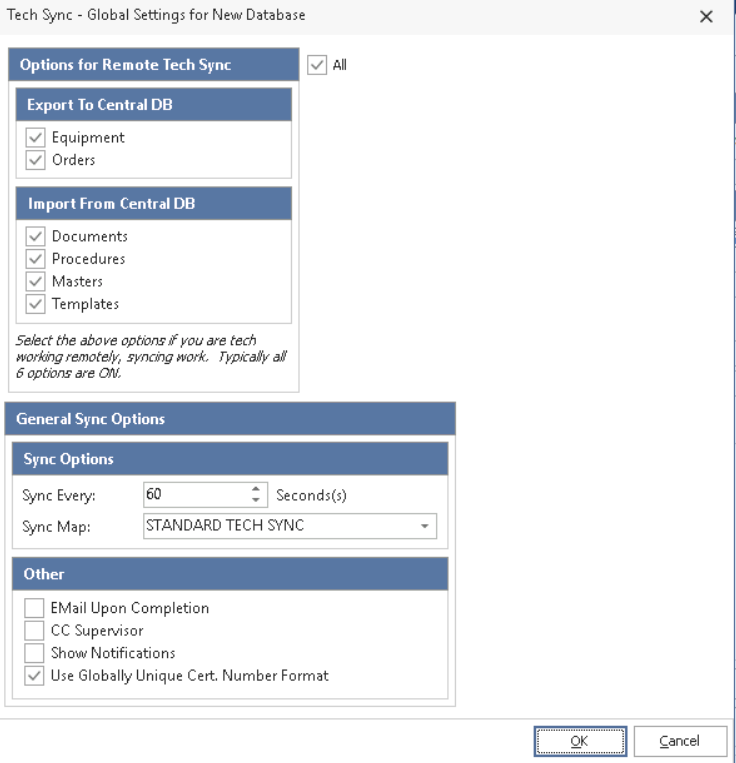
Tech Sync - Impostazioni globali per il nuovo database
Opzioni di Pianificazione attività di Windows: modifica queste impostazioni proprio come faresti nel Sistema di allarme per configurare un'attività pianificata per la creazione del database iniziale. Utilizza le opzioni "Aggiungi attività" e "Elimina attività" per aggiungere o rimuovere l'attività dall'Utility di pianificazione di Windows.
 Crea ora un database di avvio: usa questo pulsante per testare manualmente la creazione di un database di avvio. Questa opzione svolge la stessa funzione dell'attività pianificata. L'avanzamento verrà visualizzato nella parte inferiore della finestra di dialogo. Prova a verificare la tempistica, in modo da assicurarti che l'orario scelto per l'attività pianificata sia corretto.
 Avvia l'Utilità di pianificazione di Windows: avvia l'Utilità di pianificazione per visualizzare l'attività.
Scarica (solo per scopi di test): queste opzioni sono necessarie solo in rare occasioni di test. Una volta creato il database di avvio, questa opzione consente di testare il download automatico del database di avvio e il passaggio automatico alle impostazioni di connessione relative a tale database. Come l'opzione Crea nuovo database, anche questo test trasferisce la licenza per utente singolo dal database attuale per garantire la corretta gestione delle licenze. Questo è un modo semplice per ricominciare da capo con un database iniziale completamente vuoto. Tieni presente che il database scaricato avrà lo stesso nome del tuo database attuale. L'attuale database verrà archiviato con il suffisso «-BACKUP» |