Configuração inicial da base de dados (apenas para administradores)
Esta caixa de diálogo está disponível através do botão «Configuração inicial da base de dados» no separador «Servidor».
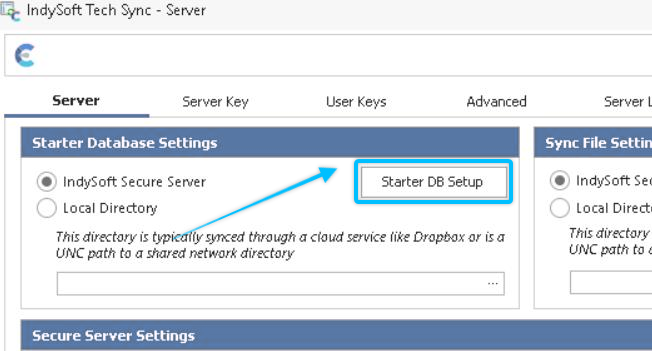
Servidor seguro - Configuração inicial da base de dados
Isto configura as opções da base de dados Firebird «inicial» que é criada todos os fins de semana e que será utilizada pelas estações de trabalho de utilizador único para criar novas bases de dados para utilização remota. Normalmente, esta base de dados inicial é criada numa tarefa agendada que é executada ao fim de semana.
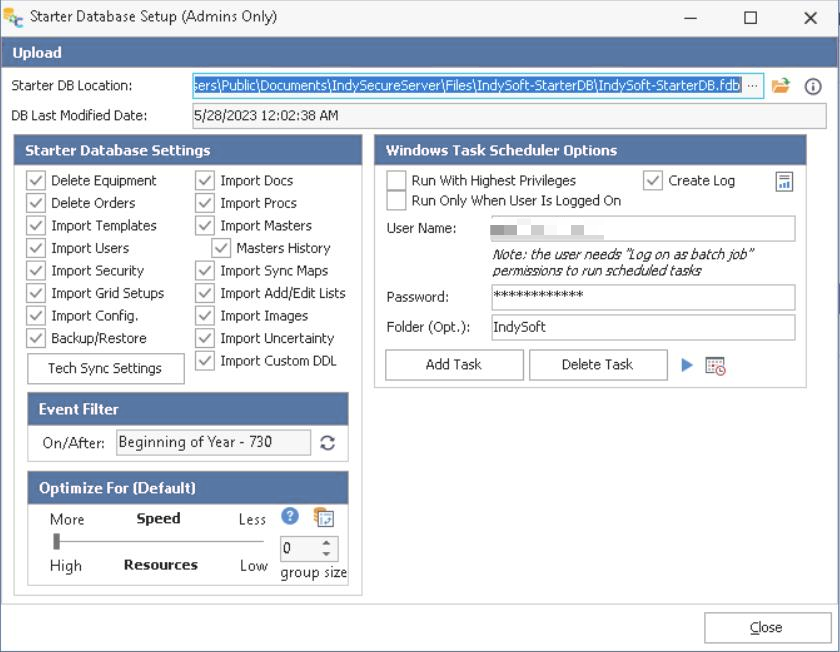 Configuração da base de dados inicial do
Localização da base de dados inicial: a localização fixa da base de dados inicial do Firebird. Esta configuração é definida automaticamente num subdiretório chamado «IndySoft-StarterDB» no diretório \Files do IndySecureServer.
Última sincronização de receitas: data e hora em que a base de dados inicial foi utilizada para Criar nova base de dados (adicionar ativos/eventos de uma empresa selecionada, etc.)
Data da última modificação da base de dados: data e hora em que a base de dados inicial foi criada (normalmente indica a data e hora do último fim de semana)
Antes do carregamento: opções que controlam a forma como a base de dados inicial é criada. Por isso, começamos sempre por criar uma cópia da base de dados de utilizador único atualmente instalada no servidor. Em seguida, eliminamos todos os registos de equipamento (se a opção «Eliminar equipamento» estiver marcada) e todas as encomendas (se a opção «Eliminar encomendas» estiver marcada). Em seguida, é estabelecida uma ligação à base de dados multiutilizador e é feita uma cópia completa de vários grupos de dados entre a base de dados multiutilizador e a base de dados monoutilizador. Os grupos de dados abaixo podem ser copiados na íntegra a partir do Multi-User. Se alguma destas opções estiver ativada, TODOS os dados desse grupo são primeiro eliminados do modo de utilizador único, e apenas os dados do modo multiutilizador são importados. Isto garante que apenas ficam os dados atuais do Multi-User:
Eliminar Equipamento: elimina TODO o equipamento da base de dados inicial (o equipamento será repovoado na operação Criar Nova Base de Dados)
Eliminar Encomendas: elimina TODAS as encomendas da base de dados inicial (as encomendas serão repovoadas na operação Criar Nova Base de Dados).
Importar documentos: note que os documentos também podem ser incluídos se a opção «Importar listas de adição/edição» estiver marcada
Importar procedimentos: note que os procedimentos também podem ser incluídos se a opção «Importar listas de adição/edição» estiver marcada
Importar modelos: sincroniza todos os modelos e tabelas relacionadas
Importar mestres / Importar histórico de mestres: sincroniza todos os mestres/padrões e tabelas relacionadas. Selecione «Importar histórico de mestres» para importar também os eventos do histórico e as tabelas relacionadas com esses mestres/padrões.
Importar utilizadores: sincroniza a lista de utilizadores a partir do gestor de perfis
Importar segurança: sincroniza todas as categorias de segurança, itens de segurança e perfis a partir da base de dados multiutilizador.
Importar Sync Maps: sincroniza os Sync Maps — estes são importantes para padronizar a forma como os ativos são exportados posteriormente no Single-User Tech Sync
Importar configurações de grelha: sincroniza as configurações de grelha dos pontos de teste e os layouts da vista clássica.
Importar listas de adição/edição: sincroniza TODAS as listas de adição/edição em todas as empresas. Pode parecer muita informação para sincronizar, mas é RÁPIDO — é melhor ter tudo. Tenha em conta que esta sincronização ocorre apenas uma vez por semana num servidor; por isso, mesmo que demore alguns minutos a concluir, não representa qualquer inconveniente para as estações de trabalho dos utilizadores individuais.
Importar configuração: sincroniza TODAS as tabelas de configuração, incluindo layouts, fluxogramas, configuração do fluxo de trabalho, relatórios, etc.
Importar imagens: sincroniza imagens
Importar incertezas: sincroniza incertezas
Importar DDL personalizado: sincroniza tabelas personalizadas/não padrão.
Cópia de segurança/Restauração: irá realizar uma cópia de segurança/restauração da base de dados inicial do Firebird
A configuração sugerida pela IndySoft consiste simplesmente em selecionar TODAS as opções.
Definições de sincronização técnica: quando um utilizador individual utiliza a operação Criar nova base de dados e cria uma base de dados com recursos de uma empresa que está prestes a visitar, espera-se que, nessa nova base de dados, queira sincronizar automaticamente os recursos/encomendas alterados de volta para o servidor e receber atualizações sobre modelos, documentos, etc. Assim, em vez de clonar as definições do Tech Sync atualmente em vigor na base de dados multiutilizador (o que seria o oposto do que o modo de utilizador único necessita), esta caixa de diálogo permite-lhe padronizar as definições do Tech Sync que serão aplicadas globalmente em qualquer base de dados de utilizador único clonada a partir desta base de dados inicial. Portanto, a boa notícia é que o utilizador individual não precisa de configurar nada nas suas preferências de utilizador/localização para o Tech Sync — está TUDO predefinido. Independentemente do utilizador com que iniciem sessão, todos os utilizadores da base de dados de utilizador único terão estas definições de sincronização. Estas definições correspondem exatamente à caixa de diálogo Utilizador/Localização - Definições de sincronização técnica:
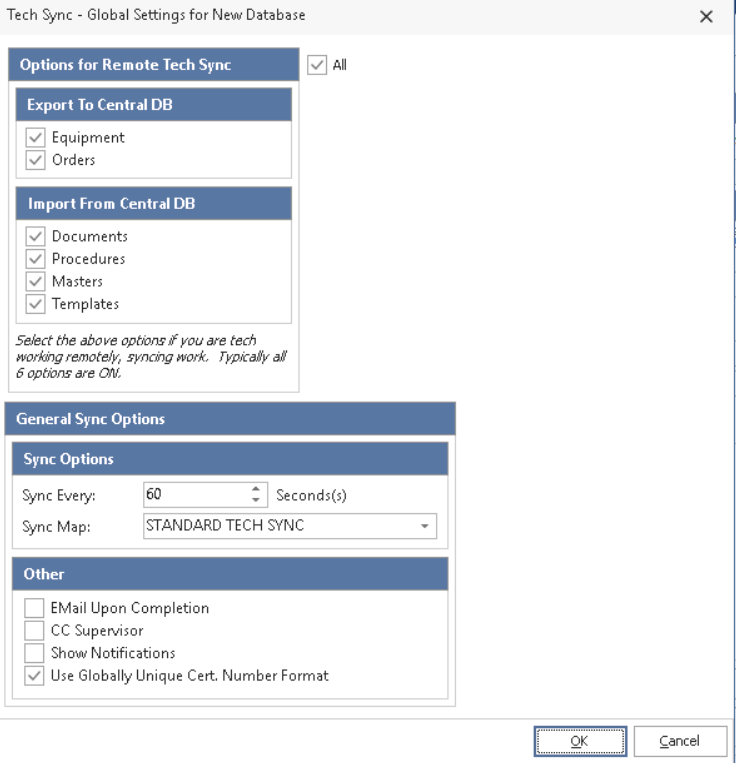
Tech Sync - Configurações globais para a nova base de dados
Opções do Agendador de Tarefas do Windows: altere estas definições tal como faria no Sistema de Alarmes para configurar uma tarefa agendada para a criação da base de dados inicial. Utilize as opções «Adicionar tarefa» e «Eliminar tarefa» para adicionar ou remover a tarefa do Agendador de Tarefas do Windows.
 Criar agora uma base de dados inicial: utilize este botão para testar manualmente a criação de uma base de dados inicial. Isto executa a mesma opção que a tarefa agendada. O progresso será apresentado na parte inferior da caixa de diálogo. Experimente e verifique o horário para se certificar de que a hora selecionada para a tarefa agendada é a adequada.
 Abrir o Agendador de Tarefas do Windows: abre o Agendador de Tarefas para que possa rever a tarefa.
Descarregar (apenas para testes): estas opções só são necessárias em raras situações de teste. Depois de criada a base de dados inicial, esta opção permite-lhe testar o download automático da base de dados inicial e a mudança automática das definições de ligação para esta base de dados. Tal como a opção Criar nova base de dados, este teste também transfere a sua licença de utilizador único da sua base de dados atual, para garantir o licenciamento correto. Esta é uma forma fácil de recomeçar com uma base de dados inicial completamente em branco. Tenha em atenção que a base de dados descarregada terá o mesmo nome que a sua base de dados atual. A base de dados atual será arquivada com o sufixo «-BACKUP» |