Server
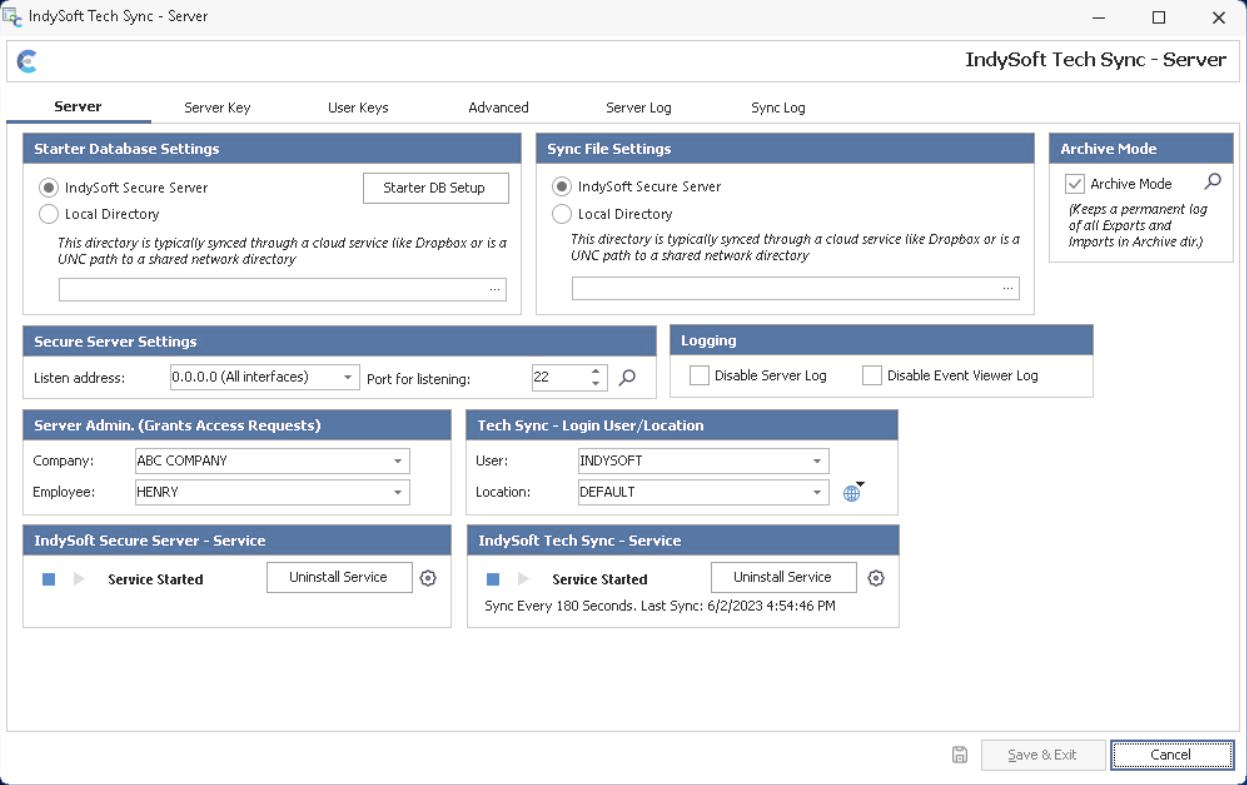
IndySoft Secure Server
Indirizzo di ascolto: specifica l'indirizzo locale su cui il server deve ascoltare. Se sul computer sono installate più schede di rete e non è stato assegnato alcun indirizzo di ascolto, verrà utilizzato l'indirizzo "0.0.0.0". Ciò significa che è possibile connettersi a qualsiasi scheda di rete installata.
Porta di ascolto: selezionare la porta utilizzata dal server SFTP. Assicurati che questa porta sia aperta in tutti i firewall o in altre soluzioni software/hardware presenti sul server.
Visualizza file: premere questo pulsante per aprire rapidamente la cartella in cui si trovano tutti i file SFTP. La cartella è visibile in Esplora risorse.
Amministratore di server (Richieste di autorizzazione): selezionare un dipendente dal database multiutente che fungerà da amministratore per IndySoft Secure Server. Ciò significa che questo dipendente riceverà via e-mail le richieste di connessione per la sincronizzazione tecnica. Ogni utente dovrà creare una chiave utente tramite l'utilità IndySoft Tech Sync (Configurazione della connessione al server IndySoft Secure). Questa procedura invia via e-mail la nuova chiave utente all'amministratore del server. L'amministratore del server. aggiunge quindi la chiave dell'utente (previa approvazione da parte dell'utente) e invia via e-mail la chiave del server. Per ulteriori dettagli, consultare la sezione Chiavi utente. Assicurati di selezionare un dipendente che abbia un indirizzo e-mail valido specificato nella sezione "Aggiungi/Modifica... Dipendenti" all'interno di IndySoft.
Tech Sync - Accesso utente/posizione: selezionare un utente o una posizione che verrà utilizzato/a dal servizio Tech Sync al momento dell'avvio. Questa voce "utente/posizione" è importante perché conterrà tutte le impostazioni di Tech Sync utilizzate dal servizio. Fai clic sul pulsante «Visualizza/Modifica impostazioni utente/posizione»  per modificare le impostazioni dell'utente o della posizione selezionati oppure a livello globale:
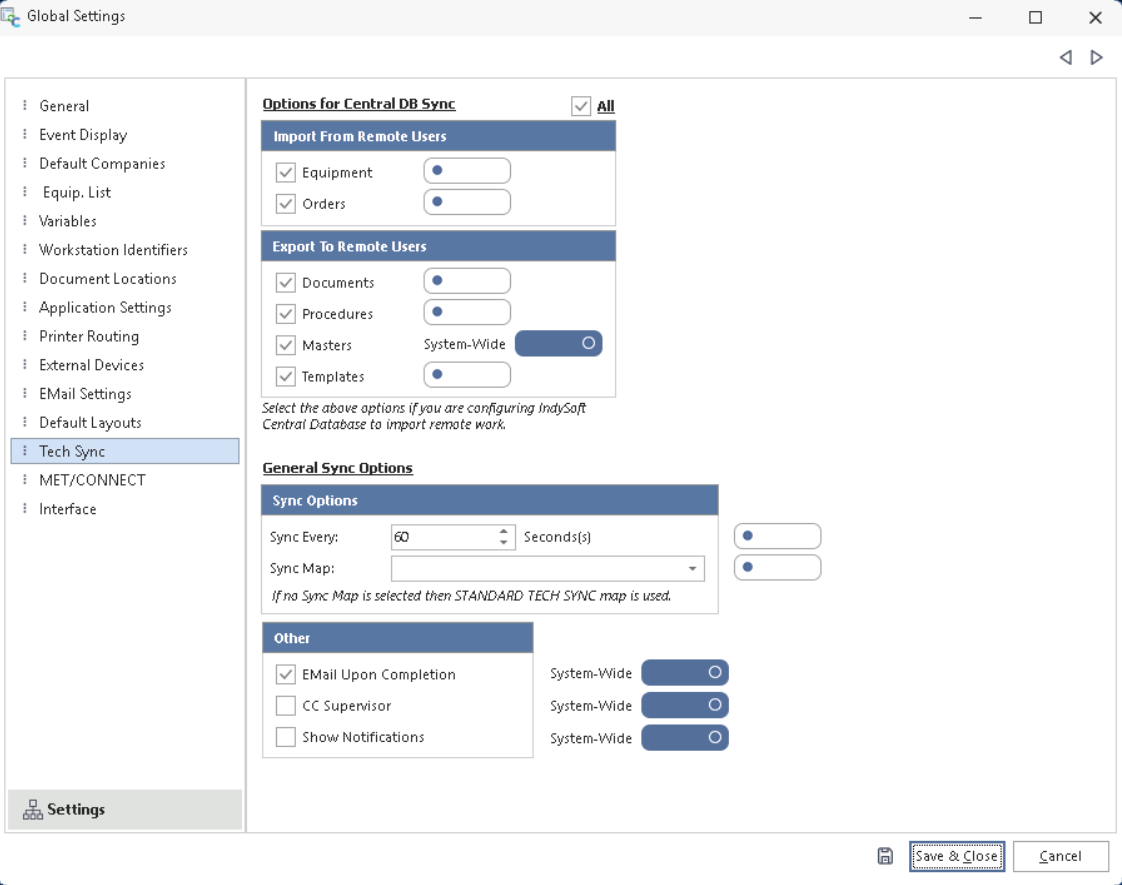
Impostazioni utente/posizione di Tech Sync
Importa da utenti remoti: selezionare gli elementi che devono essere scaricati automaticamente dalla directory dei file SFTP e importati nel database multiutente. Si tratterebbe dei file caricati dai client IndySoft Tech Sync per utente singolo. In genere, le opzioni selezionate sarebbero quelle riportate nella schermata qui sopra: Attrezzature e Ordini. Pertanto, man mano che le attrezzature e gli ordini vengono modificati sul campo, questi file vengono importati automaticamente nel database multiutente non appena compaiono nella directory SFTP.
Esportazione per utenti remoti: selezionare gli elementi che devono essere esportati e caricati automaticamente dal database multiutente quando il servizio IndySoft Tech Sync è in esecuzione. In genere, le opzioni selezionate sarebbero quelle riportate nella schermata qui sopra: Documenti, Procedure, Modelli di riferimento e Modelli. Pertanto, tutte le modifiche apportate al database multiutente vengono automaticamente esportate e caricate nella directory dei file SFTP per essere distribuite ai database monoutente che utilizzano IndySoft Tech Sync.
Opzioni di sincronizzazione: seleziona la frequenza con cui devono avvenire le sincronizzazioni, in secondi. Il valore predefinito è 60 secondi. Seleziona quindi la mappa di sincronizzazione da utilizzare per tutti i record relativi alle attrezzature che vengono esportati. (Se l'attrezzatura non è stata selezionata per l'esportazione, questa selezione non è necessaria). Le mappe di sincronizzazione vengono configurate nell'utilità IndySoft DataSync.
Altro: selezionare un percorso UNC in cui deve essere salvato il database di avvio creato ogni settimana dall'attività pianificata "Multi-User IndySoft Tech Sync". Per ulteriori dettagli su come viene creato questo database ogni settimana, consultare Configurazione iniziale del database (solo amministratori). Se desideri ricevere un'e-mail al termine dell'importazione di ogni file, seleziona "Invia e-mail al completamento". Utilizza l'opzione "CC Supervisore" per includere il supervisore del dipendente nell'e-mail (questa opzione è poco comune quando si configura la sincronizzazione multiutente; trova invece applicazione più spesso in uno scenario di sincronizzazione monoutente). Infine, l'opzione "Mostra notifiche" consente di visualizzare notifiche di Windows ad ogni importazione. (Inoltre, è piuttosto raro attivare questa opzione per la sincronizzazione multiutente; essa trova applicazione più spesso in uno scenario di sincronizzazione monoutente eseguito dalla barra delle applicazioni.)
IndySoft Secure Server - Server: utilizzare queste opzioni per avviare/arrestare il servizio IndySoft Secure Server. Questo servizio esegue tutte le operazioni sui file tramite SFTP. Utilizza i pulsanti a destra per installare o disinstallare il servizio, a seconda delle necessità.
IndySoft Tech Sync - Servizio: utilizzare queste opzioni per avviare/arrestare il servizio IndySoft Tech Sync. Questo servizio esegue tutte le operazioni di sincronizzazione tecnica multiutente sul database. Tutti i file esportati vengono salvati nella directory dei file sul server SFTP. I nuovi file trovati sul server SFTP (che corrispondono alle opzioni di importazione) vengono importati automaticamente. Viene visualizzato un promemoria relativo all'intervallo di sincronizzazione corrente e alla data e all'ora dell'ultima sincronizzazione. |