Configurazione della connessione al server IndySoft Secure
Utilizza questa finestra di dialogo per configurare la connessione al server IndySoft Secure Server. Per completare questa connessione, dovrai
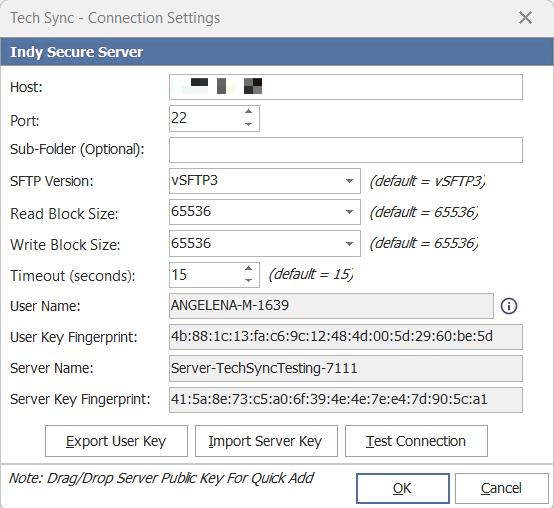
Tech Sync - Impostazioni di connessione
Operatore: Inserisci l'indirizzo IP del server IndySoft Secure.
Porta: inserire la porta per IndySoft Secure Server.
Sottocartella (facoltativo): inserisci il nome della sottocartella. Di solito questo campo viene lasciato vuoto.
Nome utente: questo nome utente viene creato automaticamente quando viene visualizzata la finestra di dialogo. In genere si tratta del nome della postazione di lavoro seguito da un numero casuale. Questo nome utente identificherà questo client nell'elenco delle chiavi utente di IndySoft Secure Server.
Impronta digitale della chiave utente: questa impronta digitale ha solo scopo di riferimento; viene visualizzata dopo aver premuto il pulsante «Esporta chiave utente». Questa impronta digitale è associata in modo univoco alla chiave utente (ma non è equivalente alla chiave utente). Questa impronta digitale consente di verificare che la chiave utente esportata corrisponda alla chiave importata sul server (dove l'impronta digitale è disponibile anche a scopo di controllo incrociato).
Impronta digitale della chiave del server: questa impronta digitale è solo a titolo di riferimento; viene visualizzata dopo aver premuto il pulsante "Importa chiave del server". Questa impronta digitale è associata in modo univoco al server (ma non è equivalente alla chiave del server). Questa impronta digitale consente di verificare che la chiave del server importata corrisponda a quella esportata dal server (dove è disponibile anche l'impronta digitale a scopo di controllo incrociato).
Esporta chiave utente: premere questo pulsante per esportare la chiave utente corrente. Se non esiste alcuna chiave utente, ne verrà creata una nuova. Per prima cosa, ti verrà chiesto di randomizzare il client per garantire la creazione di una chiave univoca. Verrà visualizzata la seguente finestra di dialogo:
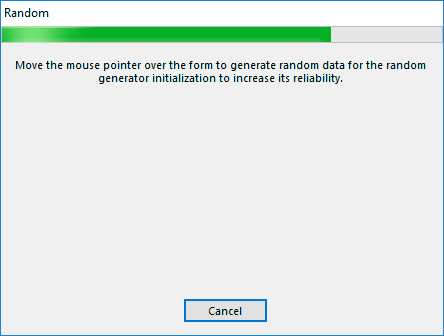
Dialogo casuale
La barra di avanzamento verde si sposterà solo quando si passa il mouse sopra la finestra di dialogo. Sposta il mouse in un punto qualsiasi della finestra di dialogo. Questi movimenti del mouse servono a garantire l'unicità della chiave generata. Una volta creata la chiave, viene visualizzata automaticamente un'anteprima dell'e-mail contenente il nome utente, l'impronta digitale e la chiave utente allegata. Questa e-mail deve essere inviata all'amministratore del server IndySoft Secure. Se questo amministratore... se è già stato selezionato per il server sicuro, l'indirizzo e-mail verrà inserito automaticamente:
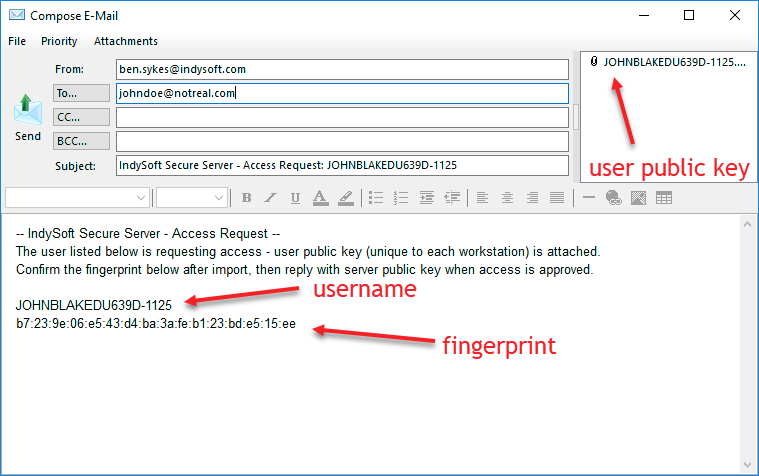 E-mail di richiesta di accesso utente
Quando l'amministratore del server. una volta ricevuta l'e-mail, inserirà il nome utente, importerà la chiave pubblica dell'utente e risponderà con un'altra e-mail contenente la chiave del server:
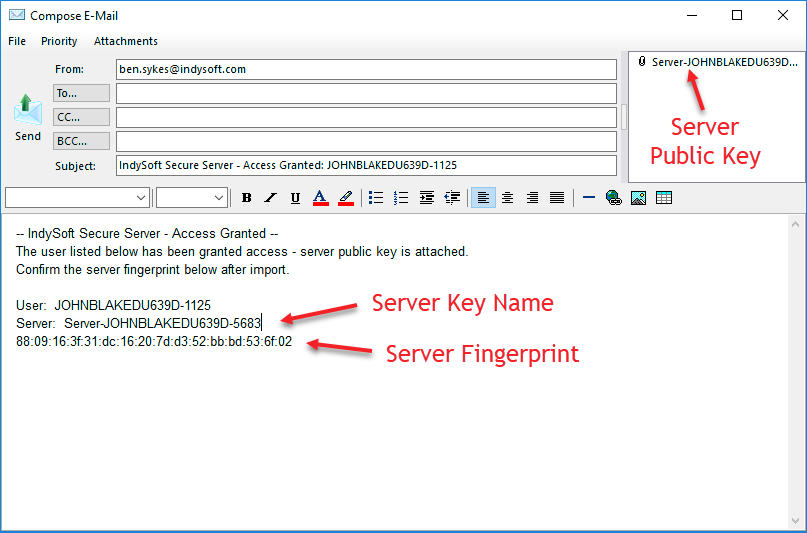
Accesso utente concesso E-mail
Importa chiave server: una volta ricevuta questa e-mail, salva il file della chiave server allegato, quindi importalo utilizzando il pulsante «Importa chiave server». Una volta importata la chiave del server, verifica che l'«impronta digitale della chiave del server» corrisponda a quella riportata nell'e-mail. Ora sei pronto per verificare la connessione.
Verifica connessione: premere per verificare la connessione al server IndySoft Secure. Risultati comuni:
 Connessione a
stabilita
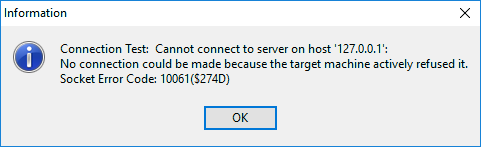 Il servizio del server
e non è in esecuzione - nessuna risposta
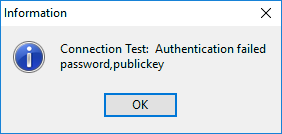
Autenticazione non riuscita: la chiave utente non è presente sul server oppure la chiave del server non è corretta. |