Créer une nouvelle base de données
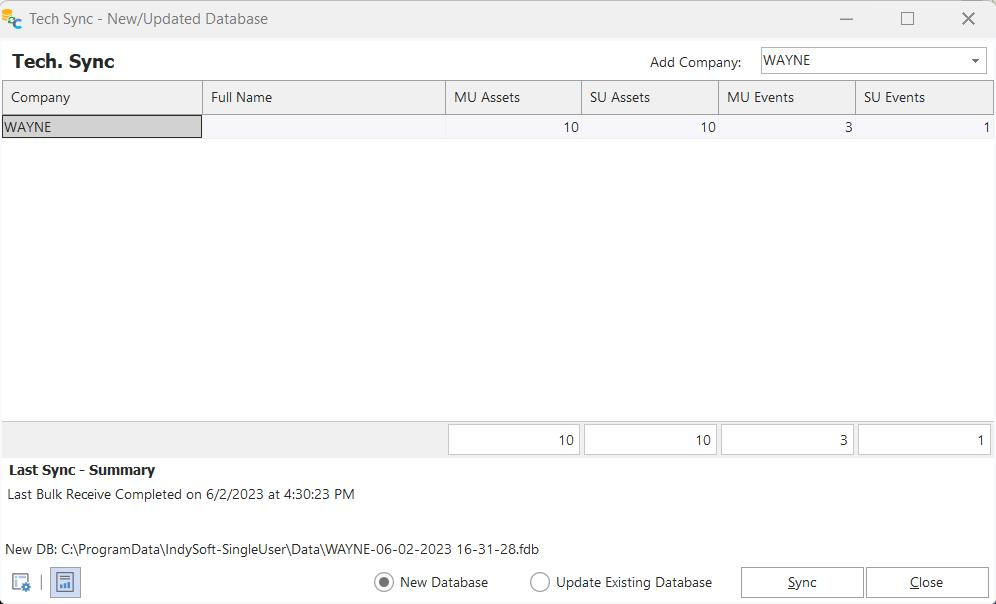
Cet écran simple est la seule opération que la plupart des techniciens en mode mono-utilisateur doivent effectuer avant de se rendre sur un site distant. Ouvrez cette boîte de dialogue, sélectionnez la ou les entreprises à synchroniser à l'aide du menu déroulant « Ajouter une entreprise », puis cliquez sur « Synchroniser ». La base de données sera créée automatiquement, et les paramètres de connexion actuels de Single-User seront automatiquement transférés vers cette nouvelle base de données. Le nom de la base de données sera attribué automatiquement en fonction de la ou des entreprises sélectionnées. Cette nouvelle base de données contiendra d'ores et déjà TOUTES les données synchronisées au cours du week-end via l'opération Configuration initiale de la base de données (réservée à l'administrateur) (cette nouvelle base de données est en effet un clone de celle-ci). Mais au-delà de cela, il est également possible d'intégrer les mises à jour de dernière minute apportées aux documents, procédures, commandes, modèles et fichiers de référence.
Le tableau présente un aperçu de toutes les entreprises sélectionnées. Le système indique le nombre d'éléments/d'événements présents dans la base de données multi-utilisateurs de cette entreprise, ainsi que le nombre d'éléments/d'événements présents dans la base de données mono-utilisateur actuelle (généralement 0). Sous le tableau, une section facultative intitulée « Dernière synchronisation - Résumé » peut afficher un récapitulatif de la dernière opération de synchronisation, indiquant la date et l'heure d'achèvement, la durée totale, le nombre d'éléments, les événements et d'autres remarques.
Créer une nouvelle base de données
Deux boutons supplémentaires sont disponibles au bas de la boîte de dialogue :
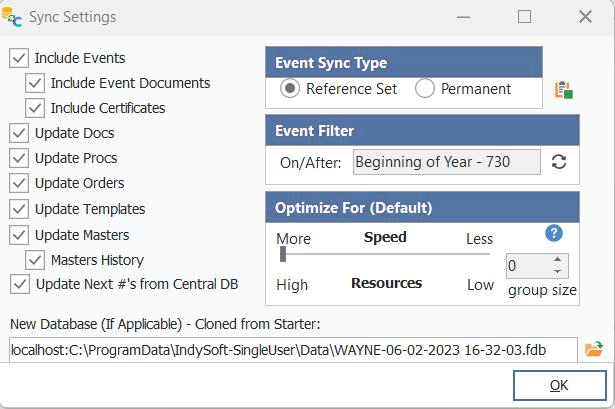
· Options de réception groupée : utilisez ces options pour définir différents paramètres de synchronisation. Par défaut, il est recommandé d'activer TOUTES les options, tout simplement :
Paramètres de synchronisation
Inclure les événements : Inclure la synchronisation des événements pour tous les éléments synchronisés.
Inclure les documents liés à l'événement : inclure la synchronisation des documents liés à l'événement dans les événements synchronisés.
Type de synchronisation des événements (Ensemble de référence / Permanent) : la synchronisation avec un ensemble de référence est plus rapide, mais cette option ne peut généralement être utilisée que lors de la création d'une « nouvelle base de données SU » (option située en bas de la boîte de dialogue) ; en effet, cette opération importe tous les numéros d'événements tels qu'ils existent actuellement dans la base de données multi-utilisateurs (en les transformant en nombres négatifs afin qu'ils soient identifiés comme appartenant à cet ensemble de référence). L'inconvénient est que les événements importés dans le cadre d'un ensemble de référence ne peuvent pas être modifiés dans la base de données mono-utilisateur. Mais en général, cela ne pose pas de problème, car ces événements sont uniquement destinés à servir de référence. Sélectionnez « Permanent » pour recréer tous les numéros d'événement comme d'habitude.
Inclure les certificats : inclure les certificats des événements dans les événements synchronisés
Mettre à jour la documentation : vérifier si des documents ont été modifiés depuis la création de la base de données de démarrage. Dans ce cas, ces éléments mis à jour seront synchronisés.
Procédures de mise à jour : vérifiez si des procédures de type « Ajouter/Modifier...Documentation... » ont été modifiées depuis la création de la base de données de démarrage. Dans ce cas, ces éléments mis à jour seront synchronisés.
Mise à jour des commandes : vérifiez si des commandes ont été modifiées depuis la création de la base de données de démarrage. Dans ce cas, ces éléments mis à jour seront synchronisés.
Mise à jour des modèles : vérifiez si des modèles ont été modifiés depuis la création de la base de données de démarrage. Dans ce cas, ces éléments mis à jour seront synchronisés.
Mise à jour des modèles / Historique des modèles : vérifiez si des modèles ou des normes ont été modifiés depuis la création de la base de données initiale. Dans ce cas, ces éléments mis à jour seront synchronisés. Si l'option « Historique des modèles » est cochée, l'historique des événements associés est également synchronisé pour ces modèles/normes.
Nouvelle base de données SU (clone de la base de données de démarrage) : activez cette option pour créer cette nouvelle base de données en tant que clone de la base de données de démarrage. Voici l'option proposée : le nom de la nouvelle base de données s'affiche dans la zone d'édition ci-dessous. Le nom est généré à partir de la ou des entreprises sélectionnées pour la synchronisation et de la date et de l'heure actuelles.
· Dernière synchronisation - Résumé : active ou désactive l'affichage du panneau « Dernière synchronisation - Résumé » ci-dessus. |