Clave del servidor
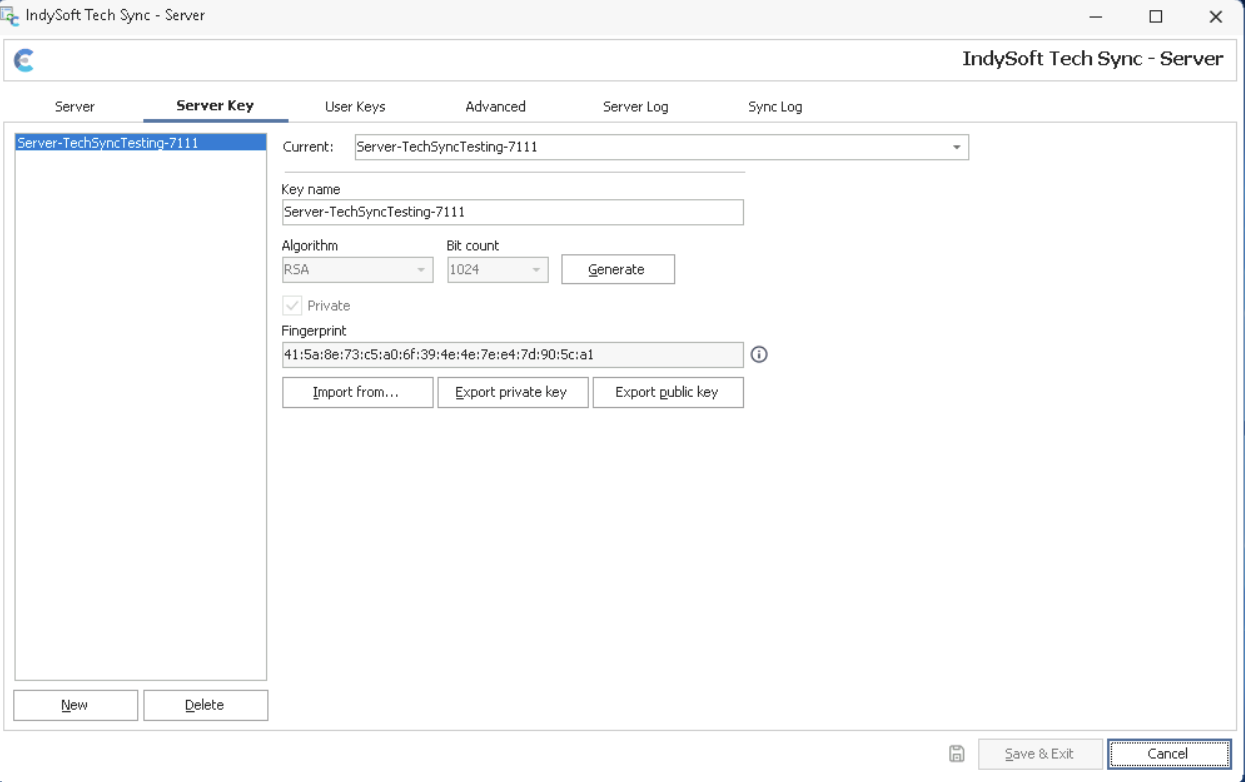
IndySoft Secure Server - Pestaña «Clave del servidor»
Para que las estaciones de trabajo externas puedan conectarse, es necesario crear una clave de servidor para IndySoft Secure Server. Solo es necesario configurar una clave de servidor. La interfaz permite utilizar varias claves de servidor, pero solo una de ellas se selecciona como «actual» en el menú desplegable situado en la parte superior de la pestaña. Para crear una nueva clave de servidor, pulsa «Nuevo». El nombre de la clave del servidor se completará automáticamente con el nombre de la estación de trabajo y un número aleatorio. Este nombre se puede modificar, siempre y cuando sea único:
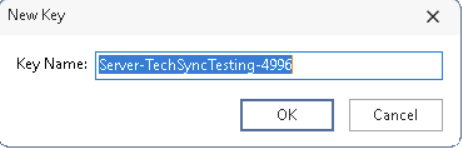
Nueva clave
A continuación, se te pedirá primero que aleatorices el servidor, para garantizar que se cree una clave totalmente única. Aparecerá el siguiente cuadro de diálogo:
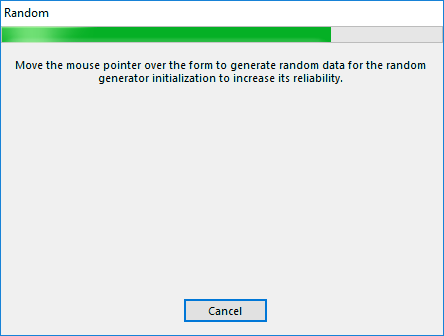
Diálogo aleatorio
La barra de progreso verde solo avanzará cuando se pase el ratón por encima del cuadro de diálogo. Mueve el ratón por cualquier parte del cuadro de diálogo. Estos movimientos del ratón se utilizan para garantizar la unicidad de la clave que se crea. Una vez creada la clave, se le pedirá que exporte la clave pública a una ubicación del servidor:
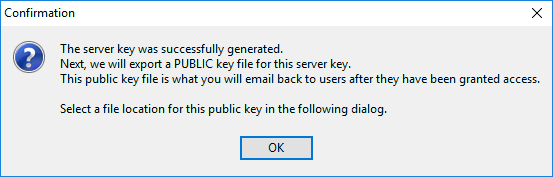
Guardar clave pública
La clave pública es solo un componente de la clave real que se utiliza para la autenticación. La clave pública es la única clave que se comparte con otra estación de trabajo. Guardar la clave pública permite recuperarla fácilmente cuando sea necesario para enviarla a los usuarios que solicitan acceso. La ubicación predeterminada de la clave del servidor es la carpeta «IndySecureServer», situada dentro de «Documentos públicos» (es decir, un nivel por encima del subdirectorio «\Files», donde se almacenarán todos los archivos SFTP). Para volver más tarde al directorio donde se guarda la clave pública del servidor, pulsa el botón «Ir a la clave del servidor» 
Una vez creada la primera (o única) clave de servidor, verás que se selecciona automáticamente en el menú desplegable «Actual». Por lo general, estos son todos los pasos que hay que seguir. El botón «Importar desde» solo se utilizaría para importar una clave privada del servidor guardada en otra estación de trabajo (algo poco habitual). El botón «Exportar clave privada» permite exportar la clave privada del servidor (que es diferente de la clave pública del servidor). Esto solo debe realizarse con fines de copia de seguridad o si vas a cambiar la ubicación del servidor. Ten cuidado de no compartir el archivo de la clave privada.
Si se han creado varias claves de servidor, asegúrate de seleccionar la clave de servidor actual en el menú desplegable. |