Configurazione utente Windows (AD)
Configurazione iniziale
In genere, WebTier viene configurato in locale utilizzando la configurazione semplice o il metodo delle credenziali web. L'utilizzo di credenziali web associa la password inserita al momento dell'accesso a un utente Windows. Tuttavia, quando si configura WebTier per l'utilizzo con utenti e gruppi Windows (Active Directory), non è più necessario configurare le credenziali web. Una volta configurati correttamente gli utenti e i gruppi di Windows sul server che ospita WebTier, potremo assegnare rapidamente gli utenti designati all'applicazione IndySoft. Una volta assegnato all'applicazione, il funzionamento sarà molto simile a quello di Simple Setup, con l'unica differenza che verrà visualizzata prima una pagina di accesso a Windows:
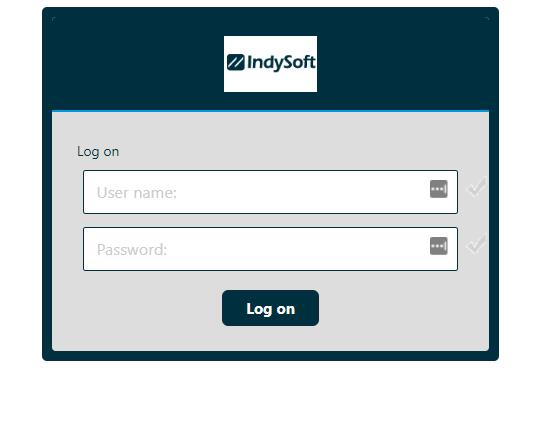
WebTier - Schermata iniziale di accesso con credenziali Windows
Nella schermata sopra riportata, gli utenti accederanno alla sessione utilizzando le proprie credenziali di Windows. Una volta inseriti i dati, clicca su "Accedi" oppure premi il tasto Invio sulla tastiera per avviare la sessione IndySoft.
Se le credenziali inserite non corrispondono a un'applicazione assegnata (IndySoft Client), verrai reindirizzato automaticamente alla schermata di accesso di Windows per reinserire le credenziali e riprovare.
Una volta effettuato correttamente l'accesso alla sessione con un utente Windows associato all'applicazione IndySoft Client, verremo reindirizzati alla schermata di accesso di IndySoft. Per semplificare ulteriormente il processo, possiamo utilizzare l'autenticazione NT per inserire il nome utente di Windows come credenziale di accesso del client, a condizione che il nome utente di Windows corrisponda esattamente a quello di IndySoft.
Il vantaggio è che, una volta configurato correttamente, agli utenti dovrebbe essere richiesto di inserire le credenziali una sola volta per accedere correttamente a WebTier, utilizzando le proprie credenziali di Windows nella schermata iniziale di accesso a WebTier.
Impostazioni dello strumento di amministrazione WebTier
Segui le istruzioni riportate di seguito per configurare le impostazioni dello strumento di amministrazione WebTier per l'utilizzo con utenti e gruppi Windows (AD)
1. Disattiva le credenziali Web
- Nella scheda "Web...Portale Web", apri "Credenziali Web"
- Deseleziona la prima casella di controllo "Abilita credenziali Web"
- Clicca su "Salva"

Finestra di dialogo "Credenziali Web" - Deselezionare "Abilita credenziali Web"
2. Modifica delle impostazioni di accesso al portale web
- Nella scheda Web...Portale Web, apri "Progettazione portale Web"
- Cambia il tema in "Color"
- Clicca su "Salva"

Finestra di dialogo "Progettazione portale web" - Adatta tema al colore
3. Deseleziona "Ricorda l'ultimo accesso"
- Nella scheda Web...Portale Web, apri "Preferenze del portale Web"
- Deseleziona l'opzione "Ricorda l'ultimo accesso" nella sezione "Valori predefiniti"
- Clicca su "Salva"

Impostazioni del portale web - Deseleziona "Ricorda l'ultimo accesso"
4. Imposta una sessione per utente
- Nella scheda "Sessioni... Impostazioni", apri "Impostazioni gestione sessioni"
- Seleziona il pulsante di opzione «Una sola sessione per ogni utilizzo: la seconda sessione sovrascriverà la prima»
- Clicca sulla "X" per salvare

Impostazioni di gestione delle sessioni - Una sessione per utente
5. Modifica le autorizzazioni della sessione
- Nella scheda "Sessioni... Autorizzazioni", controlla le opzioni di sicurezza avanzate del server
- Seleziona la casella di controllo "Consenti solo agli utenti con almeno un'applicazione assegnata"

Autorizzazioni di sessione - Consenti solo agli utenti a cui è stata assegnata almeno un'applicazione
Assegnazione di utenti Windows all'applicazione IndySoft
Segui le istruzioni riportate di seguito per assegnare utenti/gruppi di Windows (AD) all'applicazione pubblicata IndySoft Client
Nota: a questo punto della procedura di configurazione, gli utenti e i gruppi di Windows dovrebbero essere già stati creati, configurati e associati alle credenziali.
Nell'esempio seguente, durante il test utilizzo l'account utente di Windows "angelena" come utente principale. Ho anche creato l'account "testuser" per verificare ulteriormente il comportamento.

Esempio per utenti Windows locali
L'assegnazione delle richieste verrà effettuata tramite la scheda "Richieste" dello strumento di amministrazione WebTier:

Strumento di amministrazione - Assegnazione degli utenti all'applicazione
1. Apri la scheda Applicazioni
- Assicurarsi che l'applicazione IndySoft Client sia presente nell'elenco delle applicazioni pubblicate
2. Clicca sull'icona di IndySoft Client per selezionare quell'applicazione
3. Clicca sul pulsante «Assegna applicazione» in alto a destra
4. Nella finestra di dialogo "Assegnazione utente" di IndySoft:
- Assicurati che la casella di selezione "Utenti e gruppi specificati" sia selezionata
- Fai clic sul pulsante «Aggiungi...» per aggiungere nuovi utenti all'elenco degli utenti assegnati
- Clicca su «Avanzate...» per visualizzare ulteriori opzioni di ricerca

- Nota: Nell'esempio sopra riportato, ho già associato l'utente Windows "angelena" a IndySoft Client
5. Salva la finestra di dialogo "Assegnazione utente" di IndySoft
Utilizzo dell'autenticazione NT
Per impostazione predefinita, ogni postazione di lavoro offre la possibilità di effettuare l'accesso tramite autenticazione NT selezionando l'opzione corrispondente nell'utilità "Impostazioni database". Quando questa opzione è attivata, il nome utente di Windows (che in normali ambienti aziendali Windows richiederebbe un accesso corretto) può essere inserito nella schermata iniziale di accesso di IndySoft: il nome utente di Windows viene convertito in maiuscolo e tutti i caratteri non alfanumerici vengono rimossi. Il nome utente analizzato viene quindi confrontato con quelli già presenti nel sistema IndySoft e, se viene individuata una corrispondenza, quell'utente viene automaticamente utilizzato per accedere al sistema IndySoft (saltando la schermata di accesso di IndySoft)
Questa opzione può essere configurata anche a livello di gestore dei profili, il che impone tale requisito a tutti gli utenti del sistema IndySoft, ignorando completamente l'opzione specifica della postazione di lavoro.
- È possibile configurare questa opzione in Profile Manager, nella scheda Gestione... Impostazioni password/Keycloak
- Selezionare "Richiedi sempre l'autenticazione NT per l'accesso"

Gestione profili... Scheda Gestione - Impostazioni password/Keycloak
Se desideri applicare questa funzionalità solo all'istanza del server WebTier e non a livello di sistema per tutti gli utenti (client locale e web), puoi selezionare l'opzione corrispondente nel file DatabaseSettings.exe del client IndySoft sul server WebTier.

Impostazioni database - Accesso tramite autenticazione NT