Configurazione semplice
Configurazione semplice
In generale, quando si configura WebTier in locale, consigliamo di abilitare e utilizzare le credenziali Web all'interno dello strumento di amministrazione di WebTier. Nell'impostazione predefinita, creiamo un utente Windows locale (denominato «indyclouduser») e associamo tale utente a una credenziale Web collegata (anch'essa denominata «indyclouduser»), che viene poi utilizzata automaticamente per avviare la sessione. All'accesso viene visualizzata innanzitutto la schermata di accesso di IndySoft.
WebTier Simple Setup consente di:
- Una volta effettuato l'accesso al sito, l'applicazione IndySoft viene caricata e avviata automaticamente
- Credenziali Web salvate per l'accesso automatico alla sessione RDP senza che l'utente debba inserire password o credenziali
- Non viene utilizzato alcun portale per le candidature; la prima schermata visualizzata è quella di caricamento di IndySoft, che conduce alla finestra di dialogo di accesso
- Gli utenti hanno accesso solo all'applicazione IndySoft, nessun altro programma
Configurazione delle credenziali web
Segui le istruzioni riportate di seguito per creare e associare un utente Windows a credenziali web in WebTier Admin Tool
- Crea un utente locale di Windows denominato «indyclouduser»
- Mappa gli account utente di Windows alle credenziali web nello strumento di amministrazione
- Assegnare credenziali web all'applicazione IndySoft
- Salva e riavvia i servizi
1. Crea un account utente locale di Windows
Per prima cosa, vogliamo creare un utente Windows senza diritti di amministratore che verrà utilizzato per accedere all'applicazione client IndySoft; assoceremo questo utente a delle credenziali web nello strumento di amministrazione
- Accedi al Pannello di controllo di Windows e seleziona Account utente → Gestisci un altro account → Aggiungi un account utente
- Assicurati che questo account sia solo un account locale e non un account amministratore
- Per impostazione predefinita, chiamiamo questo utente locale «indyclouduser»
- I diversi sistemi operativi Windows offrono diversi modi per aggiungere utenti; ecco una guida utile
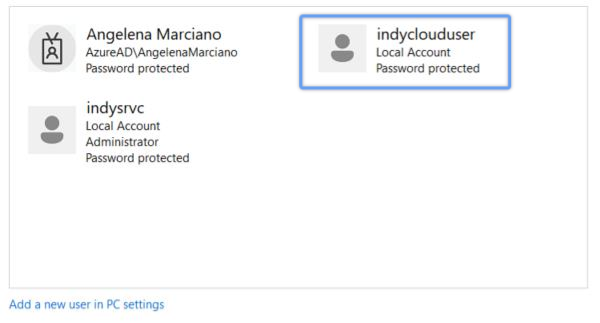
Esempio di account Windows locale "indyclouduser"
2. Aggiungi credenziali web
Successivamente, assoceremo l'utente Windows a una credenziale Web specifica nello strumento di amministrazione. Queste credenziali Web verranno sempre utilizzate per avviare la sessione RDP, evitando così di dover inserire le credenziali utente di Windows e indirizzando gli utenti direttamente alla schermata di accesso di IndySoft.
- Seleziona la scheda "Web" → Credenziali Web
- Clicca su «Aggiungi una nuova credenziale Web»
- Il nome utente per l'accesso web sarà "indyclouduser"; lasciare vuoto il campo "Password web"
- Inserisci l'account utente locale di Windows creato nel passaggio precedente come "Accesso a Windows"
- Lascia vuoto il campo "Numero massimo di sessioni simultanee" (illimitato) e salva
- Una volta salvato, seleziona i seguenti pulsanti di opzione nella sezione «Pagina di accesso web»
- Abilita credenziali Web
- Consenti password vuota
- Campo "Nome utente"
- Una volta che vedi che l'indyclouduser è stato inserito nella griglia, clicca su «Salva» nell'angolo in basso a destra
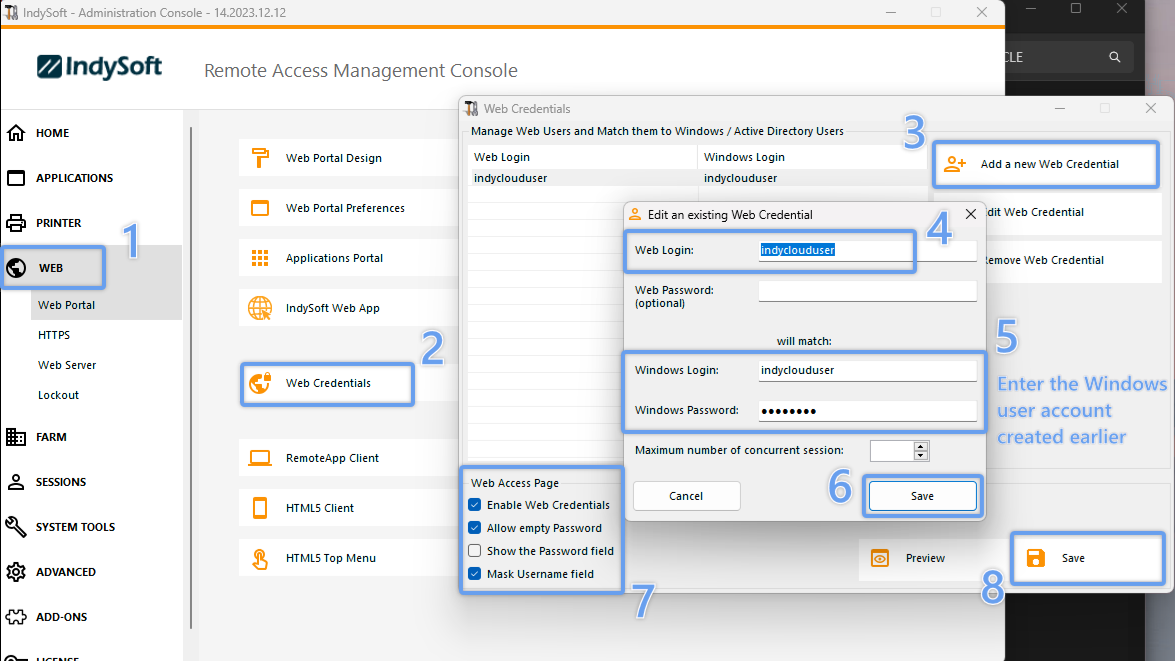
Strumento di amministrazione - Aggiungi nuove credenziali web
3. Assegnare un utente a un'applicazione
- Vai alla scheda "Applicazioni"
- Nella sezione "Applicazioni pubblicate", seleziona l'icona dell'app IndySoft
- Se non è presente l'icona di IndySoft, aggiungi una nuova applicazione e crea un collegamento a C:\Program Files\IndySoft\isdashboard.exe
- Seleziona il pulsante «Assegna applicazione»
- Assicurarsi che il pulsante di opzione "Solo utenti/gruppi specificati" sia selezionato
- Aggiungi l'utente Windows a cui hai appena associato le credenziali web
- Clicca su Salva
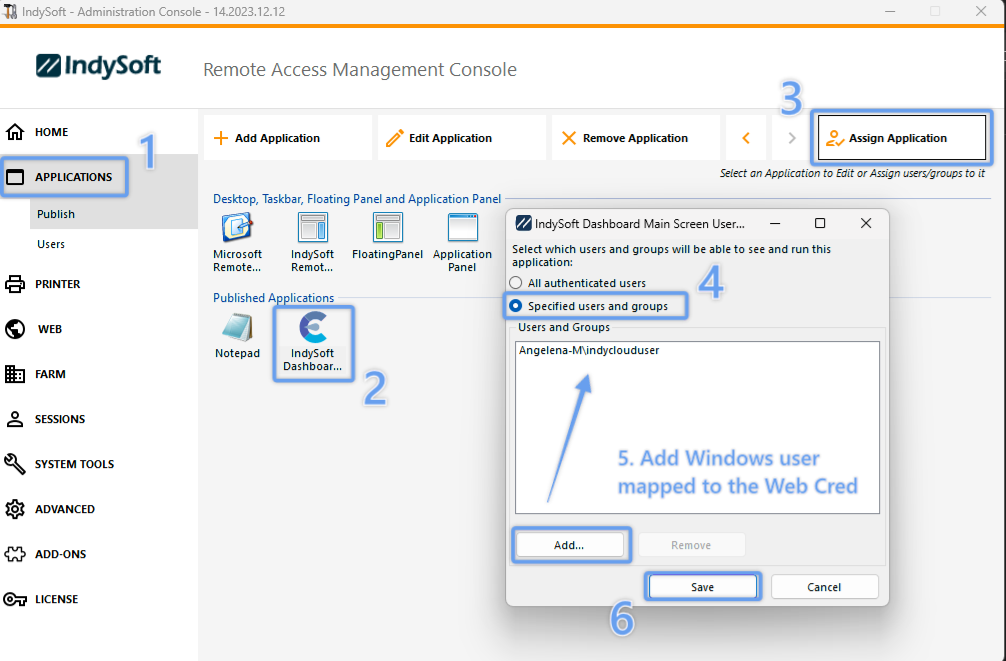
Strumento di amministrazione - Mappatura delle credenziali web all'applicazione IndySoft
4. Riavvia i servizi
- Vai alla scheda "Home"
- Utilizza l'icona di riavvio per riavviare i servizi WebTier e applicare le modifiche
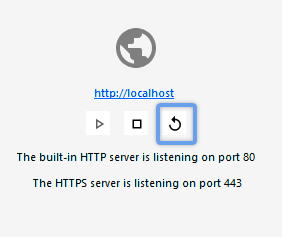 Scheda Home di Admin Tool - Riavvia servizi
Impostazioni dello strumento di amministrazione WebTier
Segui le istruzioni riportate di seguito relative alle impostazioni consigliate da applicare nello Strumento di amministrazione.
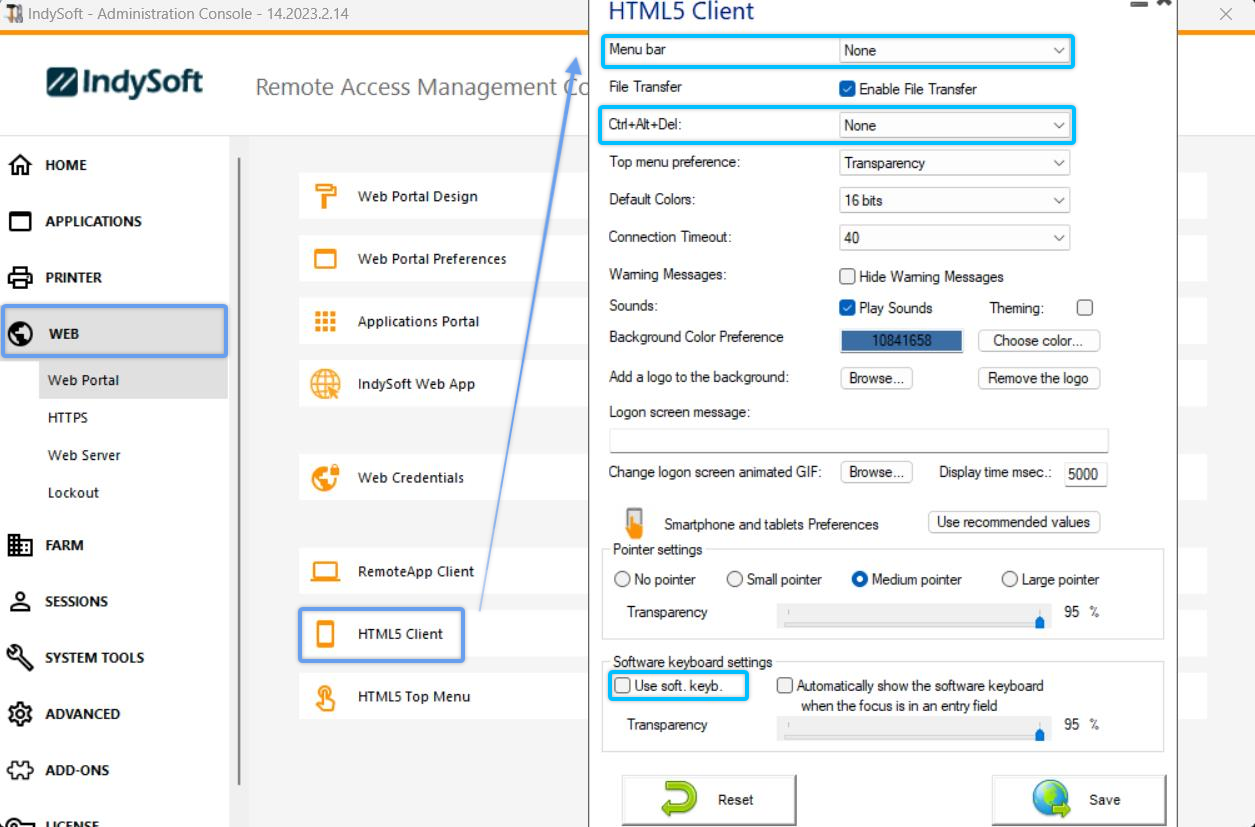
- Modifica delle impostazioni del client HTML5
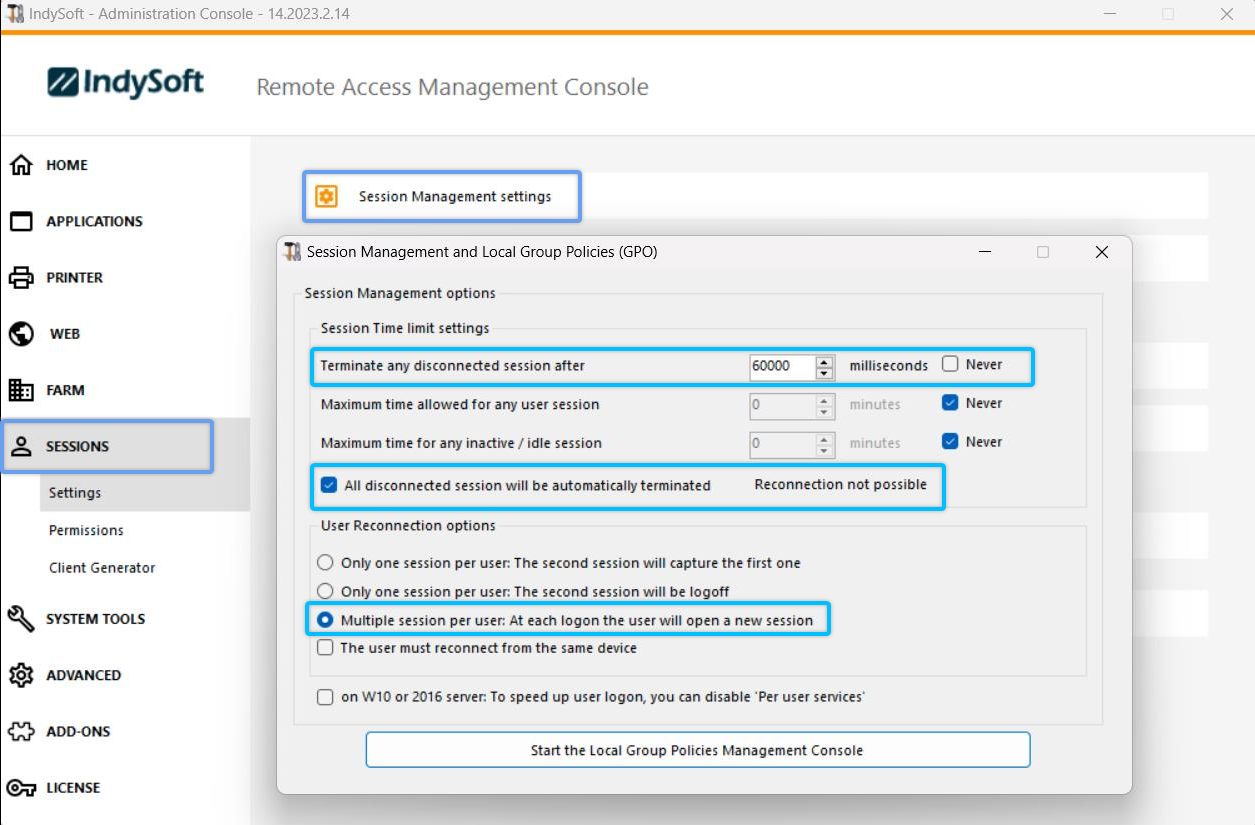
 2. Modifica le impostazioni di gestione delle sessioni
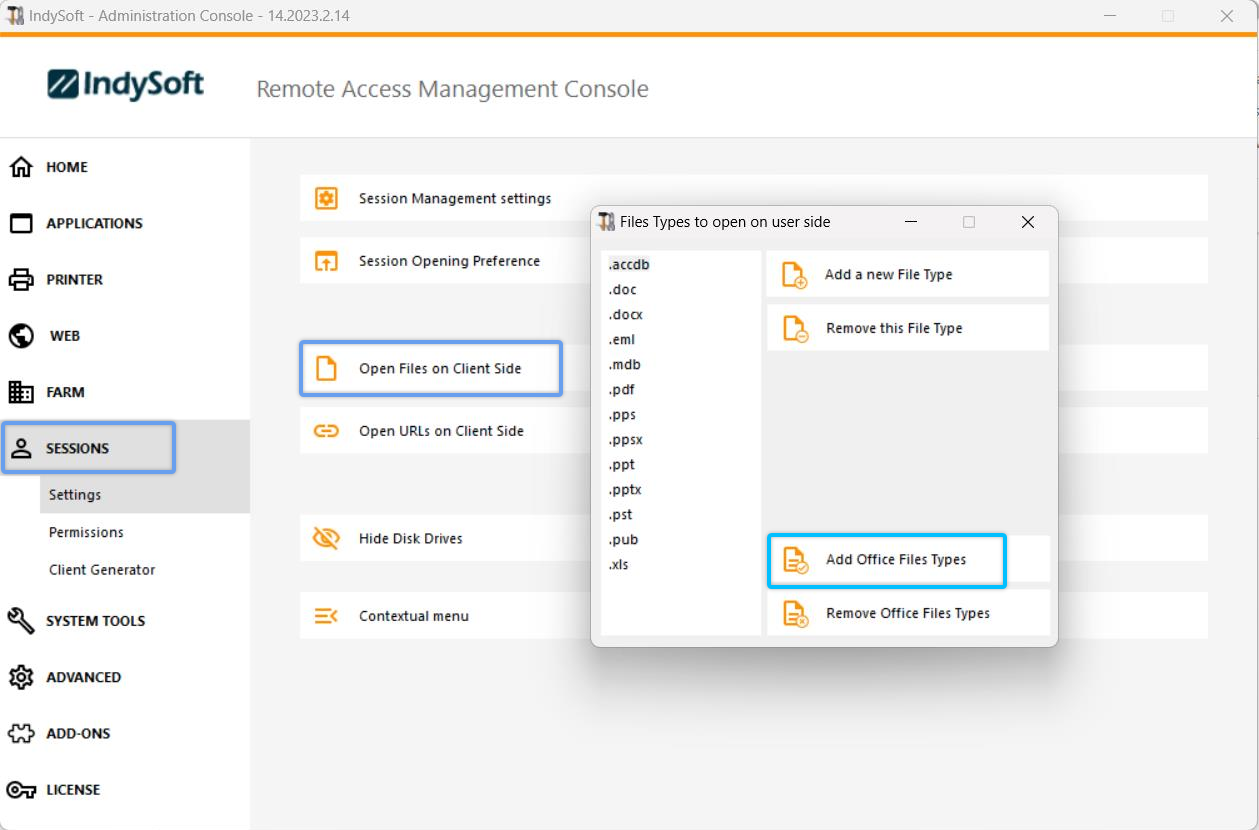
 3. Apri i file sul lato client
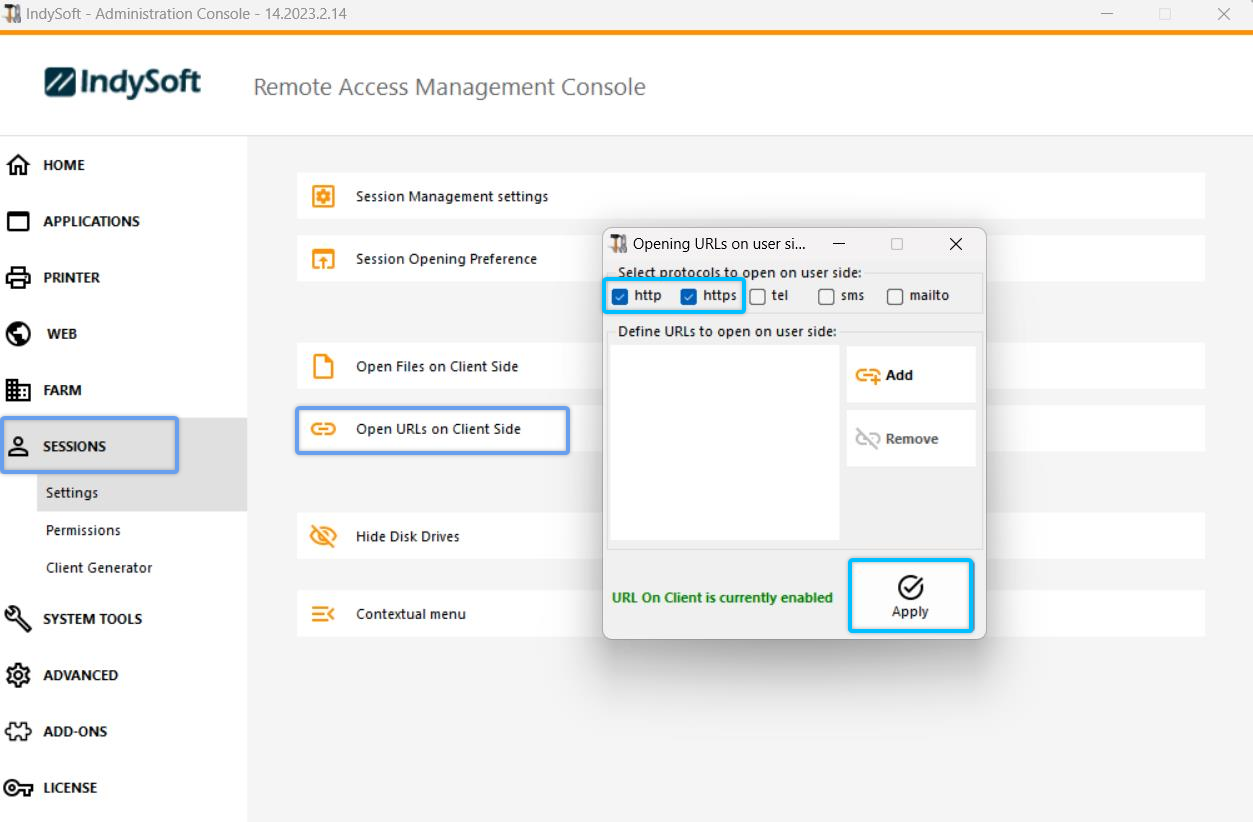
 4. Apri gli URL sul lato client
 5. File di configurazione
Strumento di configurazione WebTier
Segui le istruzioni riportate di seguito relative alle impostazioni consigliate da applicare nello strumento di configurazione del livello Web.
Questa utility sarà presente sul desktop del server WebTier con la seguente icona:

Una volta avviata, viene visualizzata la seguente finestra di dialogo:
- Seleziona il pulsante di opzione «Semplice (accesso diretto a IndySoft)»
- Clicca su "Salva tutte le impostazioni" nell'angolo in basso a destra
In questo modo il file index.html verrà riscritto con le impostazioni necessarie per passare direttamente alla schermata di accesso di IndySoft.
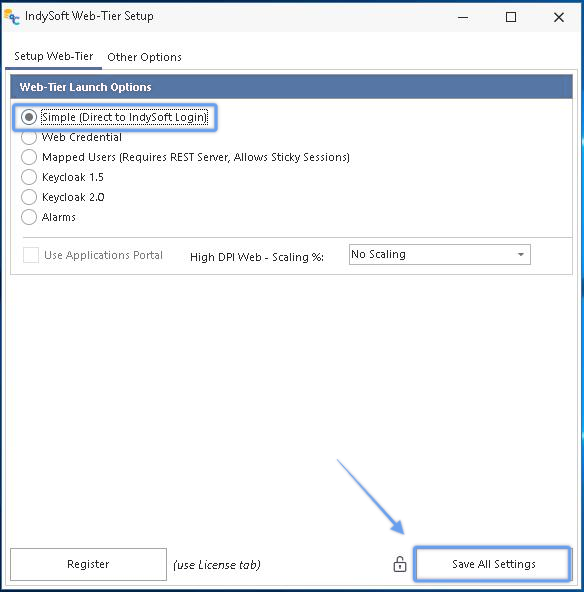
Finestra di dialogo di configurazione del livello web di IndySoft
Nella scheda "Altre opzioni" noterai che l'indyclouduser è già incorporato direttamente nell'URL:
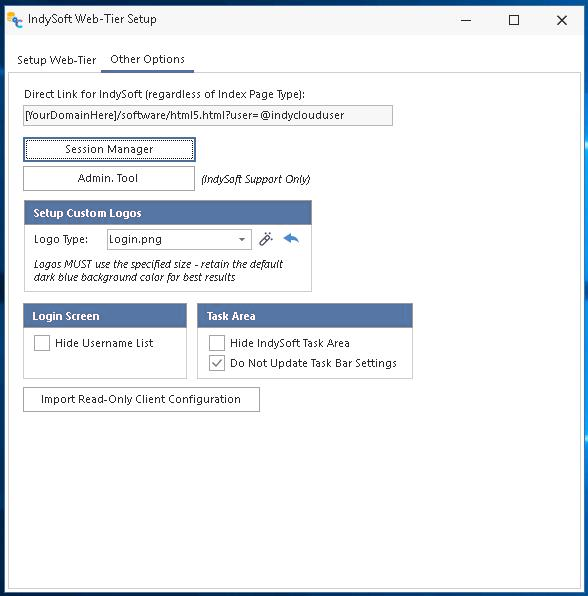
Finestra di dialogo di configurazione del livello web di IndySoft - Altre opzioni
Per una maggiore sicurezza, puoi anche scegliere di "Nascondere l'elenco dei nomi utente" nella schermata di accesso.