Einfache Einrichtung
Einfache Einrichtung
Im Allgemeinen empfehlen wir bei der Einrichtung von WebTier vor Ort, die Web-Anmeldedaten im WebTier-Verwaltungstool zu aktivieren und zu verwenden. In der Standardkonfiguration erstellen wir einen lokalen Windows-Benutzer (mit dem Namen „indyclouduser“) und verknüpfen diesen Windows-Benutzer mit einem verknüpften Web-Zugangsnachweis (ebenfalls mit dem Namen „indyclouduser“), der dann automatisch zum Starten der Sitzung verwendet wird. Beim Aufrufen der Anwendung wird zunächst der IndySoft-Anmeldebildschirm angezeigt.
WebTier Simple Setup bietet folgende Möglichkeiten:
- Sobald man die Website aufruft, wird die IndySoft-Anwendung automatisch geladen und gestartet
- Gespeicherte Web-Anmeldedaten, um die RDP-Verbindung automatisch herzustellen, ohne dass der Benutzer ein Passwort oder Anmeldedaten eingeben muss
- Es wird kein Bewerbungsportal verwendet; als Erstes erscheint auf dem Bildschirm der IndySoft-Ladebildschirm, gefolgt vom Anmeldedialog.
- Die Benutzer haben nur Zugriff auf die IndySoft-Anwendung – keine anderen Programme
Web-Anmeldedaten einrichten
Befolgen Sie die nachstehenden Anweisungen zum Erstellen und Zuordnen eines Windows-Benutzers zu einer Web-Anmeldeinformation im WebTier Admin Tool
- Erstellen Sie einen lokalen Windows-Benutzer mit dem Namen „indyclouduser“
- Zuordnung von Windows-Benutzern zu Web-Anmeldedaten im Verwaltungstool
- Web-Anmeldedaten der IndySoft-Anwendung zuweisen
- Speichern und Dienste neu starten
1. Ein lokales Windows-Benutzerkonto erstellen
Zunächst möchten wir einen Windows-Benutzer ohne Administratorrechte anlegen, der für die Anmeldung bei der IndySoft-Client-Anwendung verwendet wird – diesen Benutzer werden wir im Admin-Tool einem Web-Zugangsdatensatz zuordnen
- Öffnen Sie die Windows-Systemsteuerung und wählen Sie „Benutzerkonten“ → „Ein weiteres Konto verwalten“ → „Benutzerkonto hinzufügen“
- Stellen Sie sicher, dass es sich bei diesem Konto ausschließlich um ein lokales Konto und nicht um ein Administratorkonto handelt
- Standardmäßig nennen wir diesen lokalen Benutzer „indyclouduser“
- Die verschiedenen Windows-Betriebssysteme bieten unterschiedliche Möglichkeiten zum Hinzufügen von Benutzern. Hier finden Sie eine hilfreiche Anleitung
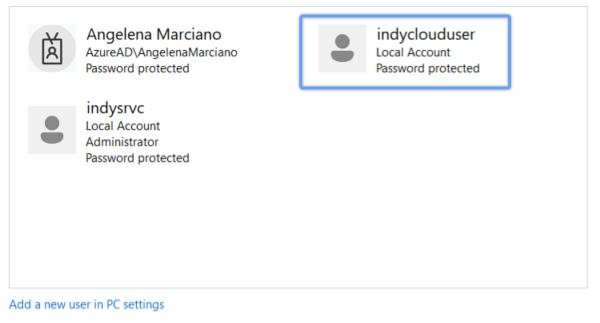
Beispiel für ein lokales Windows-Konto namens „indyclouduser“
2. Web-Anmeldedaten hinzufügen
Als Nächstes ordnen wir den Windows-Benutzer im Admin-Tool einem bestimmten Web-Zugangsdatensatz zu. Diese Web-Anmeldedaten werden stets zum Starten der RDP-Sitzung verwendet, wodurch die Eingabe von Windows-Anmeldedaten entfällt und die Benutzer direkt zum IndySoft-Anmeldebildschirm weitergeleitet werden.
- Wählen Sie die Registerkarte „Web“ → Web-Anmeldedaten
- Klicken Sie auf „Neue Web-Anmeldedaten hinzufügen“
- Als „Web-Benutzername“ geben Sie „indyclouduser“ ein, lassen Sie das Feld „Web-Passwort“ leer
- Geben Sie das im vorherigen Schritt erstellte lokale Windows-Benutzerkonto als „Windows-Anmeldung“ ein
- Lassen Sie das Feld „Max. Anzahl gleichzeitiger Sitzungen“ leer (unbegrenzt) und klicken Sie auf „Speichern“
- Nach dem Speichern aktivieren Sie die folgenden Optionsfelder unter „Webzugriffsseite“
- Web-Anmeldedaten aktivieren
- Leeres Passwort zulassen
- Feld „Benutzername“ ausblenden
- Sobald der „indyclouduser“ in der Tabelle angezeigt wird, klicken Sie unten rechts auf „Speichern“.
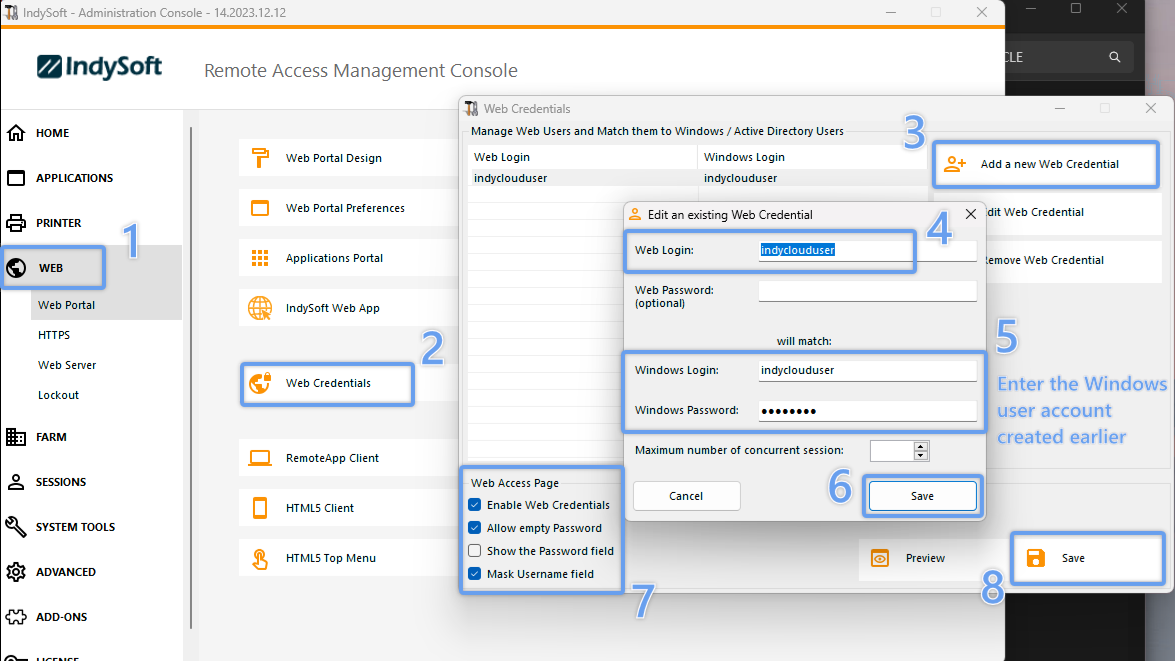
Admin-Tool – Neue Web-Anmeldedaten hinzufügen
3. Benutzer einer Anwendung zuordnen
- Wechseln Sie zur Registerkarte „Anwendungen“
- Markieren Sie unter „Veröffentlichte Apps“ das Symbol der IndySoft-App
- Falls kein IndySoft-Symbol aufgeführt ist, fügen Sie eine neue Anwendung hinzu und verknüpfen Sie diese mit C:\Program Files\IndySoft\isdashboard.exe
- Klicken Sie auf die Schaltfläche „Anwendung zuweisen“
- Stellen Sie sicher, dass das Optionsfeld „Nur bestimmte Benutzer/Gruppen“ ausgewählt ist
- Fügen Sie den Windows-Benutzer hinzu, dem Sie gerade die Web-Anmeldedaten zugewiesen haben
- Auf „Speichern“ klicken
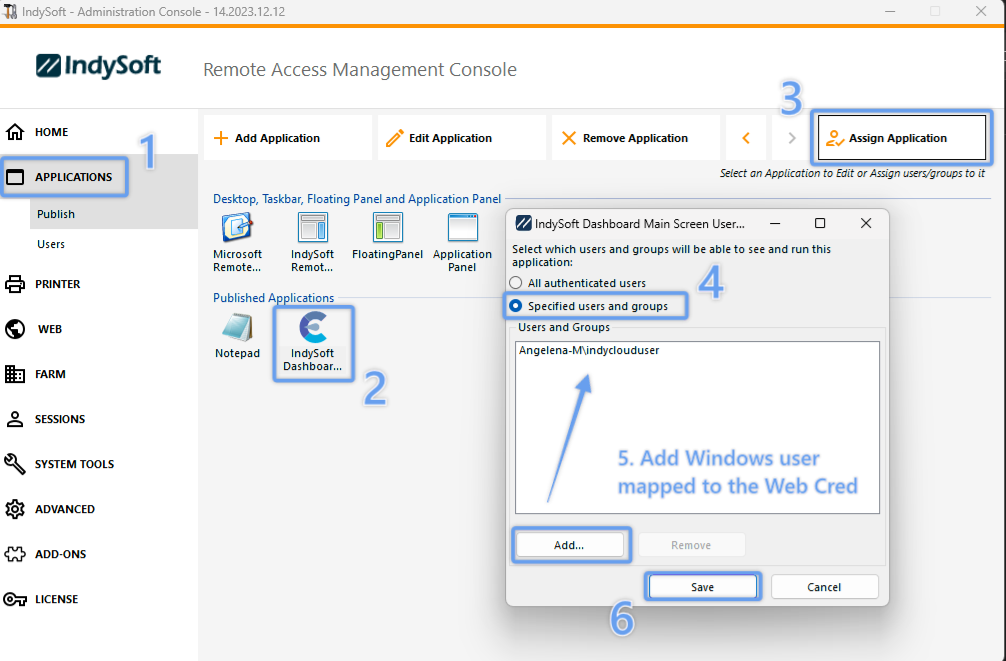
Admin-Tool – Zuordnung von Web-Anmeldedaten zu IndySoft-Anwendungen
4. Dienste neu starten
- Wechseln Sie zur Registerkarte „Startseite“
- Klicken Sie auf das Symbol „Neustart“, um die WebTier-Dienste neu zu starten und die Änderungen zu übernehmen
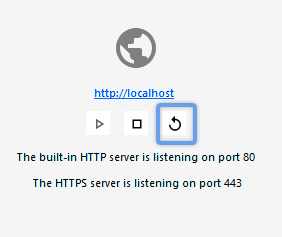 Registerkarte „Startseite“ des Admin-Tools – Dienste neu starten
Einstellungen des WebTier-Admin-Tools
Befolgen Sie die nachstehenden Anweisungen zu den empfohlenen Einstellungen, die Sie im Admin-Tool vornehmen sollten.
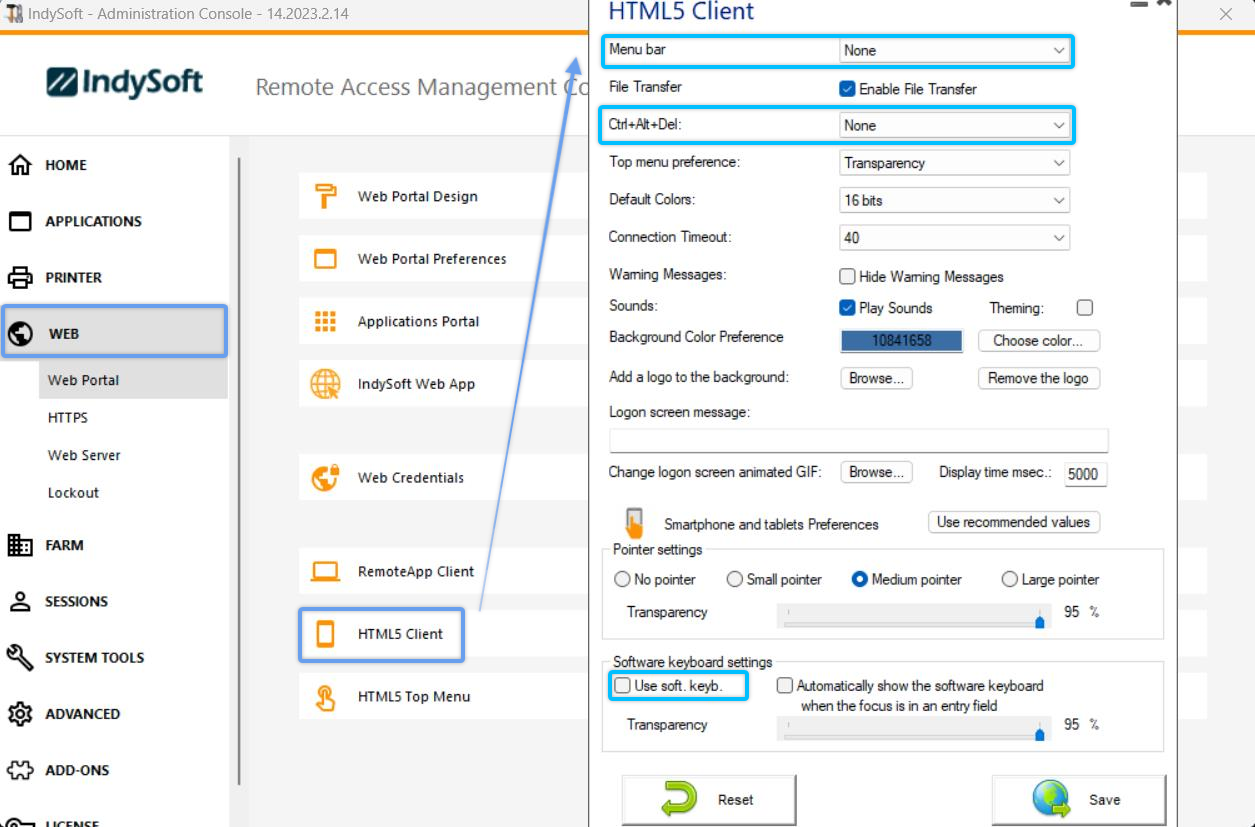
- HTML5-Client-Einstellungen anpassen
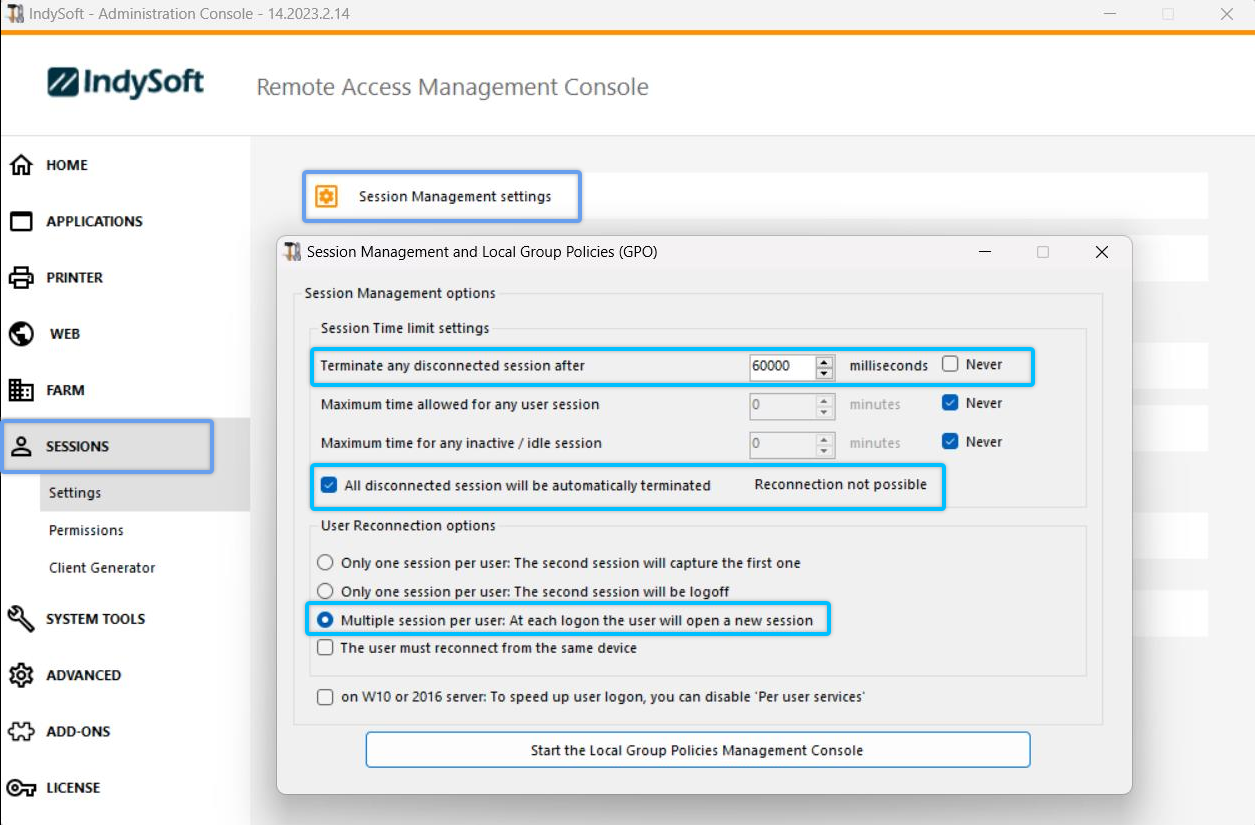
 2. Einstellungen für die Sitzungsverwaltung anpassen
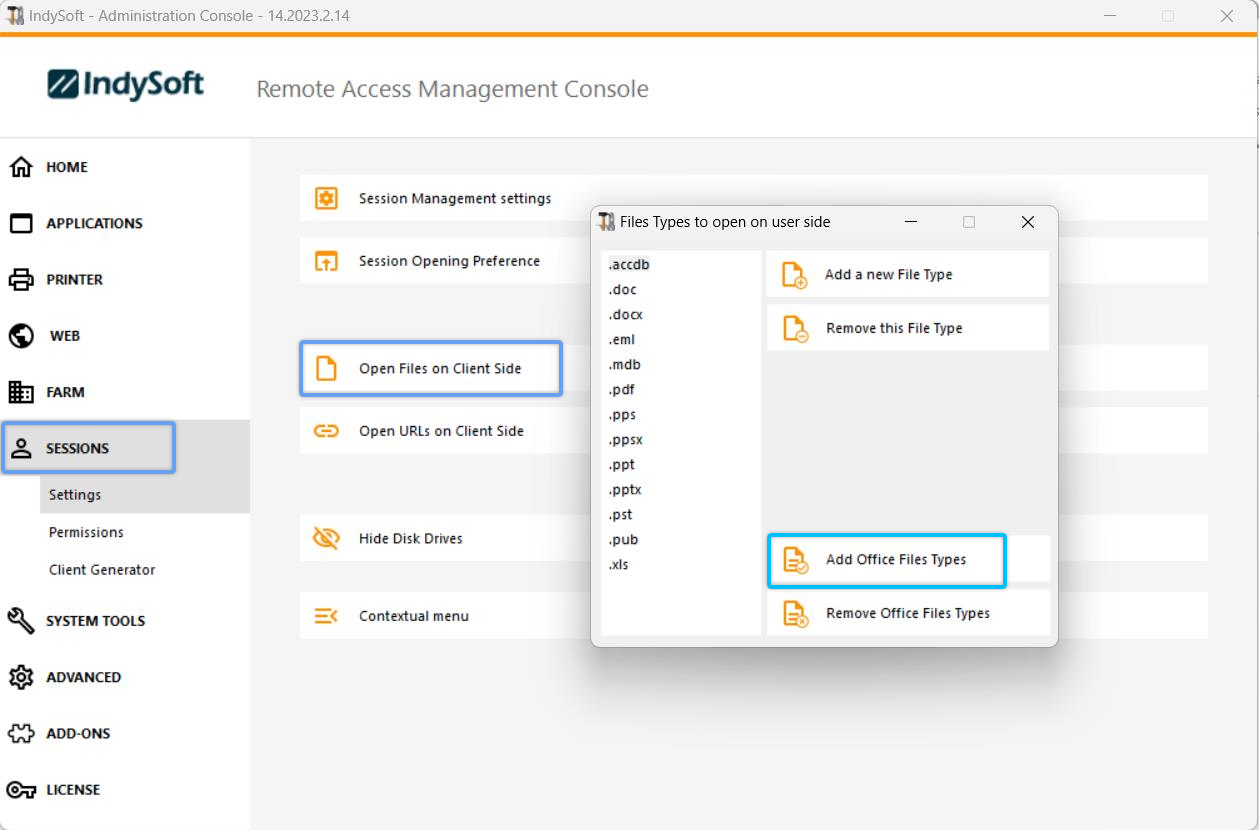
 3. Dateien auf der Client-Seite öffnen
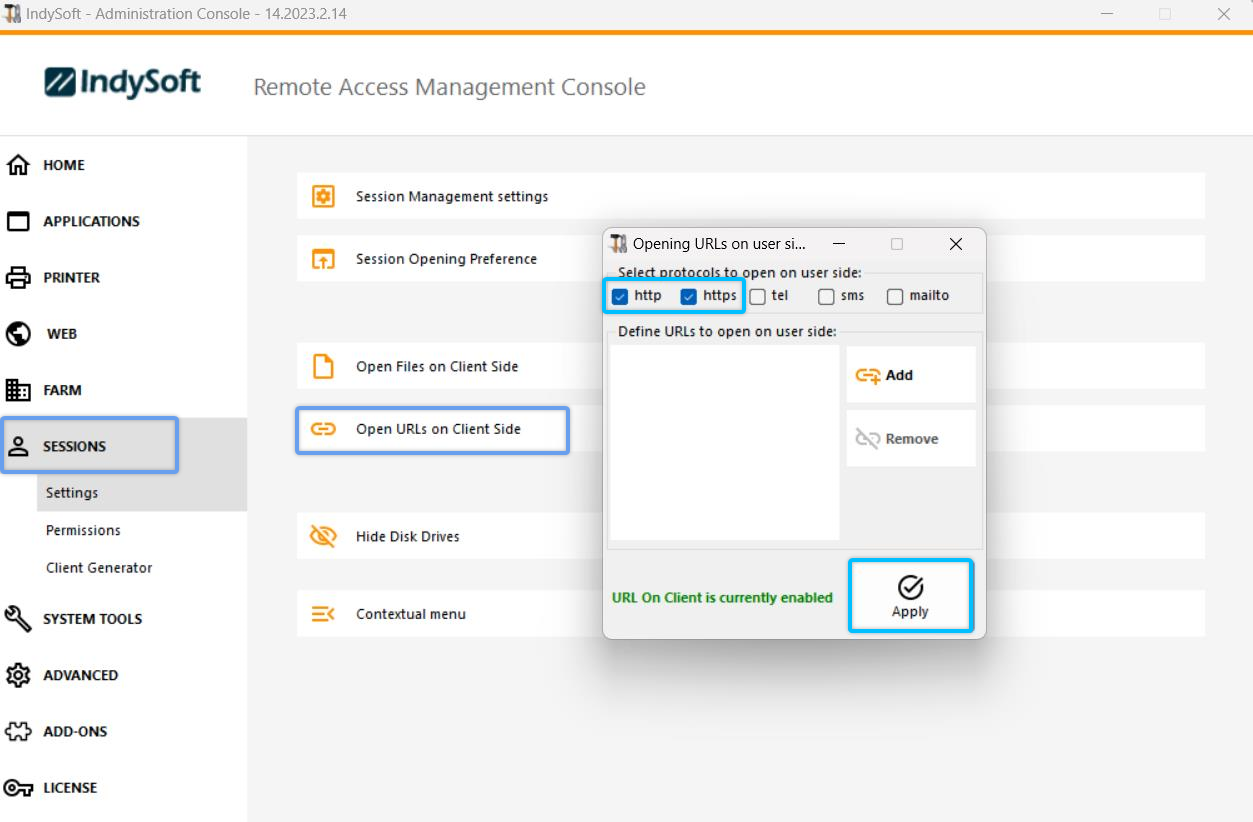
 4. URLs auf der Client-Seite öffnen
 5. Konfigurationsdateien
WebTier-Einrichtungstool
Befolgen Sie die nachstehenden Anweisungen zu den empfohlenen Einstellungen, die Sie im Web-Tier-Setup-Tool vornehmen sollten.
Dieses Dienstprogramm befindet sich auf dem Desktop des WebTier-Servers unter folgendem Symbol:

Nach dem Start erscheint folgender Dialog:
- Wählen Sie das Optionsfeld „Einfach (Direkt zur IndySoft-Anmeldung)“ aus
- Klicken Sie unten rechts auf „Alle Einstellungen speichern“
Dadurch wird die Datei „index.html“ mit den erforderlichen Einstellungen neu geschrieben, sodass direkt zum Anmeldebildschirm von IndySoft weitergeleitet wird.
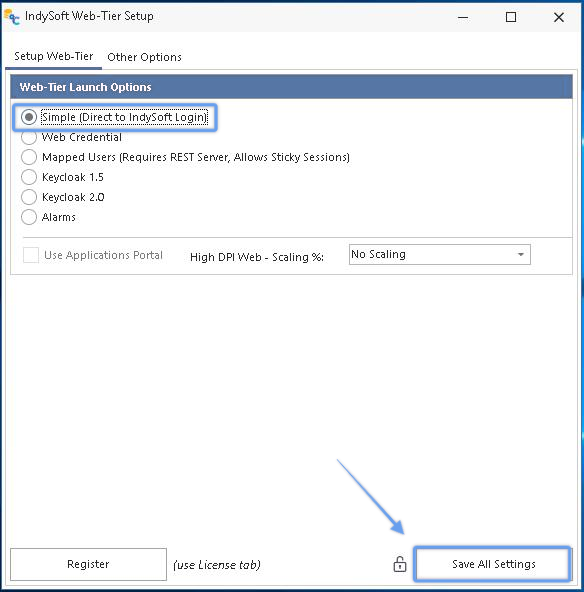
IndySoft-Dialogfeld zur Einrichtung der Web-Ebene
Auf der Registerkarte „Weitere Optionen“ werden Sie feststellen, dass der „indyclouduser“ bereits direkt in die URL eingebettet ist:
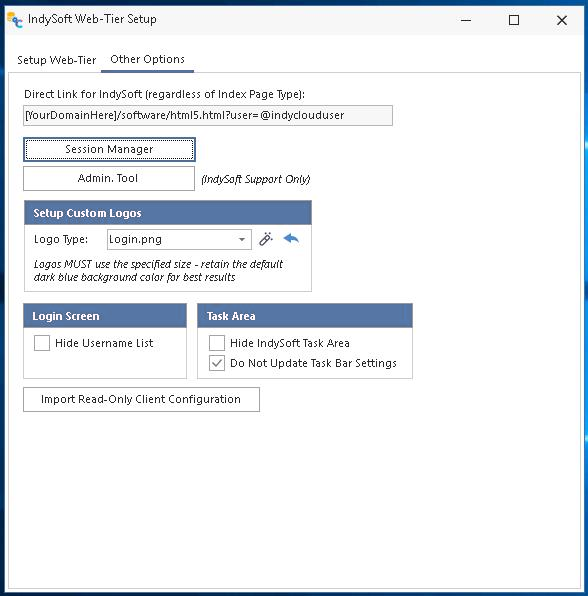
IndySoft-Dialogfeld zur Einrichtung der Web-Ebene – Weitere Optionen
Aus Sicherheitsgründen können Sie auf dem Anmeldebildschirm auch die Option „Benutzernamenliste ausblenden“ auswählen.