Configuração simples
Configuração simples
Em geral, ao configurar o WebTier no local, recomendamos ativar e utilizar as credenciais Web na Ferramenta de Administração do WebTier. Na configuração padrão, criamos um utilizador local do Windows (denominado «indyclouduser») e associamos esse utilizador a uma credencial Web vinculada (também denominada «indyclouduser»), que é então utilizada automaticamente para iniciar a sessão. Ao iniciar a aplicação, é apresentado primeiro o ecrã de início de sessão do IndySoft.
A configuração simples do WebTier permite:
- Ao aceder ao site, a aplicação IndySoft é carregada e iniciada automaticamente
- Credenciais da Web guardadas para iniciar automaticamente a sessão RDP sem que o utilizador tenha de introduzir a palavra-passe ou as credenciais
- Não é utilizado qualquer portal de candidaturas; a primeira imagem apresentada no ecrã é o ecrã de carregamento do IndySoft, seguido da janela de início de sessão
- Os utilizadores têm acesso apenas à aplicação IndySoft — não a outros programas
Configurar credenciais da Web
Siga as instruções abaixo para criar e associar um utilizador do Windows a uma credencial web na WebTier Admin Tool
- Crie um utilizador local do Windows com o nome «indyclouduser»
- Associar utilizador do Windows a credenciais da Web na ferramenta de administração
- Atribuir credenciais da Web à aplicação IndySoft
- Guardar e reiniciar os serviços
1. Criar uma conta de utilizador local do Windows
Em primeiro lugar, queremos criar um utilizador do Windows sem direitos de administrador que será utilizado para iniciar sessão na aplicação cliente IndySoft – Iremos associar este utilizador a um conjunto de credenciais web na ferramenta de administração
- Aceda ao Painel de Controlo do Windows e selecione Contas de utilizador → Gerir outra conta → Adicionar uma conta de utilizador
- Certifique-se de que esta conta é apenas uma conta local e não uma conta de administrador
- Por predefinição, atribuímos a este utilizador local o nome «indyclouduser»
- Os diferentes sistemas operativos Windows oferecem várias formas de adicionar utilizadores; aqui está um guia útil
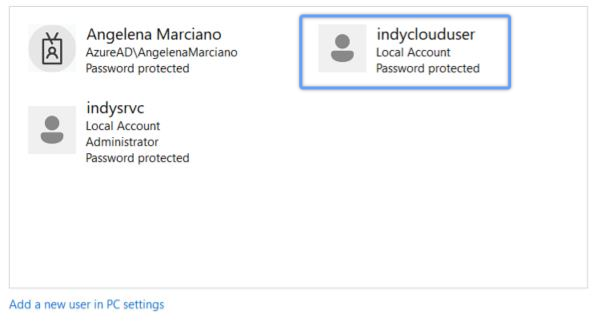
Exemplo de conta local do Windows «indyclouduser»
2. Adicionar credenciais da Web
Em seguida, iremos associar o utilizador do Windows a uma credencial Web específica na Ferramenta de Administração. Esta credencial Web será sempre utilizada para iniciar a sessão RDP, dispensando a necessidade de introduzir as credenciais de utilizador do Windows e direcionando os utilizadores diretamente para o ecrã de início de sessão da IndySoft.
- Selecione o separador «Web» → Credenciais da Web
- Clique em «Adicionar uma nova credencial Web»
- O «Nome de utilizador Web» será «indyclouduser»; deixe o campo «Palavra-passe Web» em branco
- Introduza a conta de utilizador local do Windows criada no passo anterior como «Início de sessão no Windows»
- Deixe o campo «Número máximo de sessões simultâneas» em branco (ilimitado) e clique em «Guardar»
- Depois de guardar, selecione os seguintes botões de opção na secção «Página de acesso à Web»
- Ativar credenciais da Web
- Permitir senha em branco
- O campo «Nome de utilizador»
- Assim que vir o campo «indyclouduser» preenchido na grelha, clique em «Guardar» no canto inferior direito
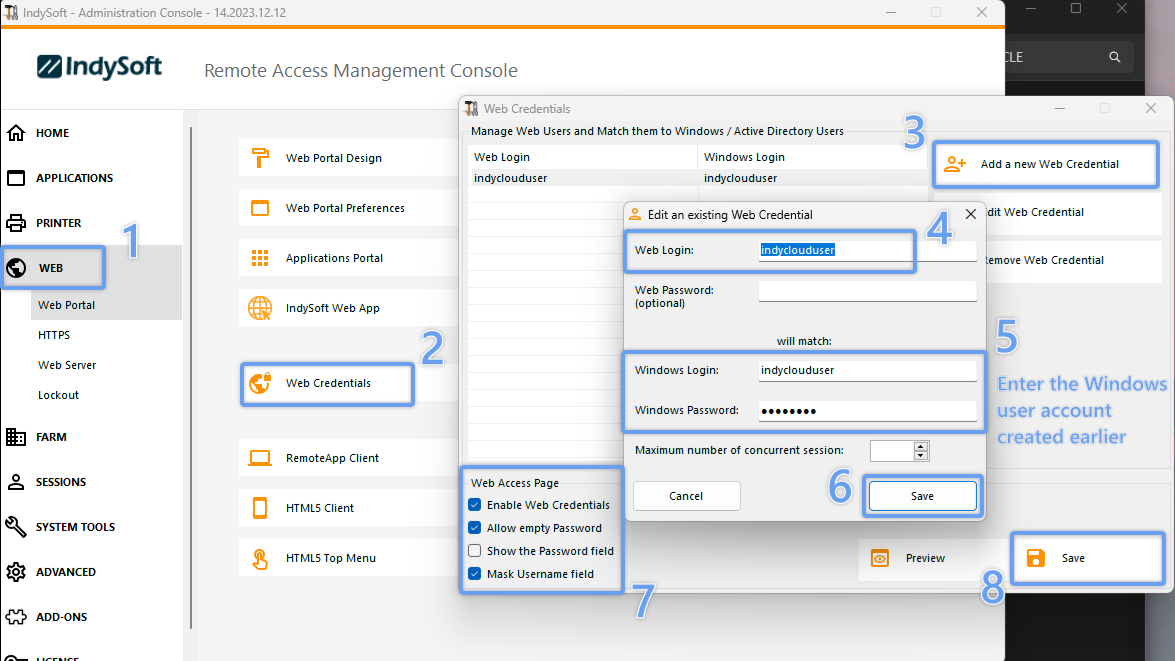
Ferramenta de administração - Adicionar novas credenciais web
3. Associar utilizador à aplicação
- Vá até ao separador «Aplicações»
- Na lista de aplicações publicadas, selecione o ícone da aplicação IndySoft
- Se não aparecer nenhum ícone do IndySoft, adicione uma nova aplicação e associe-a ao ficheiro C:\Program Files\IndySoft\isdashboard.exe
- Selecione o botão «Atribuir aplicação»
- Certifique-se de que o botão de opção «Apenas utilizadores/grupos especificados» está selecionado
- Adicione o utilizador do Windows ao qual acabou de associar as credenciais da Web
- Clique em Guardar
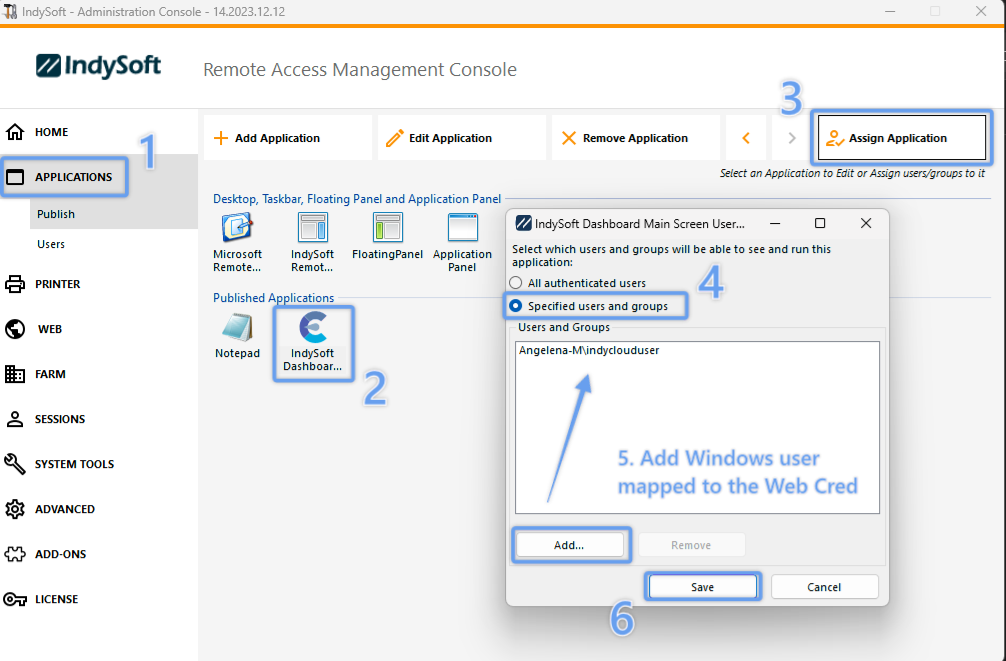
Ferramenta de administração - Mapeamento de credenciais da Web para a aplicação IndySoft
4. Reiniciar serviços
- Vá para o separador «Página inicial»
- Utilize o ícone de reinicialização para reiniciar os serviços do WebTier e aplicar as alterações
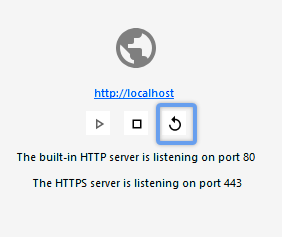 Guia «Página inicial» da Ferramenta de Administração - Reiniciar serviços
Definições da ferramenta de administração WebTier
Siga as instruções abaixo sobre as configurações recomendadas a aplicar na Ferramenta de Administração.
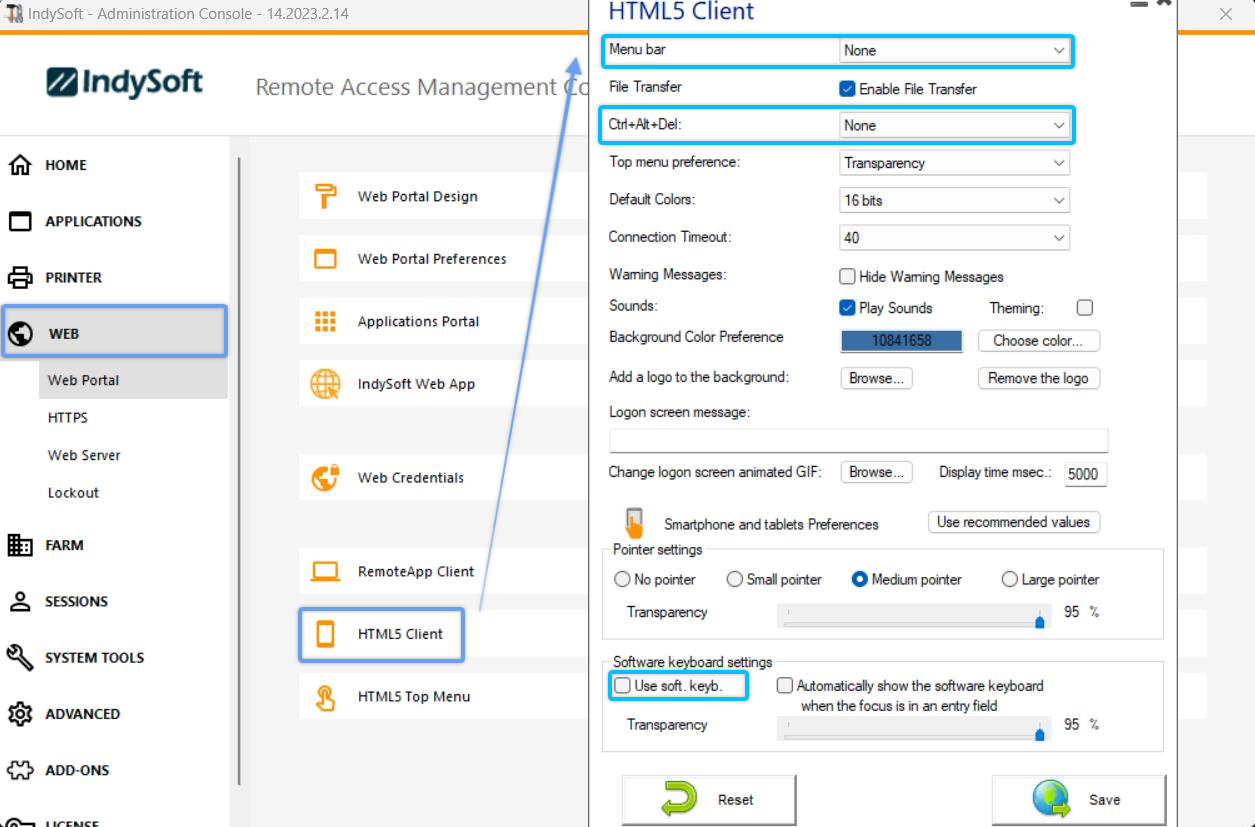
- Ajustar as definições do cliente HTML5
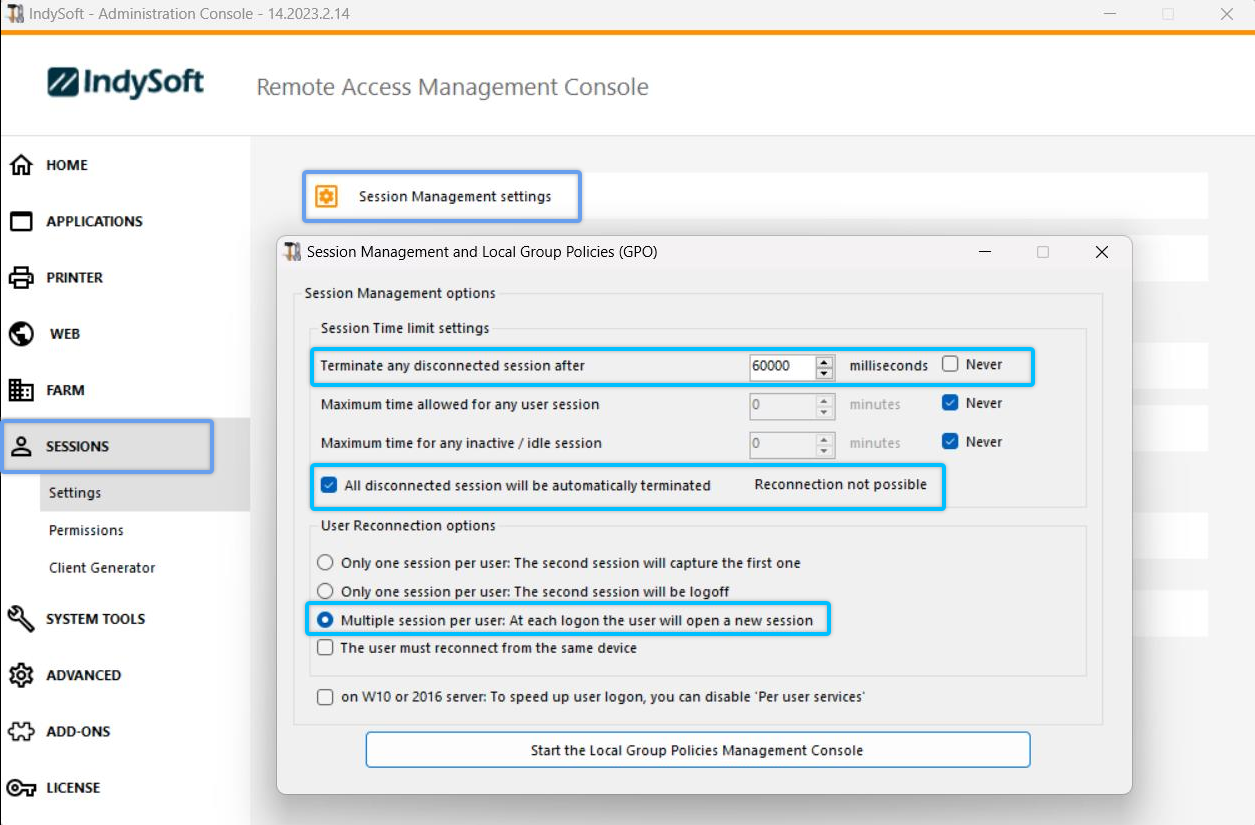
 2. Ajustar as definições de gestão de sessões
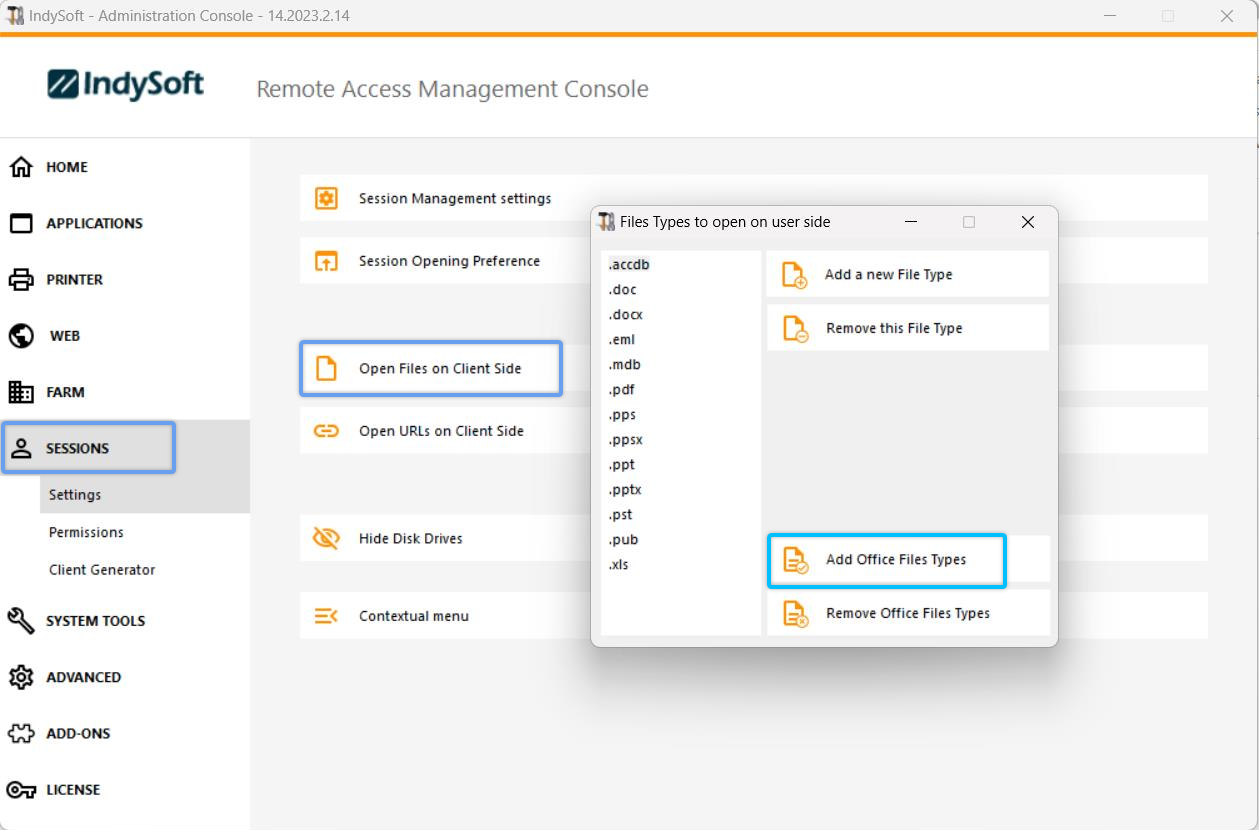
 3. Abrir ficheiros no lado do cliente
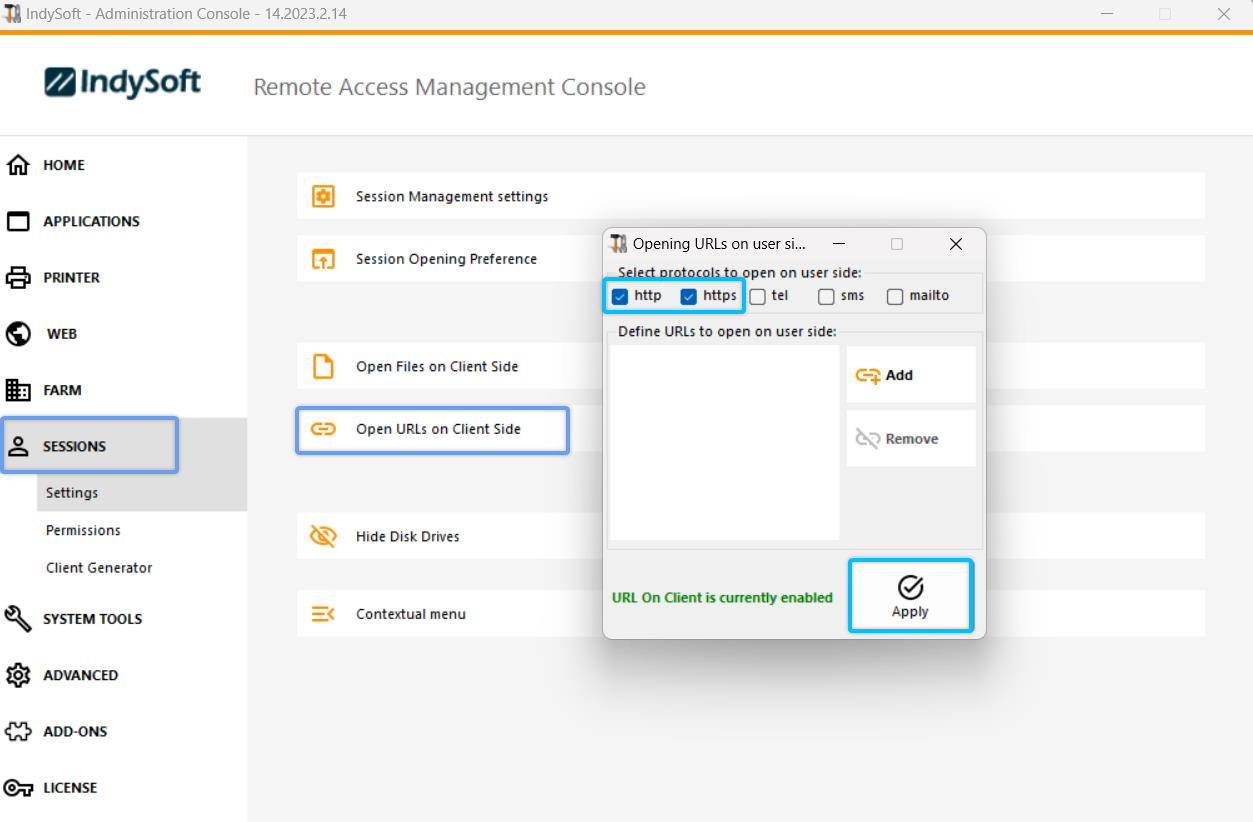
 4. Abrir URLs no lado do cliente
 5. Ficheiros de configuração
Ferramenta de configuração do WebTier
Siga as instruções abaixo sobre as configurações recomendadas a aplicar na ferramenta de configuração da camada Web.
Este utilitário estará localizado no ambiente de trabalho do servidor WebTier, sob o seguinte ícone:

Após o arranque, surge a seguinte caixa de diálogo:
- Selecione o botão de opção «Simples (Acesso direto ao IndySoft)»
- Clique em «Guardar todas as definições» no canto inferior direito
Isto irá reescrever o ficheiro index.html com as configurações necessárias para aceder diretamente ao ecrã de início de sessão do IndySoft.
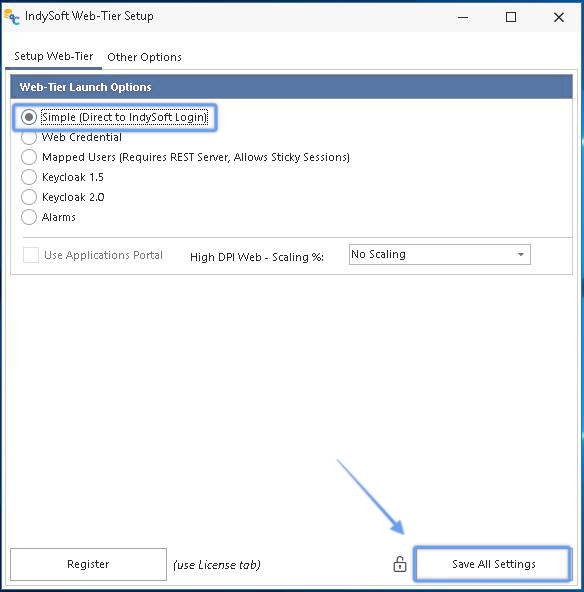
Caixa de diálogo de configuração do nível web do IndySoft
No separador «Outras opções», irá verificar que o indyclouduser já está incorporado diretamente no URL:
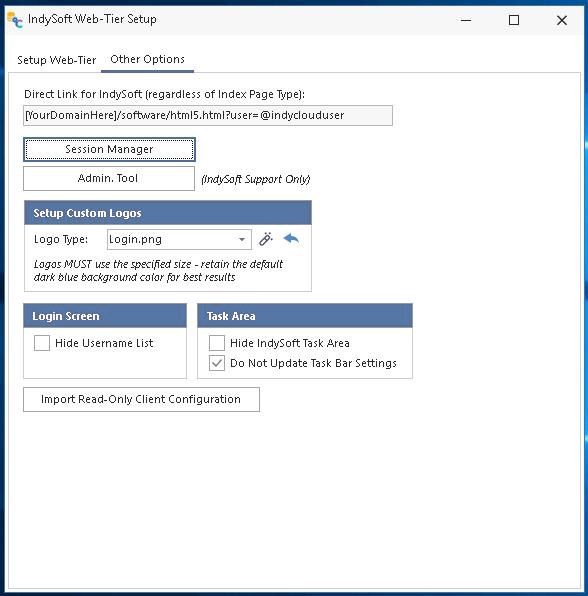
Caixa de diálogo de configuração do nível Web do IndySoft - Outras opções
Também pode optar por «Ocultar a lista de nomes de utilizador» no ecrã de início de sessão, por motivos de segurança adicional.