Configuración sencilla
Configuración sencilla
Por lo general, al configurar WebTier en un entorno local, recomendamos habilitar y utilizar las credenciales web desde la herramienta de administración de WebTier. En la configuración predeterminada, creamos un usuario local de Windows (denominado «indyclouduser») y lo asociamos a unas credenciales web vinculadas (también denominadas «indyclouduser»), que luego se utilizan automáticamente para iniciar la sesión. Al iniciar sesión, lo primero que aparece es la pantalla de inicio de sesión de IndySoft.
La configuración sencilla de WebTier permite:
- Al acceder al sitio web, la aplicación IndySoft se carga y se inicia automáticamente
- Credenciales web guardadas para iniciar sesión automáticamente en el RDP sin que el usuario tenga que introducir la contraseña o las credenciales
- No se utiliza ningún portal de solicitudes; lo primero que aparece en pantalla es la pantalla de carga de IndySoft, seguida del cuadro de diálogo de inicio de sesión.
- Los usuarios solo tienen acceso a la aplicación IndySoft; no a ningún otro programa
Configurar credenciales web
Sigue las instrucciones que se indican a continuación para crear y asociar un usuario de Windows a unas credenciales web en la herramienta de administración WebTier.
- Crea un usuario local de Windows llamado «indyclouduser»
- Asignar un usuario de Windows a unas credenciales web en la herramienta de administración
- Asignar credenciales web a la aplicación IndySoft
- Guarda y reinicia los servicios
1. Crear una cuenta de usuario local de Windows
En primer lugar, queremos crear un usuario de Windows sin privilegios de administrador que se utilizará para iniciar sesión en la aplicación cliente de IndySoft; asignaremos este usuario a unas credenciales web en la herramienta de administración
- Ve al Panel de control de Windows y selecciona Cuentas de usuario → Administrar otra cuenta → Añadir una cuenta de usuario
- Asegúrate de que esta cuenta sea únicamente una cuenta local y no una cuenta de administrador
- Por defecto, llamamos a este usuario local «indyclouduser»
- Los distintos sistemas operativos de Windows ofrecen diferentes formas de añadir usuarios; aquí tienes una guía útil
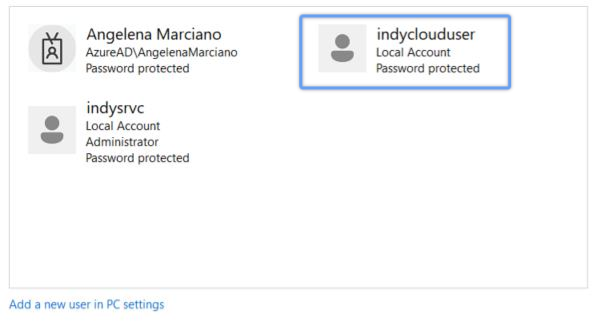
Ejemplo de una cuenta local de Windows «indyclouduser»
2. Añadir credenciales web
A continuación, asociaremos el usuario de Windows a unas credenciales web específicas en la herramienta de administración. Esta credencial web se utilizará siempre para iniciar la sesión RDP, evitando así la necesidad de introducir las credenciales de usuario de Windows y dirigiendo a los usuarios directamente a la pantalla de inicio de sesión de IndySoft.
- Selecciona la pestaña «Web» → Credenciales web
- Haz clic en «Añadir una nueva credencial web»
- El «Nombre de usuario web» será «indyclouduser»; deja el campo «Contraseña web» en blanco
- Introduce la cuenta de usuario local de Windows creada en el paso anterior como «Inicio de sesión de Windows»
- Deja en blanco el campo «Número máximo de sesiones simultáneas» (ilimitado) y guarda los cambios
- Una vez guardado, marca las siguientes casillas de selección en «Página de acceso web»
- Habilitar credenciales web
- Permitir contraseña vacía
- Ocultar el campo «Nombre de usuario»
- Cuando veas que el campo «indyclouduser» aparece en la tabla, haz clic en «Guardar» en la esquina inferior derecha
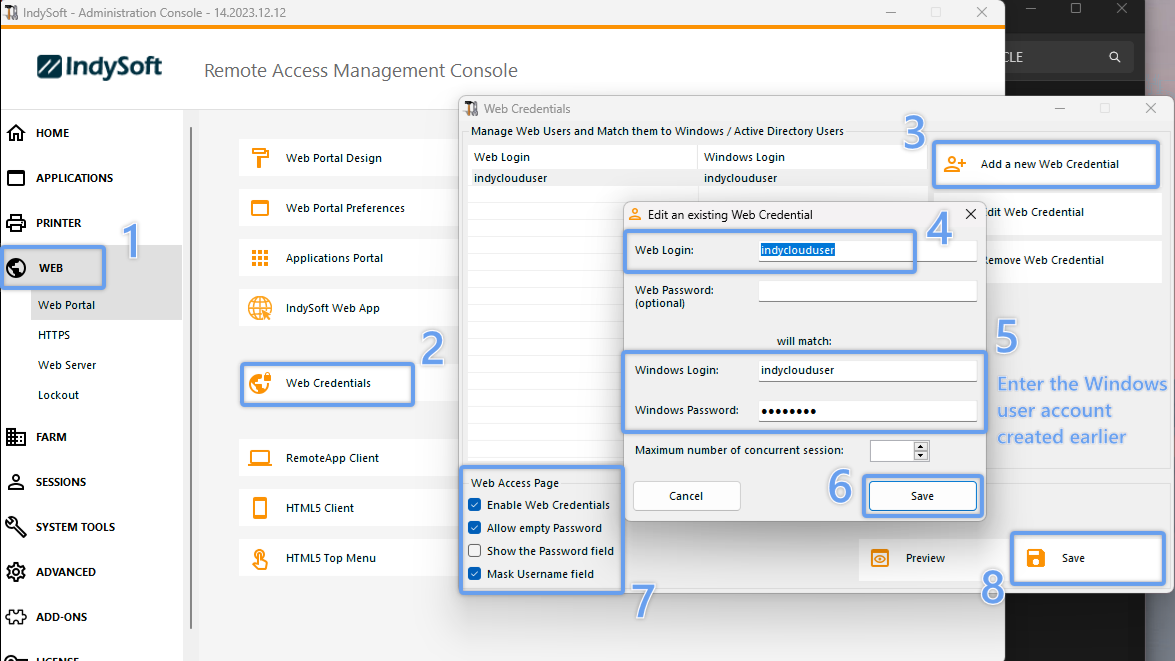
Herramienta de administración: añadir nuevas credenciales web
3. Asignar usuario a aplicación
- Ve a la pestaña «Aplicaciones»
- En «Aplicaciones publicadas», selecciona el icono de la aplicación IndySoft
- Si no aparece ningún icono de IndySoft, añade una nueva aplicación y vincúlala a C:\Archivos de programa\IndySoft\isdashboard.exe
- Selecciona el botón «Asignar aplicación»
- Asegúrate de que la casilla de selección «Solo usuarios/grupos específicos» esté marcada
- Añade el usuario de Windows al que acabas de asignar las credenciales web
- Pulsa «Guardar»
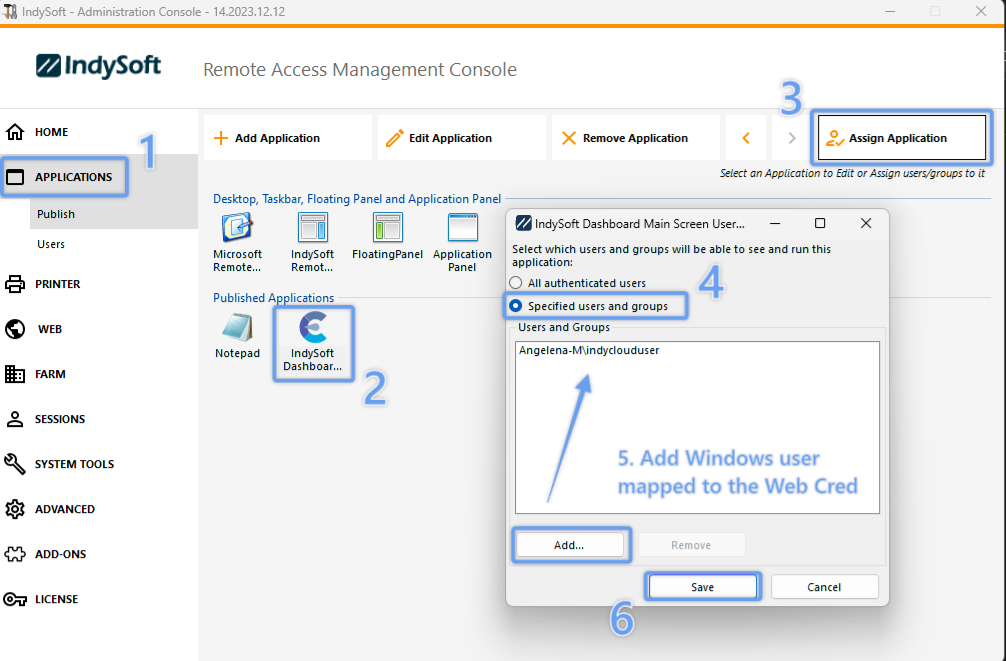
Herramienta de administración: asignar credenciales web a la aplicación IndySoft
4. Reiniciar servicios
- Ve a la pestaña «Inicio»
- Utiliza el icono de reinicio para reiniciar los servicios de WebTier y aplicar los cambios
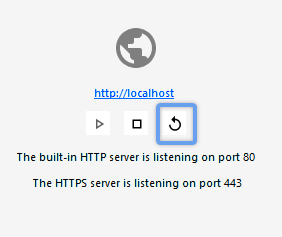 Pestaña «Inicio» de la herramienta de administración: reiniciar servicios
Configuración de la herramienta de administración de WebTier
Sigue las instrucciones que se indican a continuación sobre la configuración recomendada que debes aplicar en la herramienta de administración.
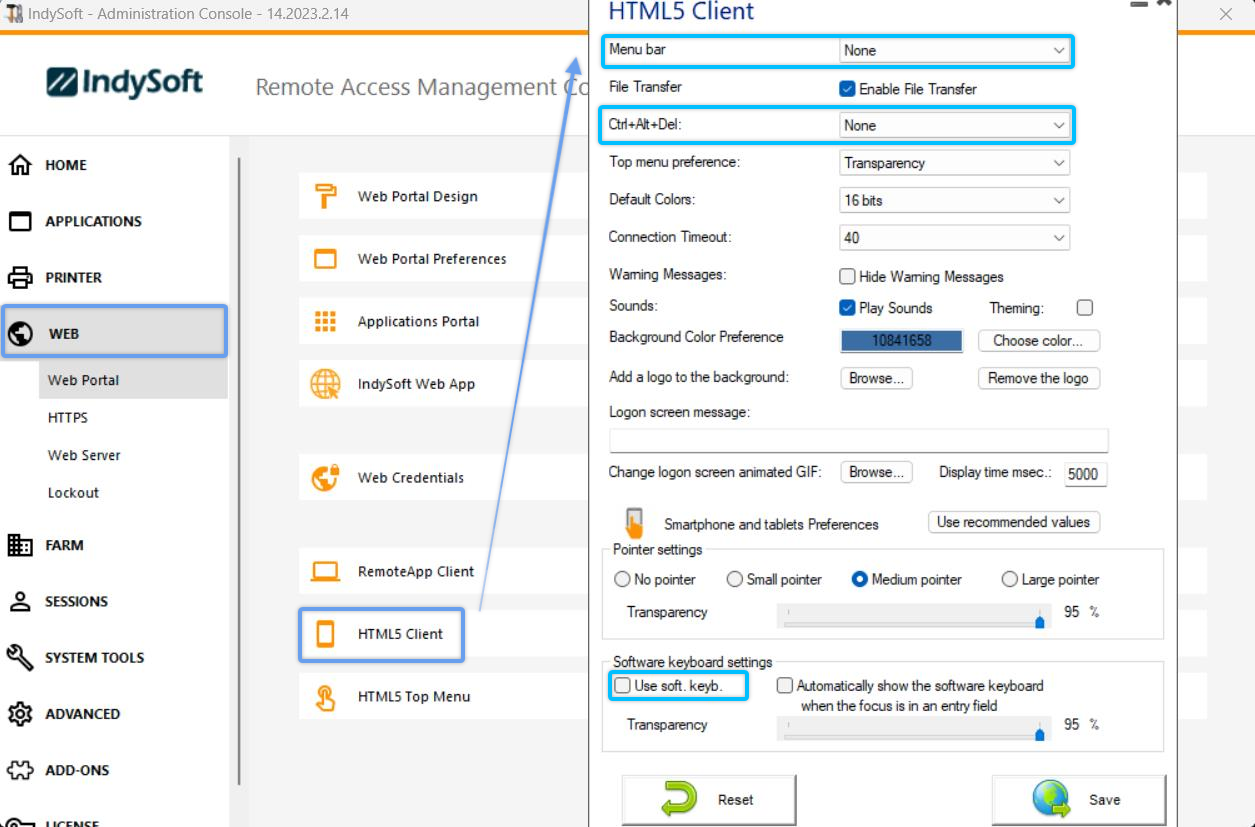
- Ajustar la configuración del cliente HTML5
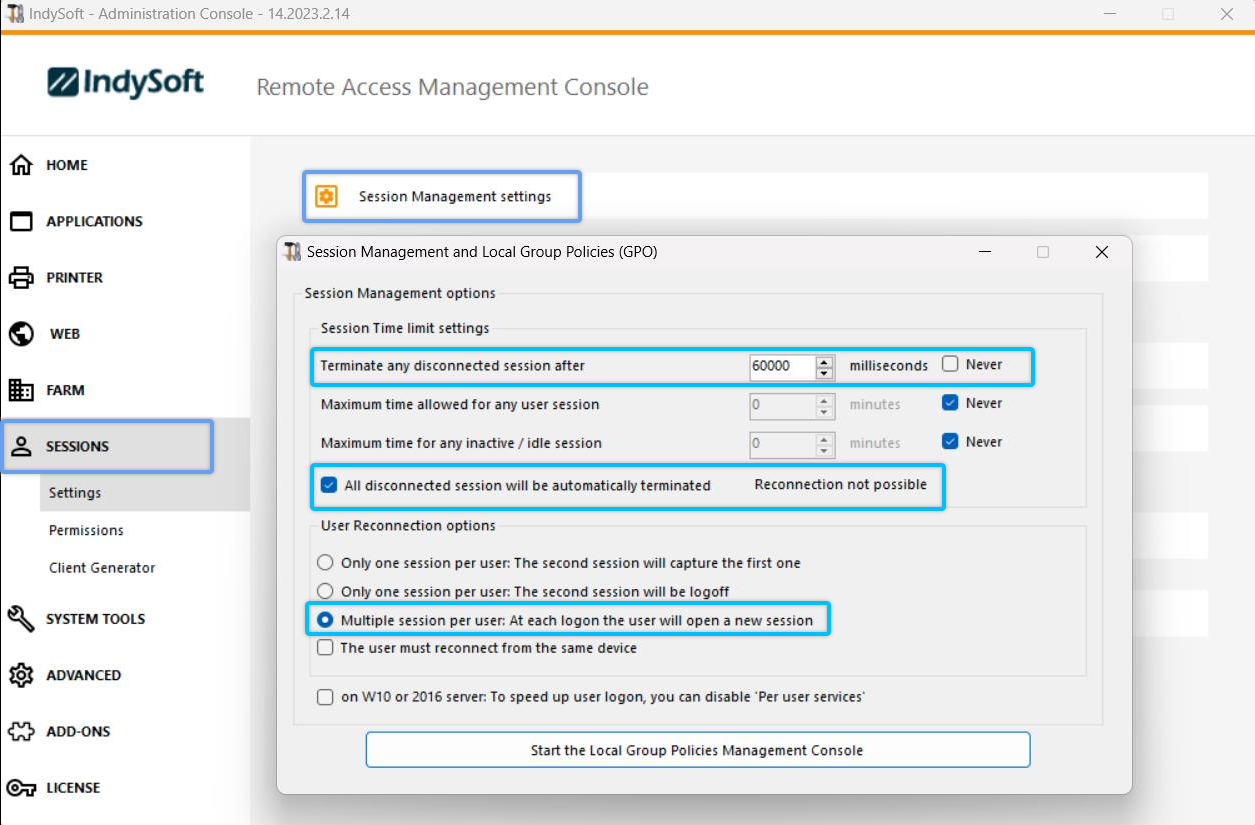
 2. Ajustar la configuración de gestión de sesiones
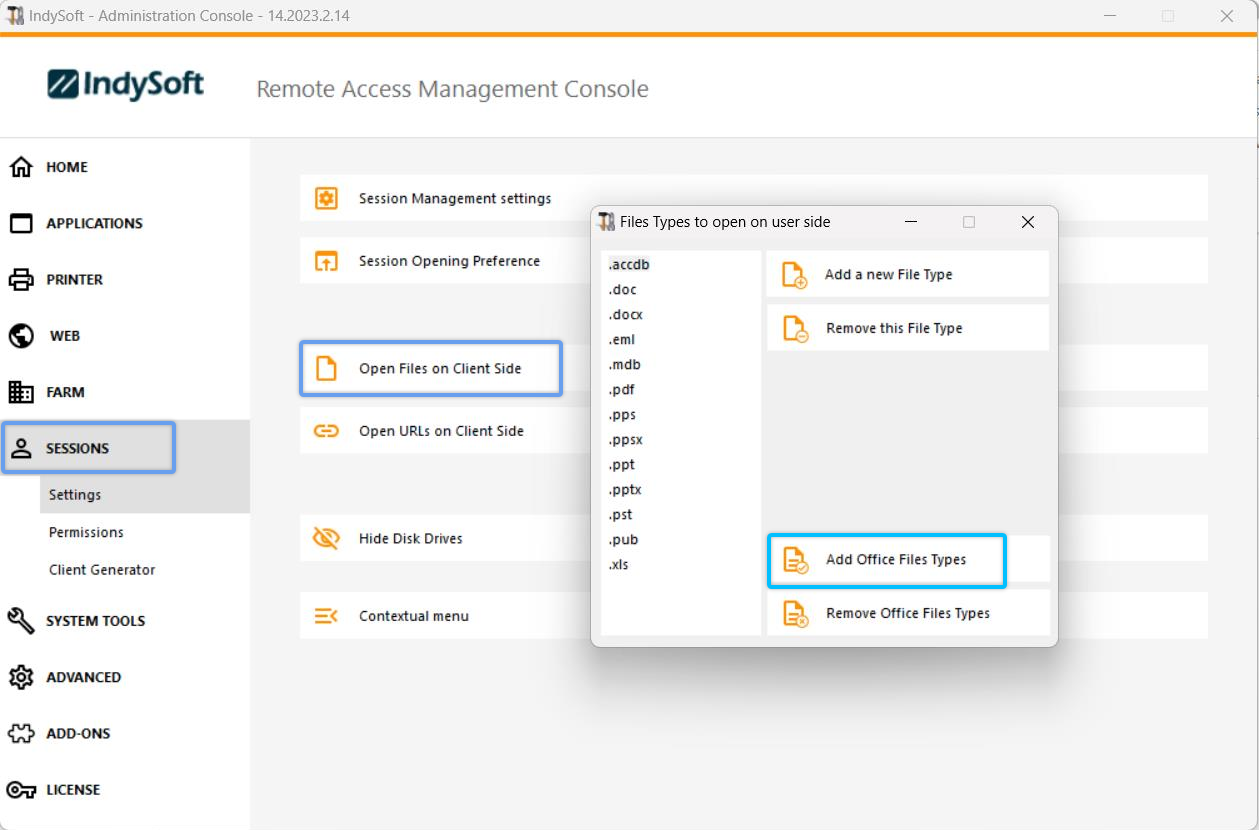
 3. Abrir archivos en el lado del cliente
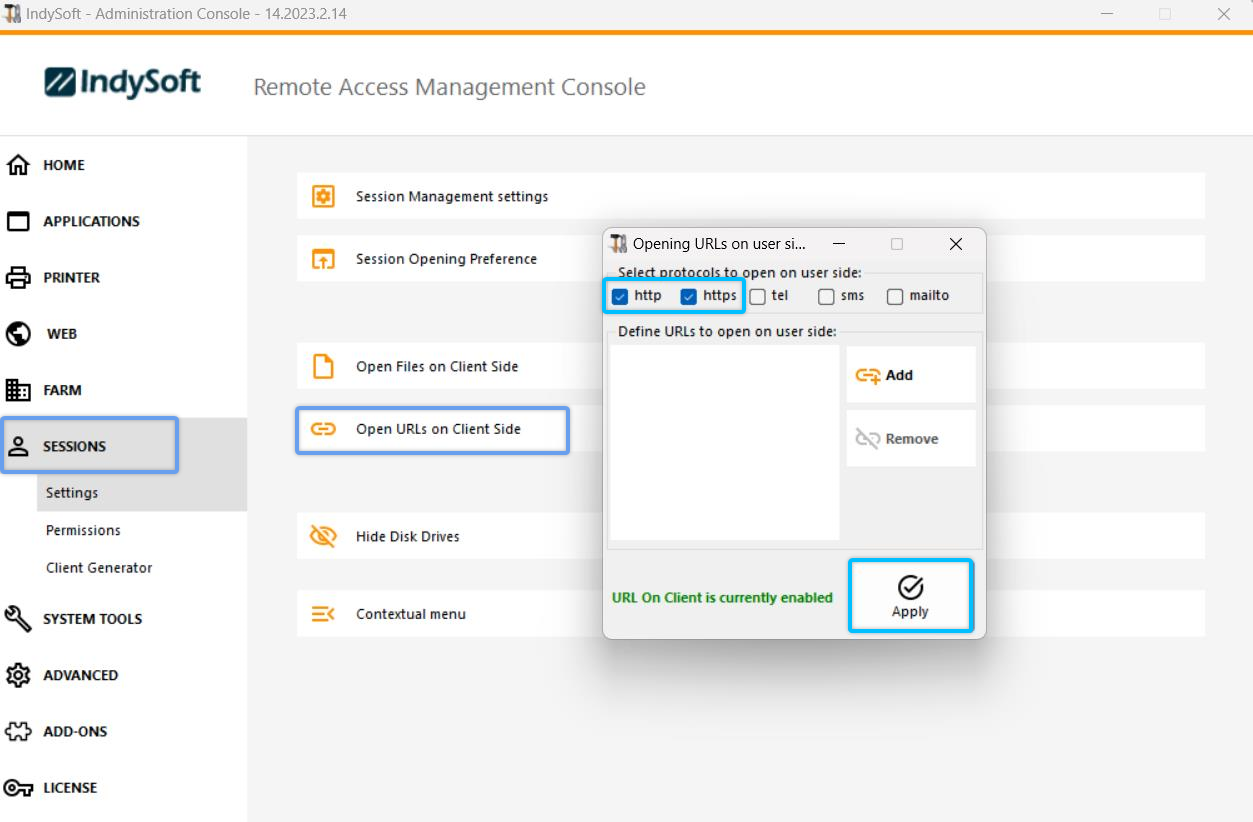
 4. Abrir URL en el lado del cliente
 5. Archivos de configuración
Herramienta de configuración de WebTier
Siga las instrucciones que se indican a continuación sobre la configuración recomendada que debe aplicar en la herramienta de configuración del nivel web.
Esta utilidad aparecerá en el escritorio del servidor WebTier con el siguiente icono:

Una vez iniciado, aparece el siguiente cuadro de diálogo:
- Selecciona el botón de opción «Simple (Inicio de sesión directo en IndySoft)»
- Pulsa en «Guardar todos los ajustes» en la esquina inferior derecha
Esto reescribirá el archivo index.html con la configuración necesaria para acceder directamente a la pantalla de inicio de sesión de IndySoft.
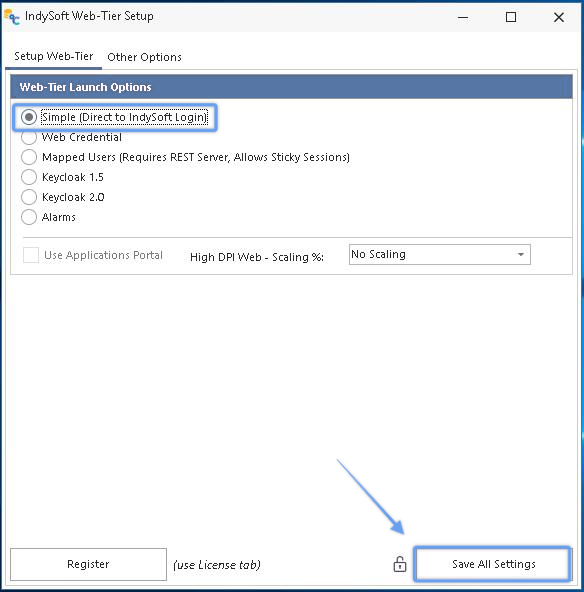
Cuadro de diálogo de configuración del nivel web de IndySoft
En la pestaña «Otras opciones», verás que el nombre de usuario de Indycloud ya está integrado directamente en la URL:
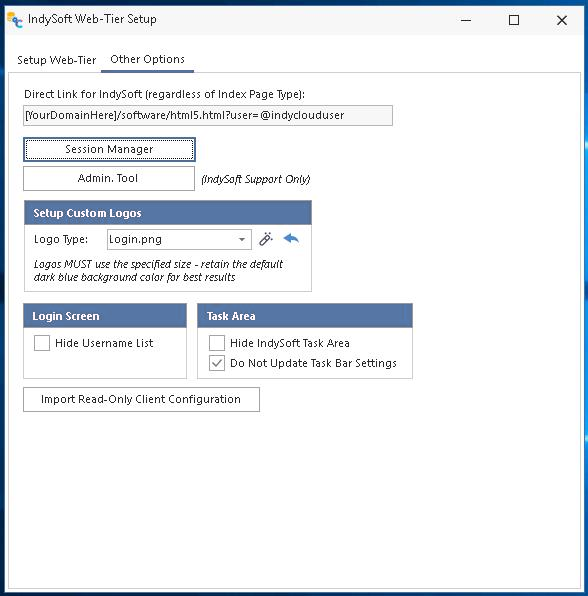
Cuadro de diálogo de configuración del nivel web de IndySoft: otras opciones
También puedes seleccionar la opción «Ocultar la lista de nombres de usuario» en la pantalla de inicio de sesión para mayor seguridad.