Configuration simple
Configuration simple
En règle générale, lors de l'installation de WebTier sur site, nous recommandons d'activer et d'utiliser les identifiants Web dans l'outil d'administration WebTier. Dans la configuration par défaut, nous créons un utilisateur Windows local (nommé « indyclouduser ») et associons cet utilisateur Windows à un identifiant Web lié (également nommé « indyclouduser »), qui est ensuite automatiquement utilisé pour se connecter à la session. À l'ouverture, l'écran de connexion d'IndySoft s'affiche en premier.
La configuration simple de WebTier permet :
- Dès que l'on accède au site, l'application IndySoft se charge et se lance automatiquement
- Identifiants Web enregistrés pour se connecter automatiquement à la session RDP sans que l'utilisateur ait à saisir son mot de passe ou ses identifiants
- Aucun portail de candidature n'est utilisé ; la première page qui s'affiche à l'écran est l'écran de chargement d'IndySoft, suivi de la boîte de dialogue de connexion.
- Les utilisateurs n'ont accès qu'à l'application IndySoft ; aucun autre programme n'est disponible
Configurer les identifiants Web
Suivez les instructions ci-dessous pour créer un utilisateur Windows et l'associer à des identifiants Web dans l'outil d'administration WebTier
- Créez un utilisateur Windows local nommé « indyclouduser »
- Mapper un utilisateur Windows à des identifiants Web dans l'outil d'administration
- Attribuer des identifiants Web à l'application IndySoft
- Enregistrer et redémarrer les services
1. Créer un compte utilisateur Windows local
Tout d'abord, nous souhaitons créer un utilisateur Windows sans droits d'administrateur qui servira à se connecter à l'application client IndySoft. Nous associerons cet utilisateur à des identifiants Web dans l'outil d'administration.
- Accédez au Panneau de configuration de Windows, puis sélectionnez Comptes d'utilisateurs → Gérer un autre compte → Ajouter un compte d'utilisateur
- Assurez-vous que ce compte est bien un compte local et non un compte administrateur
- Par défaut, nous nommons cet utilisateur local « indyclouduser »
- Selon la version du système d'exploitation Windows, les méthodes pour ajouter des utilisateurs varient. Voici un guide utile
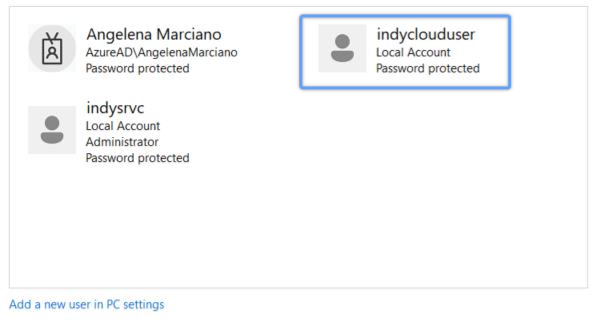
Exemple de compte Windows local « indyclouduser »
2. Ajouter des identifiants Web
Nous allons ensuite associer l'utilisateur Windows à un identifiant Web spécifique dans l'outil d'administration. Ces identifiants Web seront toujours utilisés pour lancer la session RDP, ce qui évite à l'utilisateur de devoir saisir ses identifiants Windows et le redirige directement vers l'écran de connexion IndySoft.
- Sélectionnez l'onglet « Web » → Identifiants Web
- Cliquez sur « Ajouter un identifiant Web »
- Le « Nom d'utilisateur Web » sera « indyclouduser » ; laissez le champ « Mot de passe Web » vide
- Saisissez le compte utilisateur Windows local créé à l'étape précédente dans le champ « Windows Login »
- Laissez le champ « Nombre maximal de sessions simultanées » vide (illimité) et cliquez sur Enregistrer
- Une fois enregistré, cochez les cases d'option suivantes sous « Page d'accès Web »
- Activer les identifiants Web
- Autoriser un mot de passe vide
- Masquer le champ « Nom d'utilisateur »
- Une fois que vous voyez l'identifiant « indyclouduser » s'afficher dans le tableau, cliquez sur « Enregistrer » dans le coin inférieur droit
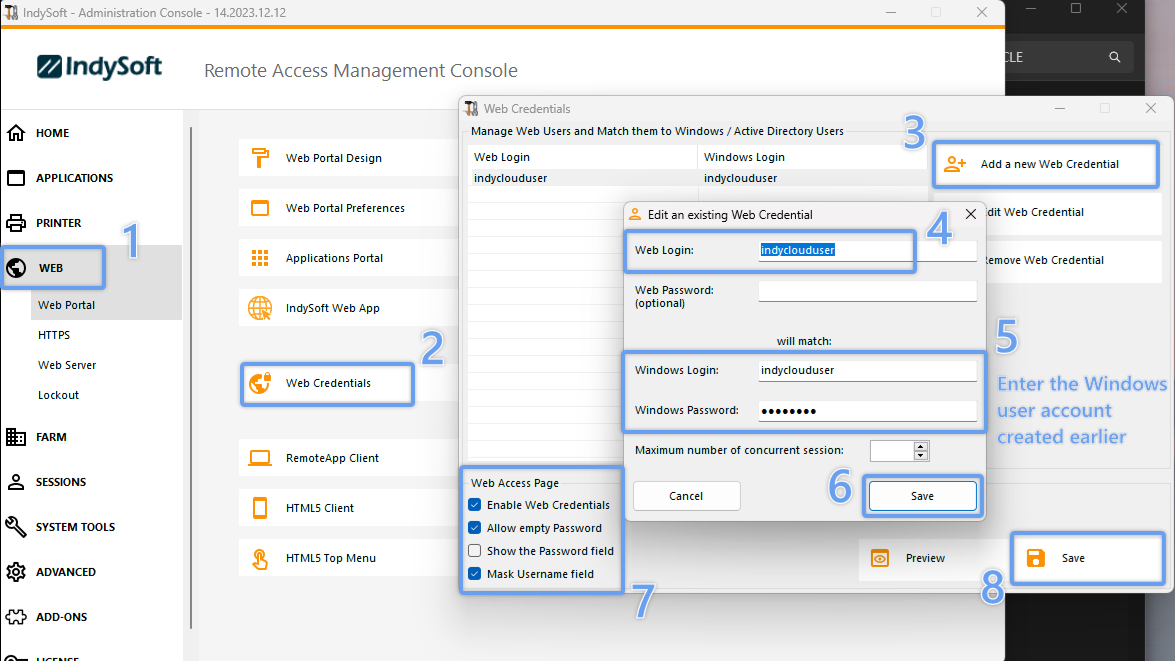
Outil d'administration - Ajouter de nouveaux identifiants Web
3. Associer un utilisateur à une application
- Accédez à l'onglet « Applications »
- Dans la liste des applications publiées, sélectionnez l'icône de l'application IndySoft
- Si l'icône IndySoft n'apparaît pas dans la liste, ajoutez une nouvelle application et associez-la au fichier C:\Program Files\IndySoft\isdashboard.exe
- Cliquez sur le bouton « Attribuer une application »
- Assurez-vous que la case « Utilisateurs/groupes spécifiés uniquement » est cochée
- Ajoutez l'utilisateur Windows auquel vous venez d'associer les informations d'identification Web
- Cliquez sur « Enregistrer »
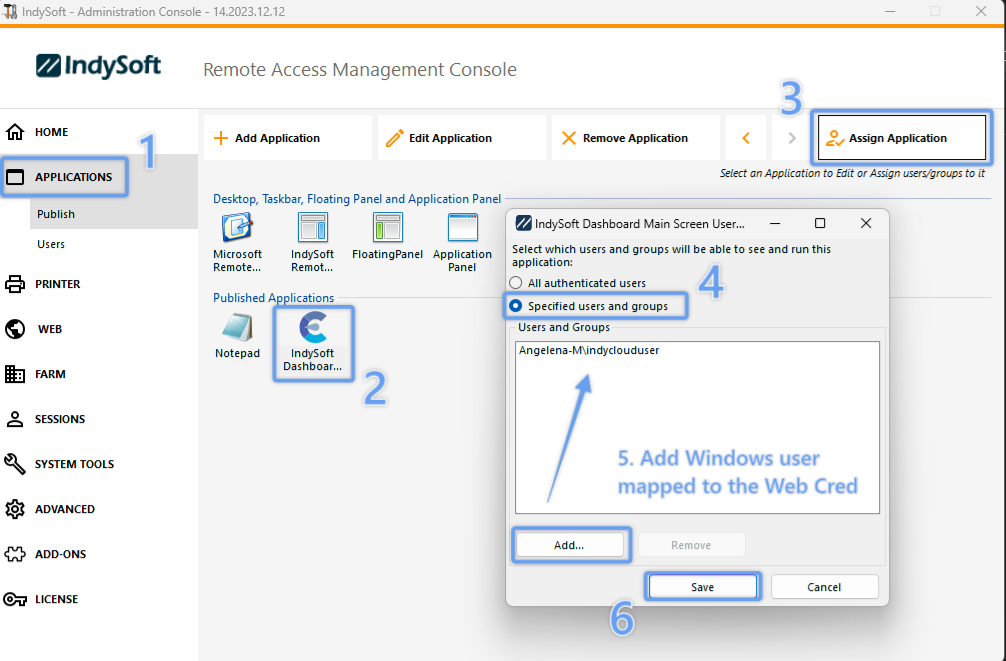
Outil d'administration - Mappage des identifiants Web vers l'application IndySoft
4. Redémarrer les services
- Accédez à l'onglet « Accueil »
- Utilisez l'icône de redémarrage pour redémarrer les services WebTier et appliquer les modifications
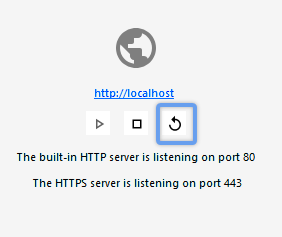 Onglet Accueil de l'outil d'administration - Redémarrer les services
Paramètres de l'outil d'administration WebTier
Suivez les instructions ci-dessous concernant les paramètres recommandés à appliquer dans l'outil d'administration.
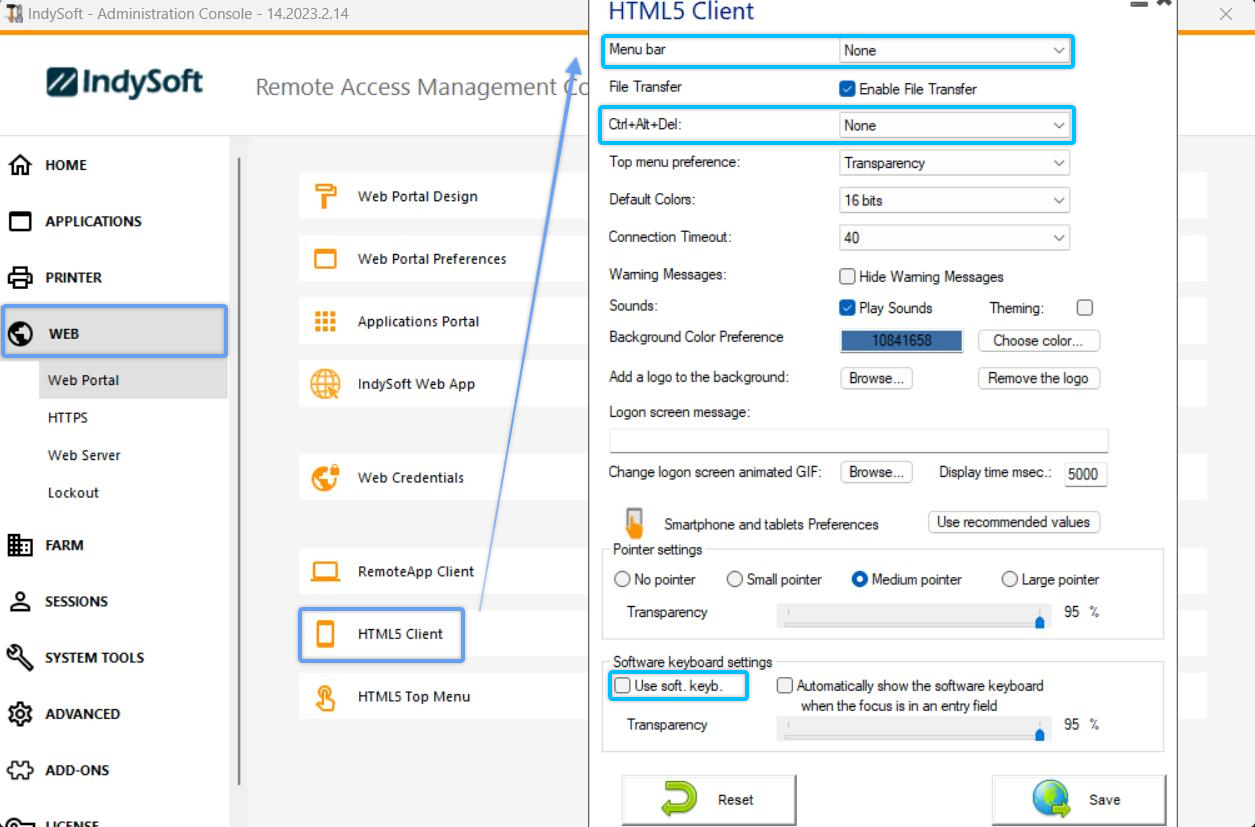
- Modifier les paramètres du client HTML5
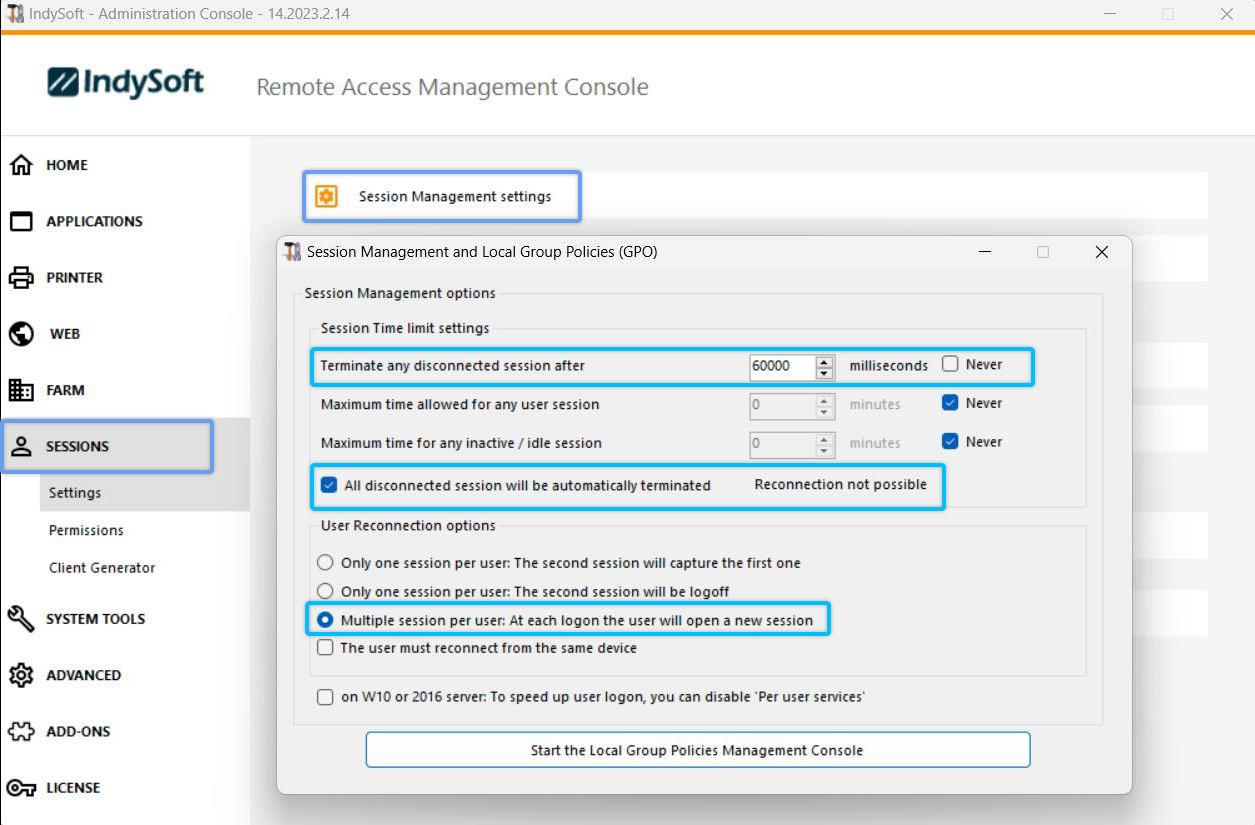
 2. Modifier les paramètres de gestion des sessions
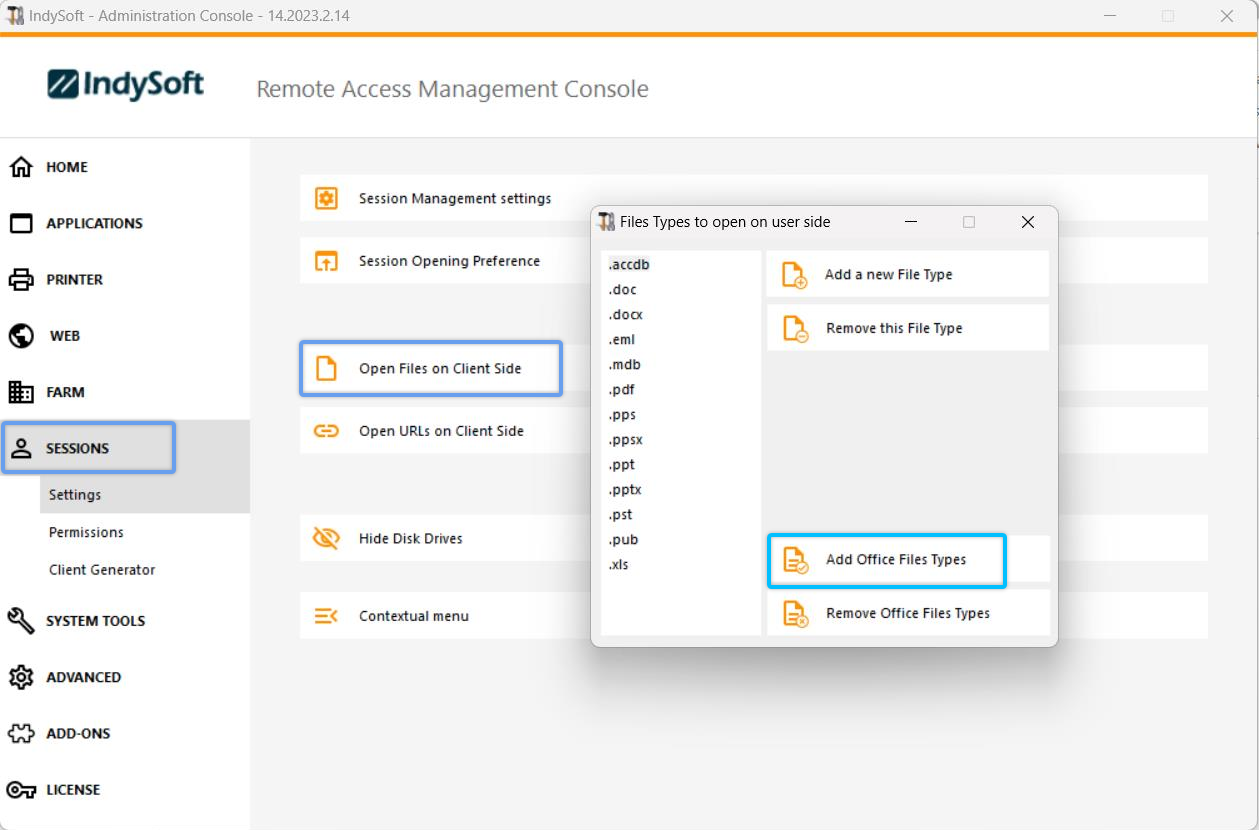
 3. Ouvrir les fichiers côté client
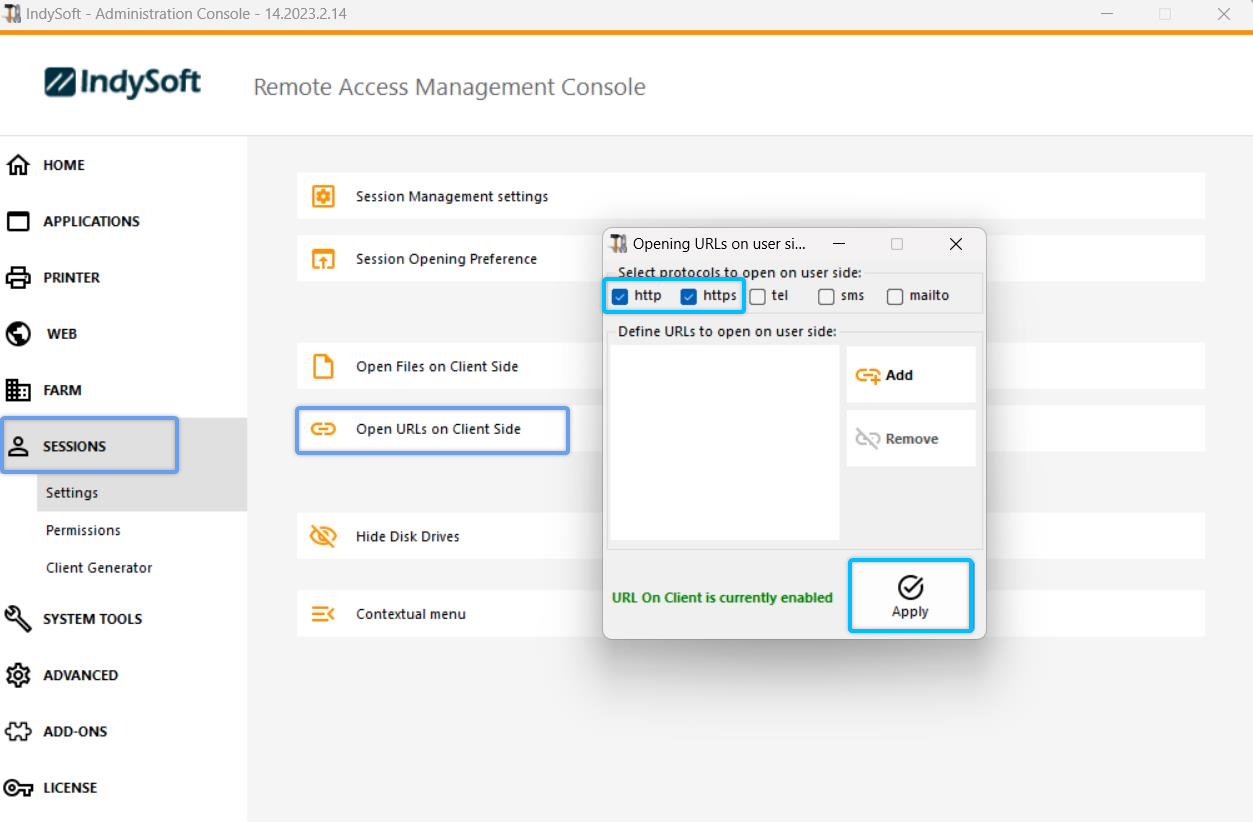
 4. Ouvrir les URL côté client
 5. Fichiers de configuration
Outil de configuration WebTier
Suivez les instructions ci-dessous concernant les paramètres recommandés à appliquer dans l'outil de configuration de la couche Web.
Cet utilitaire se trouvera sur le bureau du serveur WebTier, sous l'icône suivante :

Une fois lancé, la boîte de dialogue suivante s'affiche :
- Sélectionnez le bouton radio « Simple (Connexion directe à IndySoft) »
- Cliquez sur « Enregistrer tous les paramètres » dans le coin inférieur droit
Cela réécrira le fichier index.html en y intégrant les paramètres nécessaires pour accéder directement à l'écran de connexion d'IndySoft.
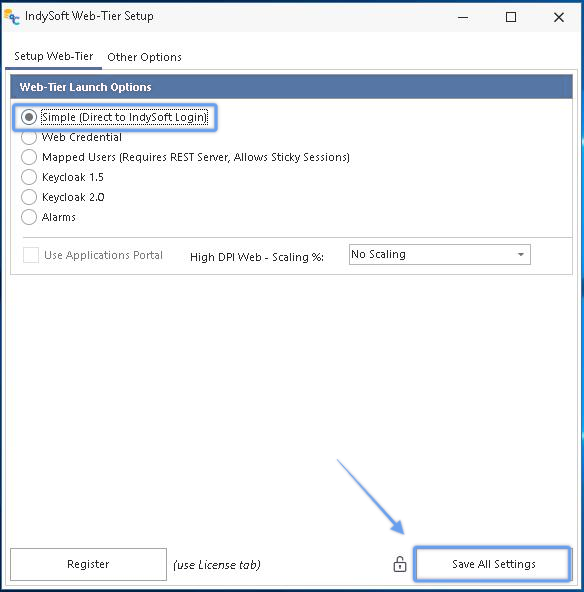
Boîte de dialogue de configuration du niveau Web d'IndySoft
Dans l'onglet « Autres options », vous remarquerez que l'identifiant indyclouduser est déjà intégré directement dans l'URL :
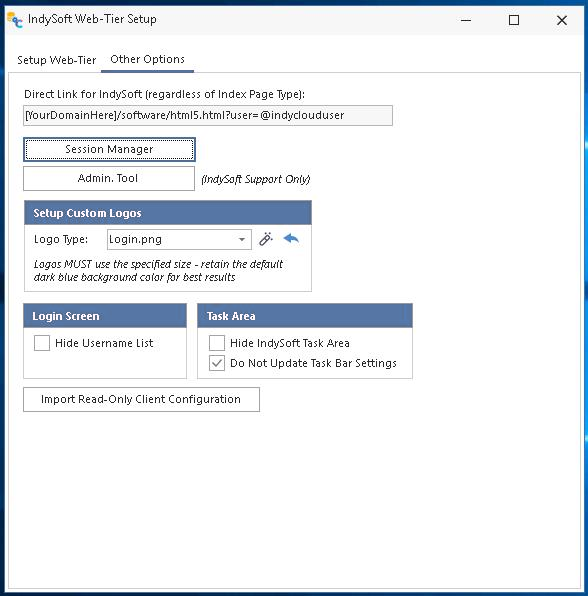
Boîte de dialogue de configuration du niveau Web d'IndySoft - Autres options
Vous pouvez également choisir de « masquer la liste des noms d'utilisateur » sur l'écran de connexion pour renforcer la sécurité.