Connexion au cloud - Utilisateurs associés
s de connexion initiales IndySoft Web-Tier peut fonctionner selon trois modes de connexion, sélectionnables via le fichier WebTierSetup.exe sur le serveur :
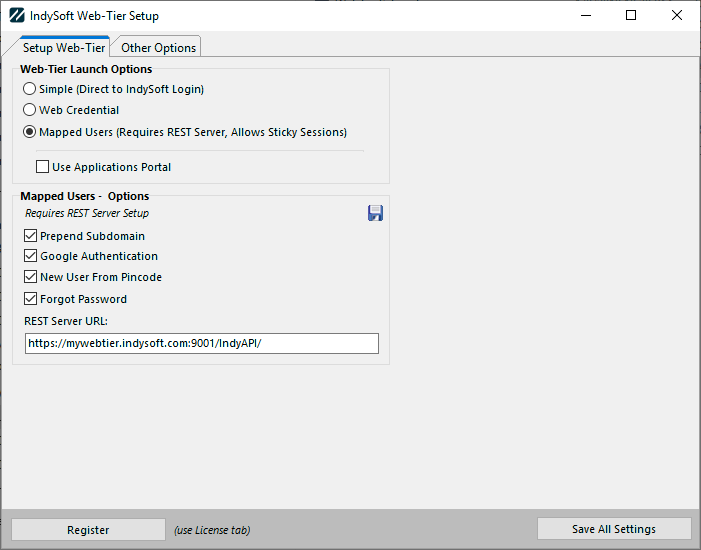
Configuration de la couche Web
Ce document traite des options et des conditions requises pour la connexion initiale liées au mode « Utilisateurs mappés » décrit ci-dessus. L'utilisation de ce mode permet à IndySoft de prendre en charge une fonctionnalité de type « sessions persistantes ». En d'autres termes, un utilisateur de la couche web peut perdre la connexion, puis se reconnecter ultérieurement via un navigateur et retrouver son travail précédent (même depuis un autre poste de travail). De plus, ce mode ne nécessite qu'une seule connexion à IndySoft depuis le navigateur (processus de connexion plus rapide).
Pour ce faire, IndySoft doit collecter et enregistrer des informations supplémentaires concernant chaque connexion, puis les stocker dans la base de données. Ainsi, chaque utilisateur de la couche web d'IndySoft (lorsqu'il utilise ce mode) devra procéder à une réinitialisation de mot de passe. Il s'agit d'une opération ponctuelle. Cette réinitialisation du mot de passe garantit que toutes les informations de connexion sont correctement enregistrées pour l'utilisateur.
Les clients qui mettent en œuvre ce nouveau mode « Utilisateurs mappés » disposent de plusieurs options pour effectuer cette réinitialisation ponctuelle du mot de passe pour chaque utilisateur. Ces options sont présentées ci-dessous :
·OPTION 1 : Si les adresses e-mail des employés associés à chaque compte IndySoft sont déjà enregistrées dans la base de données IndySoft, il est possible de lancer rapidement une réinitialisation de mot de passe pour TOUS les utilisateurs à la fois dans Profile Manager.
Il suffit de vous connecter à Profile Manager (depuis le niveau Web), d'ouvrir le menu Options, puis de sélectionner « Créer des identifiants de niveau Web pour tous les utilisateurs » :
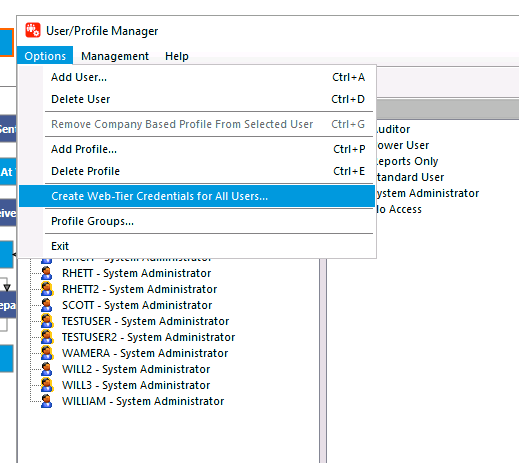 Gestionnaire de profils
: création d'identifiants de niveau Web pour tous les utilisateurs
Veuillez noter que cette action n'est effective QUE si vos utilisateurs sont déjà associés à des fiches d'employés comportant des adresses e-mail valides. La réinitialisation du mot de passe entraîne l'envoi d'un e-mail à chaque employé contenant un mot de passe de connexion temporaire. Une fois que l'utilisateur s'est connecté à l'aide de ces identifiants temporaires, il peut alors saisir ses identifiants définitifs et poursuivre son utilisation normale.
Pour consulter rapidement les adresses e-mail associées à chaque compte, rendez-vous dans Gestion... Paramètres de mot de passe, puis cliquez sur le bouton « Vérifier les adresses e-mail » :
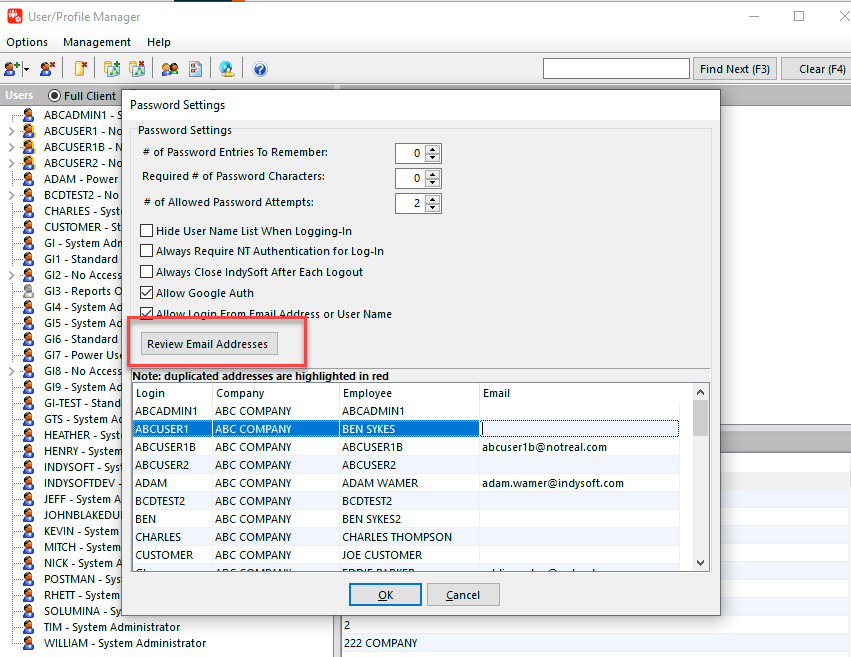 Gestionnaire de profil
- Vérifier les adresses e-mail
·OPTION 2 : Si vous souhaitez envoyer uniquement quelques e-mails ciblés de réinitialisation de mot de passe, vous pouvez le faire pour chaque utilisateur dans le Gestionnaire de profils en cliquant avec le bouton droit de la souris :
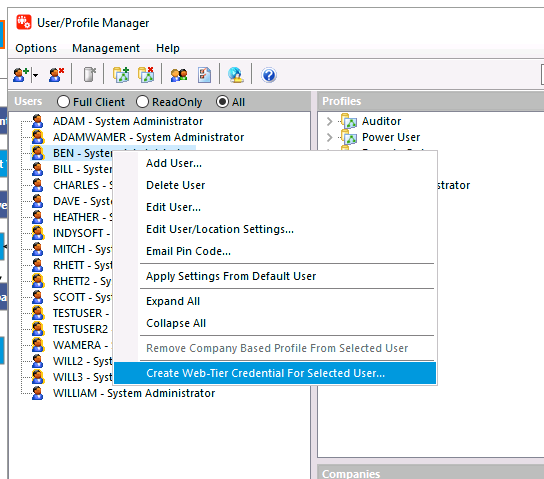 Gestionnaire de profils
- Créer des identifiants de niveau Web pour l'utilisateur sélectionné...
·OPTION N° 3 : La réinitialisation du mot de passe peut être demandée directement depuis la page de connexion au service cloud lors de la première connexion. Accédez à la page de connexion de la couche web IndySoft dans votre navigateur et saisissez votre nom d'utilisateur IndySoft. Lorsque vous quittez le champ de saisie du nom d'utilisateur, si vous n'avez pas encore associé ce nom d'utilisateur à une connexion au cloud, le message d'alerte suivant s'affichera :

Impossible de localiser l'utilisateur associé
Nous vous rappelons qu'il vous suffit de cliquer sur le lien « Mot de passe oublié ? » ci-dessus. Un e-mail de réinitialisation du mot de passe sera alors envoyé à l'adresse e-mail associée au compte actuellement connecté.
Veuillez noter que, dans certains cas, l'utilisateur peut ne pas encore avoir configuré d'adresse e-mail pour son dossier d'employé correspondant dans IndySoft. Cela les empêcherait de réinitialiser leur mot de passe avec succès depuis la page de connexion en ligne. Pour remédier à cette situation, IndySoft permet à l'utilisateur d'indiquer son adresse e-mail, à condition qu'il puisse fournir un nom d'utilisateur ET un mot de passe valides pour IndySoft.
Dans ce cas de figure, après avoir pris connaissance du message « Erreur : impossible de localiser l'utilisateur associé » et cliqué sur « Mot de passe oublié ? », l'utilisateur sera redirigé vers la boîte de dialogue ci-dessous :

Boîte de dialogue d'ajout d'adresse e-mail - connexion via le cloud
Une fois que l'utilisateur aura saisi un nom d'utilisateur et un mot de passe valides, ainsi que l'adresse e-mail associée, le bouton « Configuration » enregistrera cette adresse e-mail dans la base de données, réinitialisera le mot de passe et déclenchera l'envoi d'un e-mail à l'utilisateur. Veuillez noter que l'adresse e-mail doit être unique, c'est-à-dire qu'elle ne doit pas déjà être utilisée par un autre utilisateur d'IndySoft. Si l'adresse e-mail n'est pas unique, un message d'alerte s'affichera.
Réinitialisation du mot de passe
Quelle que soit la méthode utilisée pour effectuer une réinitialisation du mot de passe, l'e-mail aura toujours la même présentation, telle que définie par une mise en page optionnelle dans LayoutBuilder. L'e-mail ressemblera à peu près à ceci :
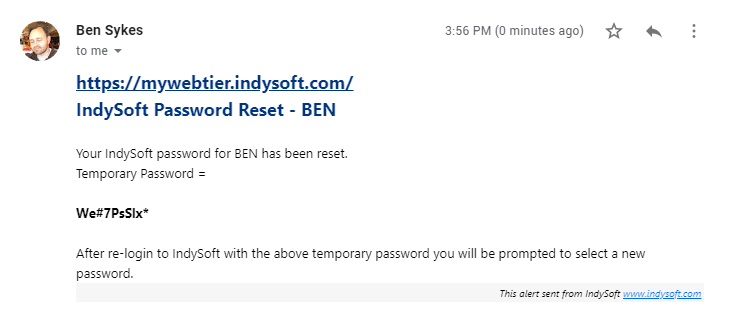
E-mail pour la réinitialisation du mot de passe - Exemple
Il vous suffit de copier-coller le mot de passe figurant dans l'e-mail dans la fenêtre de connexion de l'interface web d'IndySoft. Une fois connecté, l'utilisateur sera immédiatement invité (depuis IndySoft) à sélectionner ses identifiants mis à jour. Souvent, l'utilisateur choisira de rétablir le mot de passe qu'il utilisait avant le début de la procédure de réinitialisation :
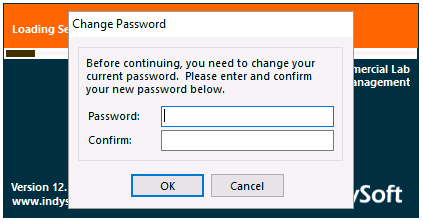 Modification du mot de passe
- Après la réinitialisation du mot de passe
Et voilà : pour toutes les connexions futures, il suffira de saisir une seule fois son nom d'utilisateur et son mot de passe. Les connexions interrompues restent actives sur le serveur et peuvent être rétablies ultérieurement lors d'une nouvelle connexion.
de l'authentification Google Notez qu'il existe une option dans WebTierSetup.exe qui permet l'authentification Google depuis l'écran de connexion au cloud. Cette option demande les identifiants Google via le navigateur. Une fois que le jeton Google renvoie une adresse e-mail authentifiée, celle-ci est recherchée dans la base de données IndySoft afin de trouver l'utilisateur correspondant, puis la connexion s'effectue automatiquement.
Pour vous connecter via Google, il vous suffit de cliquer sur le logo Google en bas à gauche (au lieu de saisir votre nom d'utilisateur et votre mot de passe) :

Se connecter avec Google
Depuis IndySoft, si vous souhaitez quitter IndySoft et forcer IndySoft à effacer le jeton Google actuel associé à la connexion, il vous suffit de sélectionner l'option de menu « Déconnexion (authentification Google) » :
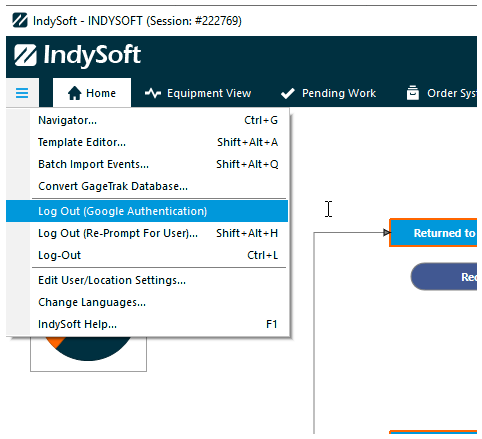
Se déconnecter (Authentification Google)
Modification des mises en page des e-mails
La présentation des e-mails de réinitialisation du mot de passe et d'inscription d'un nouvel utilisateur via Pincode peut être modifiée à partir de LayoutBuilder. Pour modifier l'e-mail de réinitialisation du mot de passe, rendez-vous dans la section « Modèles d'e-mails » et modifiez « EMAIL RESET » :
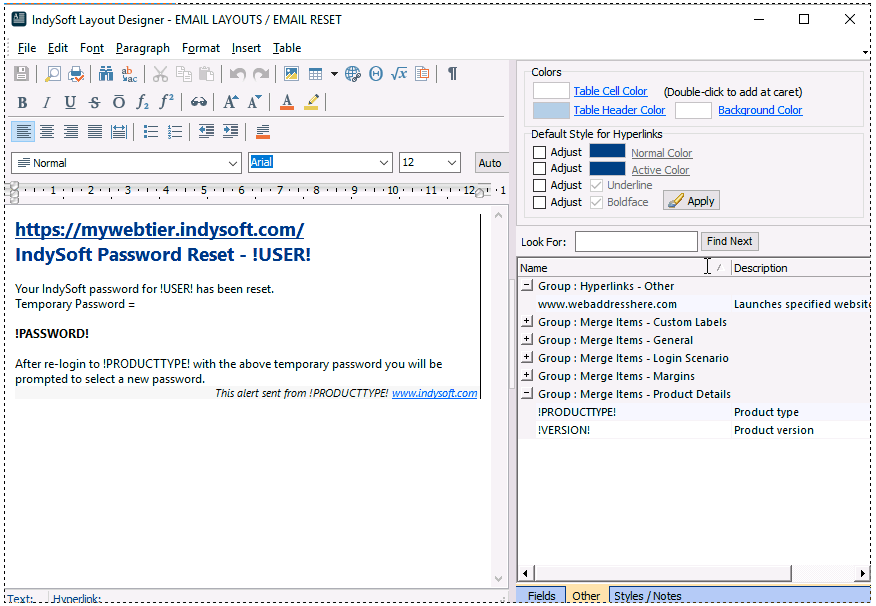
Mise en page de l'e-mail - Réinitialisation du mot de passe
Veuillez noter que les deux éléments importants du publipostage sont les suivants :
!UTILISATEUR!
!MOT DE PASSE!
Pour modifier l'e-mail envoyé aux nouveaux utilisateurs créés à partir d'un code PIN (comme indiqué dans le Gestionnaire de profils), modifiez « E-MAIL CODE PIN ». Pour modifier l'e-mail envoyé aux nouveaux utilisateurs après qu'ils ont cliqué sur le lien « Inscription par code postal » sur l'écran de connexion au cloud, modifiez « EMAIL NEW ».
Enfin, notez que les configurations exactes utilisées pour ces trois opérations peuvent être définies ou modifiées à partir de trois variables système :
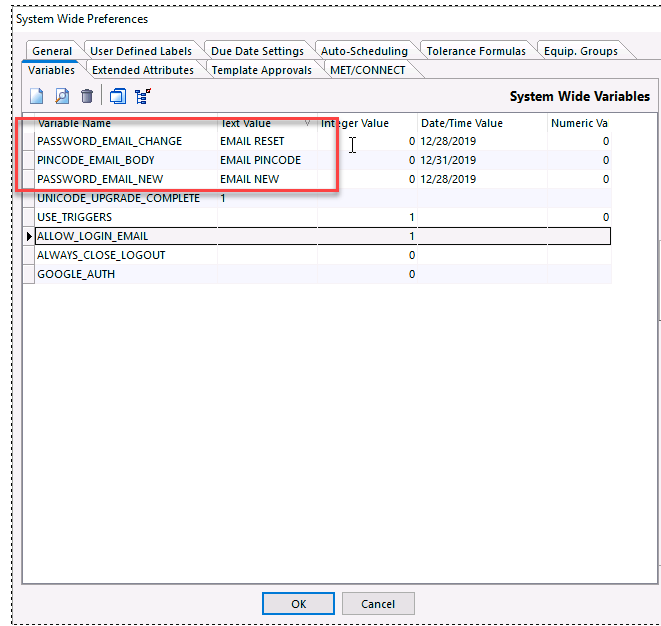
Variables de mise en page des e-mails - Options système |