Inicio de sesión en la nube: usuarios asignados
Inicio de sesión inicial
IndySoft Web-Tier puede ejecutarse en tres modos de inicio de sesión, que se seleccionan desde el archivo WebTierSetup.exe en el servidor:
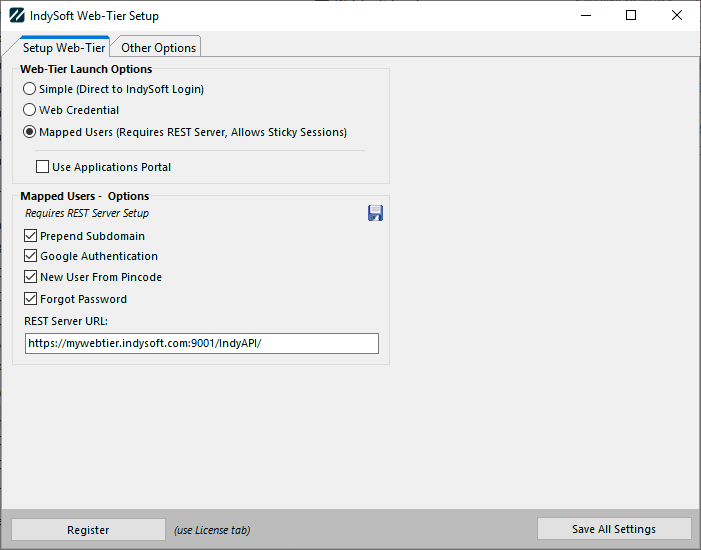
Configuración del nivel web
Este documento aborda las opciones y requisitos de inicio de sesión iniciales relacionados con el modo «Usuarios asignados» mencionado anteriormente. El uso de este modo permite a IndySoft admitir la funcionalidad de «sesiones persistentes». Es decir, un usuario del nivel web puede perder la conexión y, más tarde, volver a conectarse a través de un navegador, y su trabajo anterior se recuperará (incluso desde una estación de trabajo diferente). Además, este modo solo requiere iniciar sesión una vez en IndySoft desde el navegador (el proceso de inicio de sesión es más rápido).
Para ello, IndySoft necesita recopilar y registrar datos adicionales sobre cada inicio de sesión y almacenarlos en la base de datos. Por lo tanto, todos los usuarios del nivel web de IndySoft (cuando utilicen este modo) deberán restablecer su contraseña. Esta es una operación que solo hay que realizar una vez. Al restablecer la contraseña de esta manera, se garantiza que todos los datos de inicio de sesión del usuario queden correctamente guardados.
Los clientes que estén implementando este nuevo modo de «Usuarios asignados» disponen de varias opciones para llevar a cabo este restablecimiento único de la contraseña por usuario. A continuación se describen estas opciones:
·OPCIÓN UNO: Si las direcciones de correo electrónico de los empleados asociados a cada cuenta de IndySoft ya están registradas en la base de datos de IndySoft, se puede iniciar rápidamente un restablecimiento de contraseña para TODOS los usuarios a la vez en Profile Manager.
Solo tienes que iniciar sesión en el Administrador de perfiles (desde el nivel web), abrir el menú Opciones y seleccionar «Crear credenciales del nivel web para todos los usuarios»:
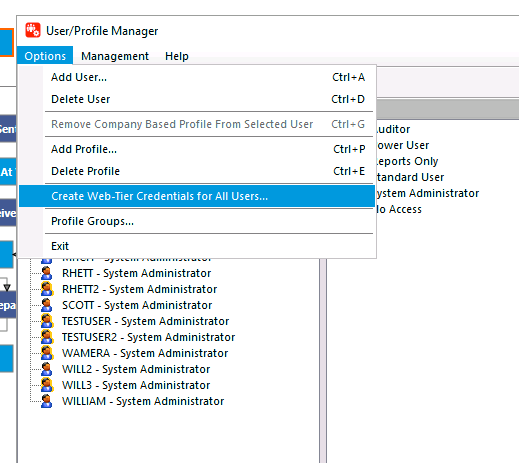 Administrador de perfiles de
: crear credenciales de nivel web para todos los usuarios
Ten en cuenta que esta acción SOLO surtirá efecto si tus usuarios ya están vinculados a registros de empleados que cuenten con direcciones de correo electrónico válidas. El restablecimiento de la contraseña envía un correo electrónico a cada empleado con una contraseña de inicio de sesión temporal. Una vez que el usuario haya iniciado sesión con estas credenciales temporales, podrá introducir sus credenciales definitivas y seguir utilizando el servicio con normalidad.
Para consultar rápidamente las direcciones de correo electrónico vinculadas a cada cuenta, ve a «Gestión... Configuración de contraseña» y pulsa el botón «Revisar direcciones de correo electrónico»:
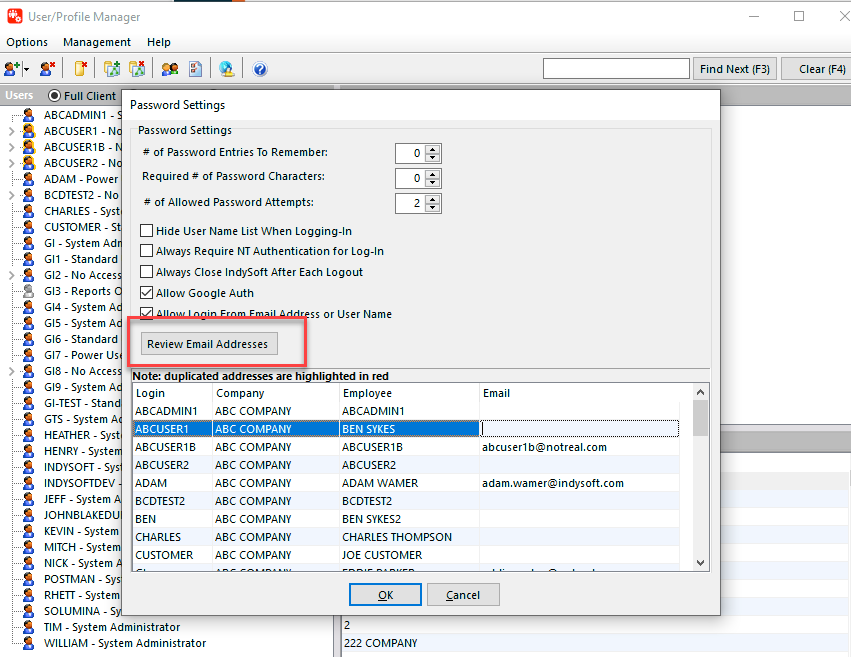 Administrador de perfiles de
: revisión de direcciones de correo electrónico
·OPCIÓN DOS: Si solo quieres enviar unos pocos correos electrónicos específicos para restablecer la contraseña, puedes hacerlo para cada usuario en el Administrador de perfiles haciendo clic con el botón derecho del ratón:
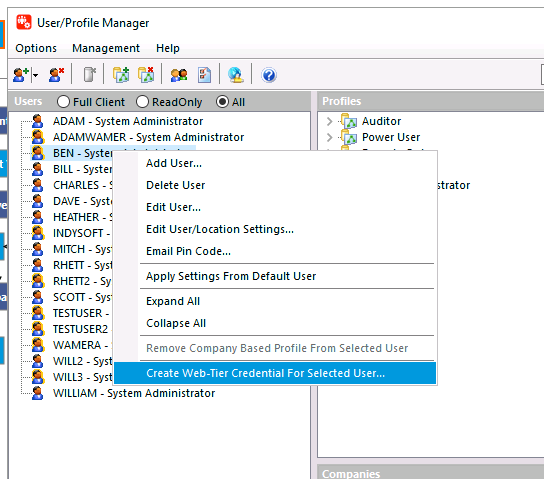 Administrador de perfiles de
: crear credenciales de nivel web para el usuario seleccionado...
·OPCIÓN TRES: El restablecimiento de la contraseña se puede solicitar directamente desde la página de inicio de sesión en la nube al iniciar sesión por primera vez. Accede a la página de inicio de sesión del nivel web de IndySoft en tu navegador e introduce tu nombre de usuario de IndySoft. Al salir del cuadro de edición del nombre de usuario, si aún no has configurado este nombre de usuario para un inicio de sesión en la nube asociado, aparecerá la siguiente alerta:

No se ha podido localizar al usuario asignado
Te recordamos que solo tienes que hacer clic en el enlace «¿Has olvidado tu contraseña?» que aparece arriba. Esto hará que se envíe un correo electrónico para restablecer la contraseña a la dirección de correo electrónico asociada a la sesión actual.
Tenga en cuenta que, en algunos casos, es posible que el usuario aún no tenga configurada una dirección de correo electrónico en su registro de empleado correspondiente en IndySoft. Esto impediría que pudieran restablecer correctamente la contraseña desde la página de inicio de sesión en la nube. Para hacer frente a esta situación, IndySoft permite al usuario indicar su dirección de correo electrónico, siempre y cuando pueda proporcionar un nombre de usuario válido Y la contraseña correspondiente para IndySoft.
Así pues, en este caso, tras ver el mensaje «Error: No se ha podido localizar al usuario asociado» y pulsar «¿Ha olvidado su contraseña?», el usuario accederá al siguiente cuadro de diálogo:

Cuadro de diálogo para añadir correo electrónico: inicio de sesión en la nube
Tras introducir un nombre de usuario y una contraseña válidos, junto con la dirección de correo electrónico asociada, el botón «Configurar» guardará dicha dirección en la base de datos, restablecerá la contraseña y enviará el correo electrónico al usuario. Ten en cuenta que la dirección de correo electrónico debe ser única, es decir, no debe estar ya en uso por otro usuario de IndySoft. Si la dirección de correo electrónico no es única, aparecerá un aviso.
Restablecimiento de contraseña
Independientemente del método utilizado para restablecer la contraseña, el correo electrónico tendrá siempre el mismo aspecto, tal y como se define en una plantilla de correo opcional en LayoutBuilder. El correo electrónico tendrá un aspecto similar al siguiente:
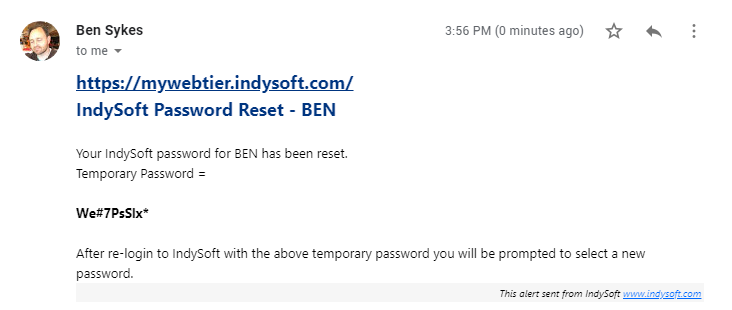
Correo electrónico para restablecer la contraseña - Ejemplo
Solo tienes que copiar y pegar la contraseña del correo electrónico en la pantalla de inicio de sesión de IndySoft Web-Tier. Una vez que haya iniciado sesión, se le pedirá inmediatamente (desde IndySoft) que seleccione sus credenciales actualizadas. A menudo, el usuario optará por volver a establecer su contraseña tal y como estaba antes de iniciar el proceso de restablecimiento:
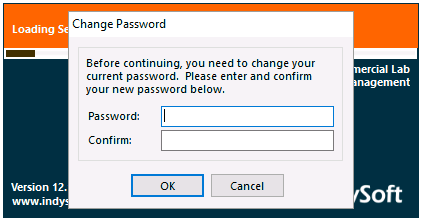 Cambio de contraseña en
: después de restablecer la contraseña
Y ya está: para iniciar sesión en el futuro, solo tendrás que introducir el nombre de usuario y la contraseña una vez. Las conexiones que se pierdan seguirán activas en el servidor y se podrán restablecer más tarde al volver a iniciar sesión.
Autenticación de Google
Ten en cuenta que hay una opción en WebTierSetup.exe que permite la autenticación de Google desde la pantalla de inicio de sesión en la nube. Esta opción solicita las credenciales de Google a través del navegador. Una vez que el token de Google devuelve una dirección de correo electrónico autenticada, se busca dicha dirección en la base de datos de IndySoft para encontrar al usuario correspondiente y, a continuación, se inicia automáticamente el proceso de inicio de sesión.
Para iniciar sesión con Google, solo tienes que pulsar el logotipo de Google situado en la esquina inferior izquierda (en lugar de introducir el nombre de usuario y la contraseña):

Iniciar sesión con Google
Desde dentro de IndySoft, si deseas salir de IndySoft y, además, forzar a IndySoft a borrar el token de Google actual asociado al inicio de sesión, solo tienes que seleccionar la opción de menú «Cerrar sesión (autenticación de Google)»:
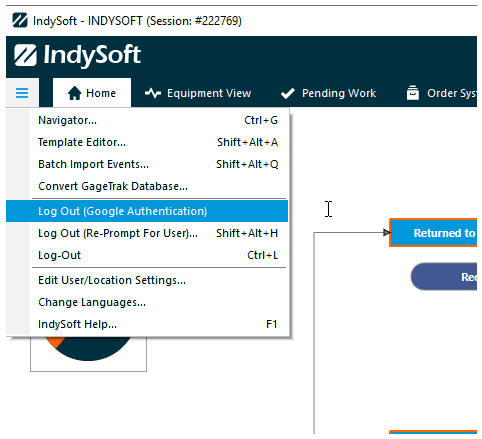
Cerrar sesión (autenticación de Google)
Modificación de los diseños de los correos electrónicos
El aspecto tanto del correo electrónico de restablecimiento de contraseña como del correo electrónico de «Nuevo usuario» de Pincode se puede modificar desde LayoutBuilder. Para modificar el correo electrónico de restablecimiento de contraseña, ve a la sección «Diseños de correo electrónico» y modifica «EMAIL RESET»:
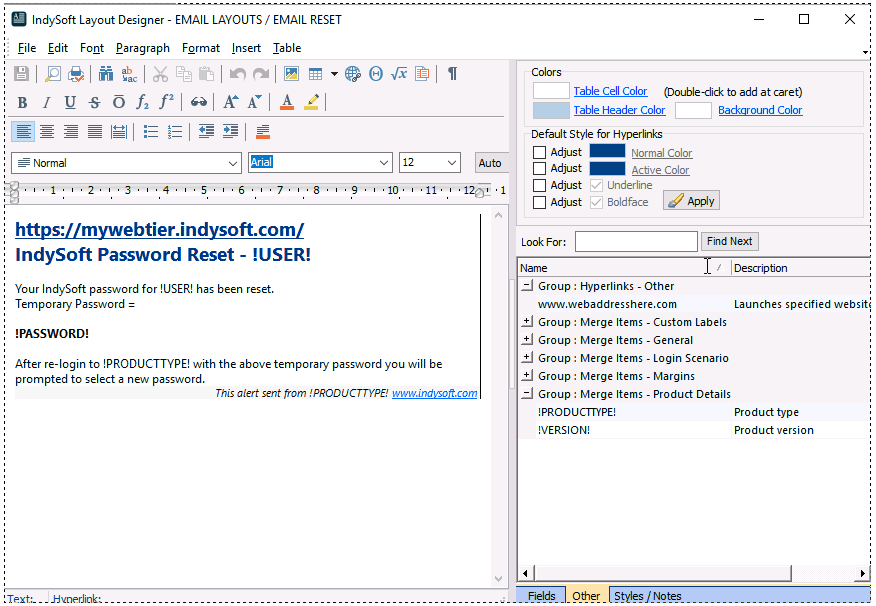
Diseño del correo electrónico - Restablecimiento de contraseña
Ten en cuenta que los dos aspectos importantes de la combinación de correspondencia son:
!USUARIO!
!CONTRASEÑA!
Para modificar el correo electrónico que se envía a los nuevos usuarios creados a partir de un código PIN (tal y como se ha configurado en el Administrador de perfiles), modifica «EMAIL PINCODE». Para modificar el correo electrónico que se envía a los nuevos usuarios después de que hagan clic en el enlace «Registrarse con código PIN» en la pantalla de inicio de sesión en la nube, modifica «EMAIL NEW».
Por último, ten en cuenta que las configuraciones exactas utilizadas para estas tres operaciones se pueden asignar o modificar a través de tres variables de sistema:
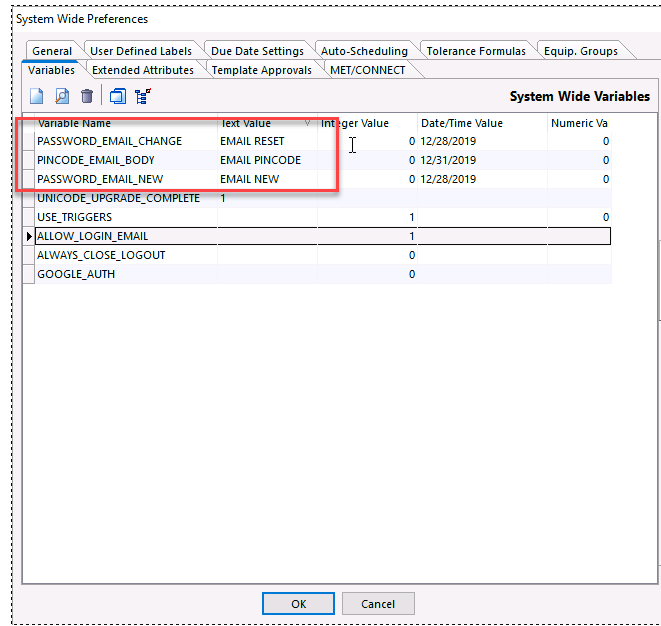
Variables de diseño de correo electrónico: opciones para todo el sistema |