Cloud-Anmeldung – Zugeordnete Benutzer
Anmelde
en für die Erstnutzung IndySoft Web-Tier kann in drei Anmeldemodi ausgeführt werden, die über die Datei „WebTierSetup.exe“ auf dem Server ausgewählt werden:
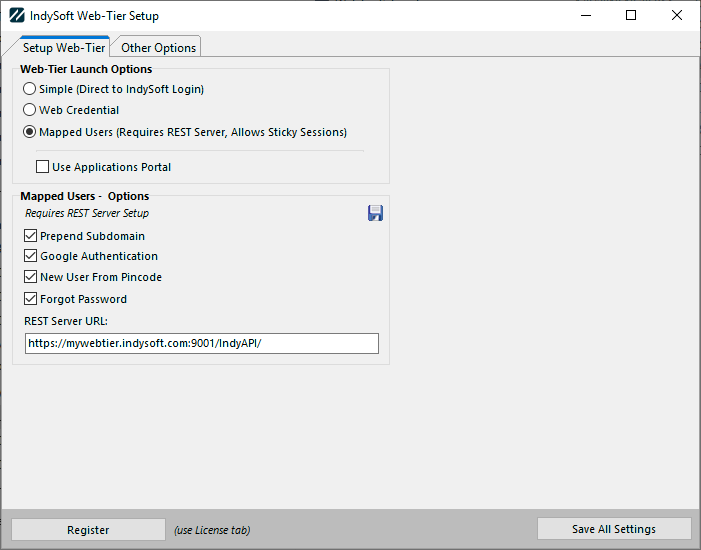
Einrichtung der Web-Ebene
Dieses Dokument behandelt die Optionen und Voraussetzungen für die erstmalige Anmeldung im Zusammenhang mit dem oben genannten Modus „Mapped Users“. Durch die Verwendung dieses Modus kann IndySoft Funktionen vom Typ „Sticky Sessions“ unterstützen. Das bedeutet, dass ein Benutzer auf der Web-Ebene die Verbindung verlieren kann und sich später über einen Browser wieder einloggen kann, wobei seine zuvor geleistete Arbeit wiederhergestellt wird (selbst von einem anderen Arbeitsplatz aus). Außerdem ist für diesen Modus nur eine einzige Anmeldung bei IndySoft über den Browser erforderlich (schnellerer Anmeldevorgang).
Dazu muss IndySoft zusätzliche Details zu jeder Anmeldung erfassen und in der Datenbank speichern. Daher muss jeder Nutzer der IndySoft-Web-Ebene (bei Verwendung dieses Modus) eine Passwortzurücksetzung durchführen. Dies ist ein einmaliger Vorgang. Durch diese Passwortzurücksetzung wird sichergestellt, dass alle Anmeldedaten des Benutzers korrekt gespeichert sind.
Kunden, die diesen neuen Modus „Mapped Users“ implementieren, haben mehrere Möglichkeiten, wie sie diese einmalige Passwortzurücksetzung für jeden Benutzer durchführen können. Diese Optionen werden im Folgenden beschrieben:
·OPTION 1: Wenn für die Mitarbeiter, die mit den jeweiligen IndySoft-Anmeldungen verknüpft sind, bereits E-Mail-Adressen in der IndySoft-Datenbank hinterlegt sind, kann im Profil-Manager schnell eine Passwortzurücksetzung für ALLE Benutzer auf einmal veranlasst werden.
Melden Sie sich einfach im Profil-Manager (innerhalb der Web-Ebene) an, öffnen Sie das Menü „Optionen“ und wählen Sie „Web-Ebenen-Anmeldedaten für alle Benutzer erstellen“:
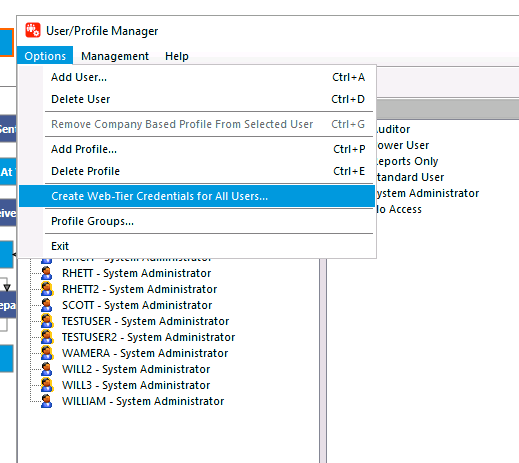
Profile Manager – Anmeldedaten für die Web-Ebene für alle Benutzer erstellen
Bitte beachten Sie, dass diese Aktion NUR dann wirksam ist, wenn Ihre Benutzer bereits mit Mitarbeiterdatensätzen verknüpft sind, die gültige E-Mail-Adressen enthalten. Bei der Passwortzurücksetzung erhält jeder Mitarbeiter eine E-Mail mit einem temporären Anmeldepasswort. Sobald sich der Benutzer mit diesen vorübergehenden Zugangsdaten angemeldet hat, kann er seine endgültigen Zugangsdaten eingeben und die Nutzung wie gewohnt fortsetzen.
Um die mit jedem Login verknüpften E-Mail-Adressen schnell zu überprüfen, gehen Sie zu „Verwaltung…Passwort-Einstellungen“ und klicken Sie auf die Schaltfläche „E-Mail-Adressen überprüfen“:
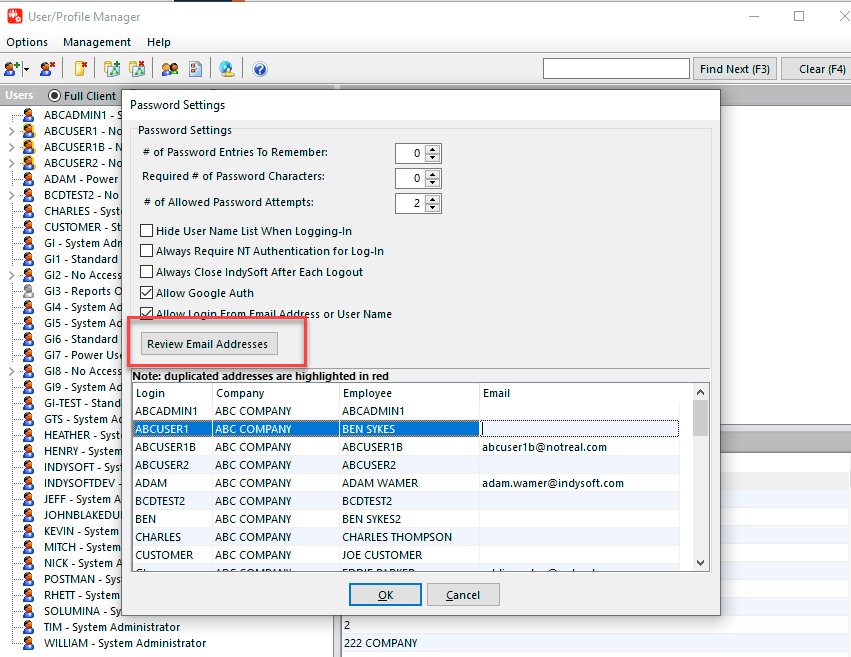
Profil-Manager – E-Mail-Adressen überprüfen
·OPTION ZWEI: Wenn Sie nur einige wenige gezielte E-Mails zur Passwortzurücksetzung versenden möchten, können Sie dies im Profil-Manager für jeden einzelnen Benutzer per Rechtsklick tun:
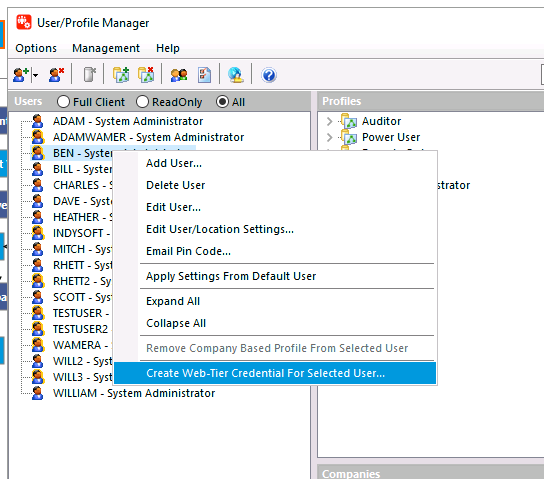
Profile Manager – Web-Tier-Anmeldedaten für ausgewählten Benutzer erstellen...
·OPTION DREI: Die Passwortzurücksetzung kann einfach bei der ersten Anmeldung über die Cloud-Anmeldeseite beantragt werden. Rufen Sie in Ihrem Browser die Anmeldeseite der IndySoft-Web-Ebene auf und geben Sie Ihren IndySoft-Benutzernamen ein. Wenn Sie das Eingabefeld für den Benutzernamen verlassen und diesen Benutzernamen noch nicht für eine zugeordnete Cloud-Anmeldung eingerichtet haben, wird folgende Warnmeldung angezeigt:

Der zugeordnete Benutzer konnte nicht gefunden werden
Dies ist eine Erinnerung daran, einfach oben auf den Link „Passwort vergessen?“ zu klicken. Dadurch wird eine E-Mail zum Zurücksetzen des Passworts an die E-Mail-Adresse gesendet, die mit dem aktuellen Login verknüpft ist.
Bitte beachten Sie, dass der Benutzer in einigen Fällen möglicherweise noch keine E-Mail-Adresse für seinen entsprechenden Mitarbeiterdatensatz in IndySoft eingerichtet hat. Dadurch würde verhindert, dass sie über die Cloud-Anmeldeseite eine erfolgreiche Passwortzurücksetzung durchführen können. Um diesem Fall Rechnung zu tragen, ermöglicht IndySoft dem Benutzer die Angabe seiner E-Mail-Adresse, sofern er einen gültigen Benutzernamen UND das dazugehörige Passwort für IndySoft angeben kann.
In diesem Fall wird der Benutzer, nachdem er die Meldung „Fehler: Zugeordneter Benutzer nicht gefunden“ gesehen und auf „Passwort vergessen?“ geklickt hat, zum folgenden Dialogfeld weitergeleitet:

E-Mail-Dialogfeld hinzufügen – Cloud-Anmeldung
Nachdem ein gültiger Benutzername und ein gültiges Passwort sowie die zugehörige E-Mail-Adresse eingegeben wurden, speichert die Schaltfläche „Einrichten“ diese E-Mail-Adresse in der Datenbank, setzt das Passwort zurück und löst den Versand der E-Mail an den Benutzer aus. Bitte beachten Sie, dass die E-Mail-Adresse eindeutig sein muss – sie darf also nicht bereits von einem anderen IndySoft-Nutzer verwendet werden. Wenn die E-Mail-Adresse nicht eindeutig ist, wird eine Warnmeldung angezeigt.
zur Passwortzurücksetzung Unabhängig davon, welche Methode zur Passwortzurücksetzung verwendet wird, sieht die E-Mail immer gleich aus, wie es durch ein optionales E-Mail-Layout im LayoutBuilder festgelegt ist. Die E-Mail wird in etwa so aussehen:
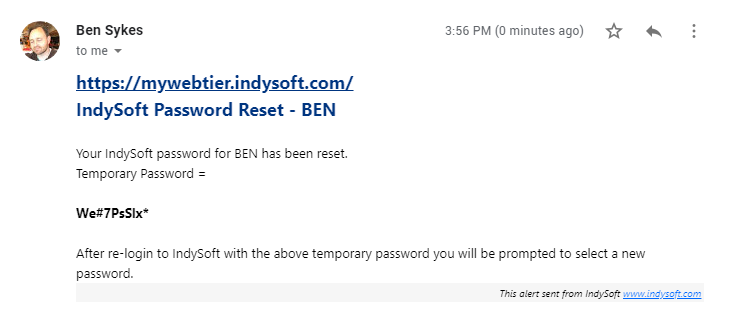
E-Mail zur Passwortzurücksetzung – Beispiel
Kopieren Sie das Passwort einfach aus der E-Mail und fügen Sie es in das Anmeldefenster für die IndySoft-Weboberfläche ein. Nach der Anmeldung wird der Benutzer (innerhalb von IndySoft) sofort aufgefordert, seine aktualisierten Anmeldedaten auszuwählen. Häufig entscheidet sich der Benutzer dafür, sein Passwort wieder auf das zurückzusetzen, das er vor Beginn des Passwort-Zurücksetzungsvorgangs verwendet hat:
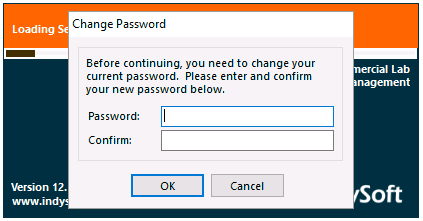 Passwortänderung bei „
“ – Nach dem Zurücksetzen des Passworts
Das war's – bei allen zukünftigen Anmeldungen müssen Sie nur noch einmal Ihren Benutzernamen und Ihr Passwort eingeben. Verbindungen, die unterbrochen werden, bleiben auf dem Server bestehen und können später bei erneuter Anmeldung wiederhergestellt werden.
Google-Authentifizierung
Beachten Sie, dass es in der Datei „WebTierSetup.exe“ eine Option gibt, die die Google-Authentifizierung über den Cloud-Anmeldebildschirm ermöglicht. Bei dieser Option werden die Google-Anmeldedaten über den Browser abgefragt. Sobald vom Google-Token eine authentifizierte E-Mail-Adresse zurückgegeben wird, wird diese E-Mail-Adresse in der IndySoft-Datenbank nach einem passenden Benutzer durchsucht, woraufhin die Anmeldung automatisch fortgesetzt wird.
Um sich über Google anzumelden, klicken Sie einfach auf das Google-Logo unten links (anstatt Benutzername und Passwort einzugeben):

Mit Google anmelden
Wenn Sie innerhalb von IndySoft das Programm beenden und gleichzeitig dafür sorgen möchten, dass IndySoft das aktuelle, mit der Anmeldung verknüpfte Google-Token löscht, wählen Sie einfach die Menüoption „Abmelden (Google-Authentifizierung)“ aus:
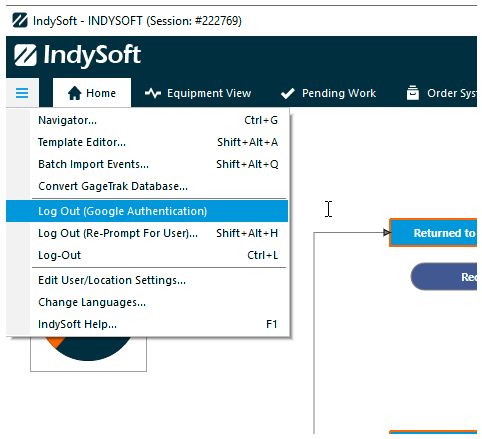
Abmelden (Google-Authentifizierung)
Anpassen von E-Mail-Layouts
Das Erscheinungsbild sowohl der E-Mail zur Passwortzurücksetzung als auch der E-Mail zur Benachrichtigung über einen neuen Benutzer von Pincode kann über den LayoutBuilder angepasst werden. Um die E-Mail zur Passwortzurücksetzung anzupassen, gehen Sie zum Abschnitt „E-Mail-Layouts“ und bearbeiten Sie „EMAIL RESET“:
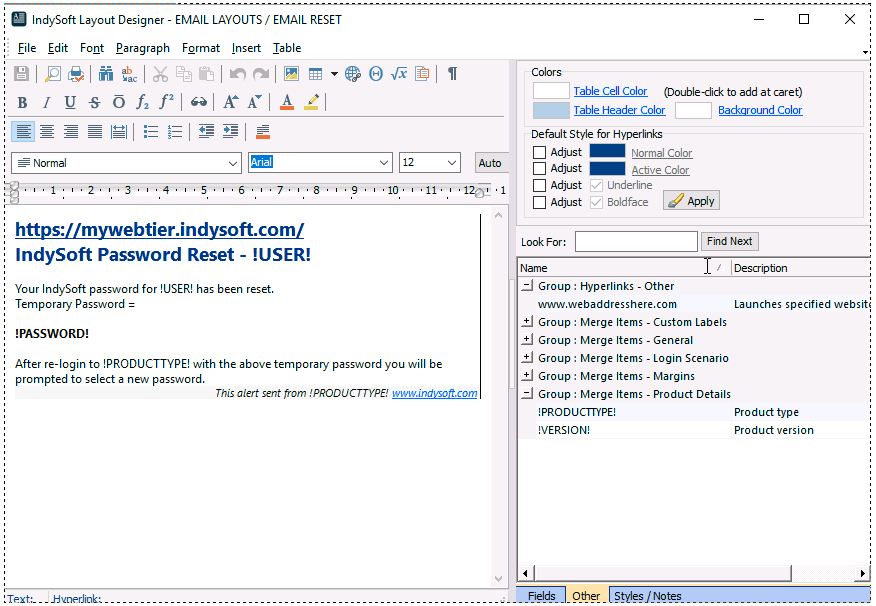
E-Mail-Layout – Passwort zurücksetzen
Beachten Sie, dass die beiden wichtigsten Punkte beim Seriendruck folgende sind:
!BENUTZER!
!PASSWORT!
Um die E-Mail anzupassen, die an neue Benutzer gesendet wird, die über einen PIN-Code angelegt wurden (wie im Profil-Manager festgelegt), ändern Sie „EMAIL PINCODE“. Um die E-Mail anzupassen, die neue Benutzer erhalten, nachdem sie auf dem Cloud-Anmeldebildschirm auf den Link „Pincode-Anmeldung“ geklickt haben, ändern Sie „EMAIL NEW“.
Beachten Sie abschließend, dass die genauen Layouts für alle drei Vorgänge über drei systemweite Variablen zugewiesen bzw. geändert werden können:
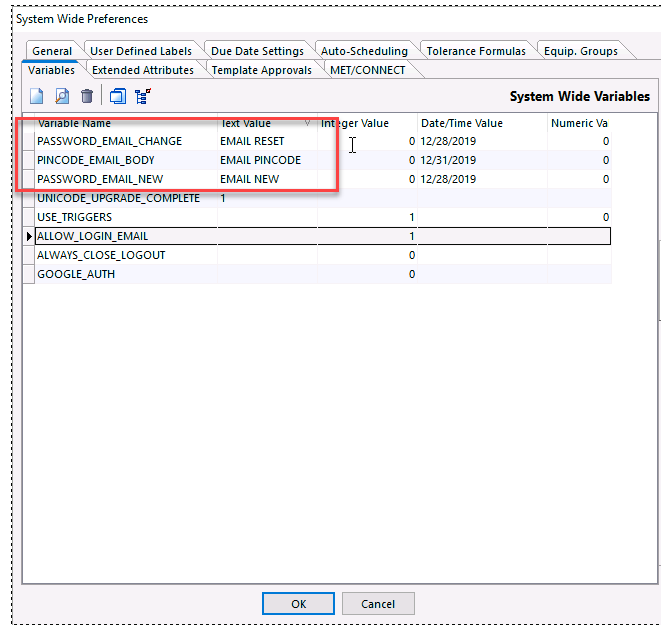
E-Mail-Layoutvariablen – Systemweite Optionen |