Início de sessão na nuvem - Utilizadores associados
Início de sessão inicial
O IndySoft Web-Tier pode ser executado em 3 modos de início de sessão, selecionados através do ficheiro WebTierSetup.exe no servidor:
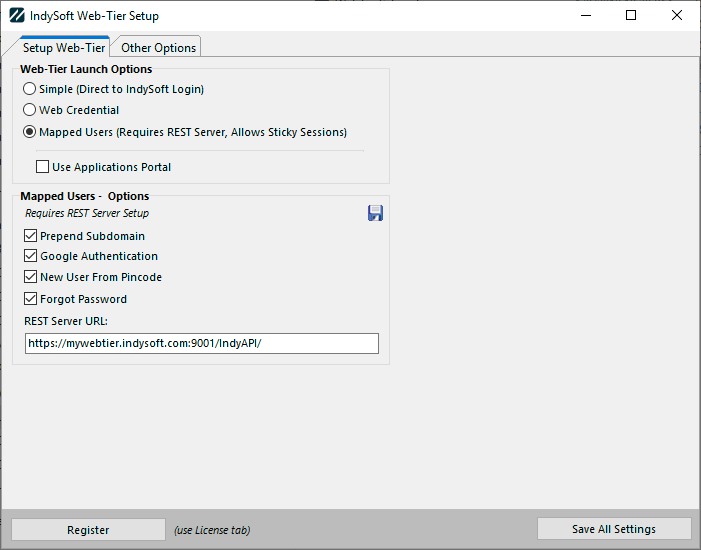
Configuração da camada Web
Este documento aborda as opções e requisitos de início de sessão iniciais relacionados com o modo «Usuários mapeados» acima referido. A utilização deste modo permite à IndySoft suportar funcionalidades do tipo «sessões persistentes». Ou seja, um utilizador da camada web pode perder a ligação e, mais tarde, voltar a ligar-se através de um navegador, sendo o seu trabalho anterior restaurado (mesmo a partir de uma estação de trabalho diferente). Além disso, este modo requer apenas um único início de sessão no IndySoft a partir do navegador (processo de início de sessão mais rápido).
Para tal, a IndySoft precisa de recolher/registar informações adicionais sobre cada início de sessão e armazená-las na base de dados. Assim, todos os utilizadores da camada web do IndySoft (quando utilizarem este modo) terão de repor a sua palavra-passe. Esta é uma operação única. Ao repor a palavra-passe, garante-se que todos os dados de início de sessão do utilizador ficam corretamente guardados.
Os clientes que estão a implementar este novo modo «Utilizadores Mapeados» têm várias opções para efetuar esta redefinição única da palavra-passe por utilizador. Estas opções são descritas a seguir:
·OPÇÃO UM: Se os endereços de e-mail já estiverem introduzidos na base de dados da IndySoft para os funcionários associados a cada conta de acesso à IndySoft, é possível iniciar rapidamente uma redefinição de palavra-passe para TODOS os utilizadores de uma só vez no Gestor de Perfis.
Basta iniciar sessão no Gestor de Perfis (a partir da camada web), abrir o menu Opções e selecionar «Criar credenciais da camada web para todos os utilizadores»:
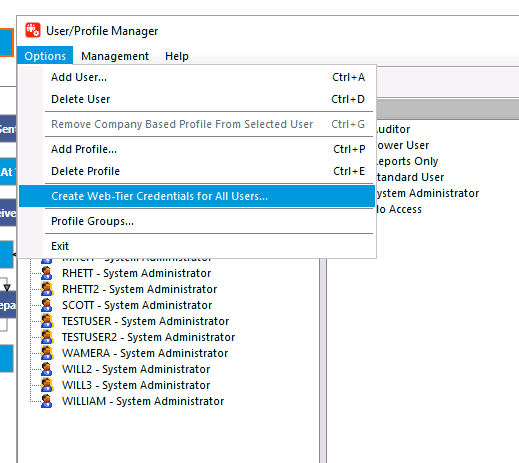 Gestor de perfis do
: criar credenciais da camada Web para todos os utilizadores
Note que esta ação SÓ é eficaz se os seus utilizadores já estiverem associados a registos de funcionários com endereços de e-mail válidos. A redefinição da palavra-passe envia um e-mail a cada funcionário com uma palavra-passe de acesso temporária. Depois de o utilizador iniciar sessão com estas credenciais temporárias, poderá introduzir as suas credenciais definitivas e continuar a utilizar o serviço normalmente.
Para consultar rapidamente os endereços de e-mail associados a cada conta, aceda a «Gestão... Configurações de palavra-passe» e clique no botão «Consultar endereços de e-mail»:
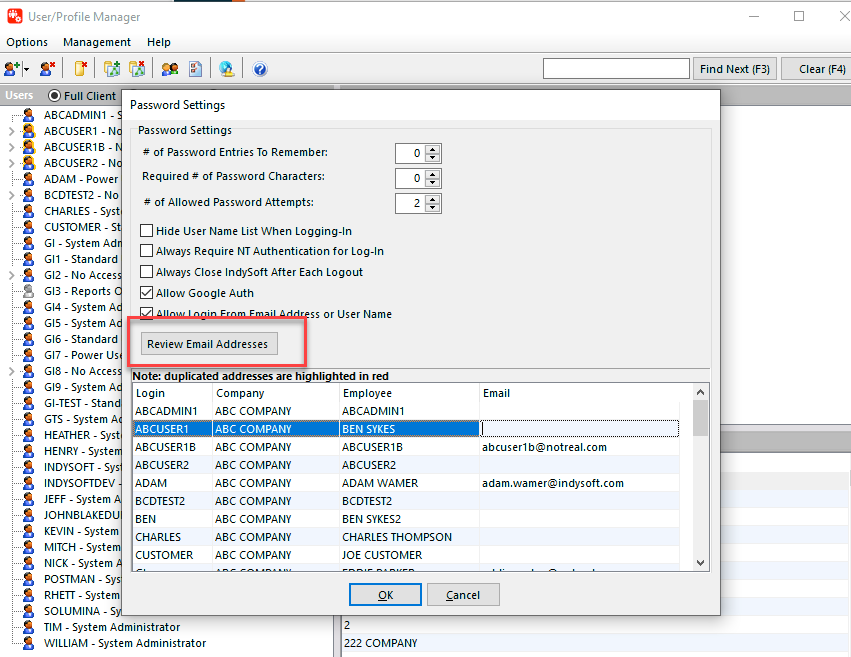 Gestor de Perfis do
- Verificar endereços de e-mail
·OPÇÃO DOIS: Se pretender enviar apenas alguns e-mails direcionados para a redefinição de palavra-passe, pode fazê-lo individualmente para cada utilizador no Gestor de Perfis, através de um clique com o botão direito do rato:
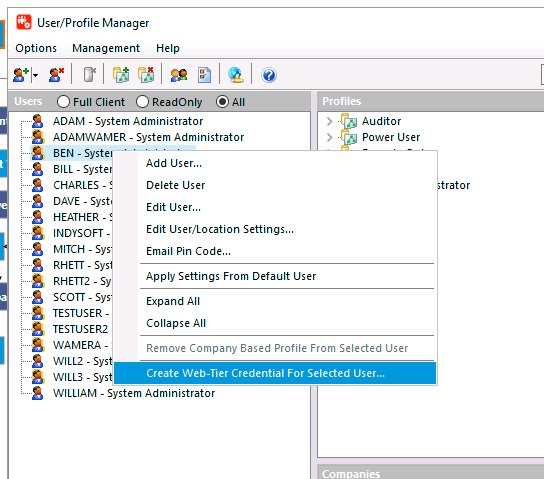 Gestor de Perfis do
- Criar credenciais da camada Web para o utilizador selecionado...
·OPÇÃO TRÊS: A redefinição da palavra-passe pode ser solicitada diretamente na página de início de sessão na nuvem, aquando do primeiro acesso. Aceda à página de início de sessão da camada web do IndySoft no seu navegador e introduza o seu nome de utilizador do IndySoft. Ao sair da caixa de edição do nome de utilizador, se ainda não tiver configurado este nome de utilizador para um início de sessão na nuvem mapeado, irá ver o seguinte aviso:

Não foi possível localizar o utilizador associado
Este é um lembrete para clicar no link «Esqueceu-se da sua palavra-passe?» acima. Isso fará com que seja enviado um e-mail para redefinir a palavra-passe para o endereço de e-mail associado ao login atual.
Note que, em alguns casos, o utilizador poderá ainda não ter um endereço de e-mail configurado no seu registo de funcionário no IndySoft. Isso impediria que eles conseguissem redefinir a palavra-passe a partir da página de início de sessão na nuvem. Para resolver esta situação, o IndySoft permite que o utilizador indique o seu endereço de e-mail, desde que forneça um nome de utilizador válido E a palavra-passe correspondente para o IndySoft.
Assim, neste cenário, após ver a mensagem «Erro: Não foi possível localizar o utilizador mapeado» e clicar em «Esqueceu-se da sua palavra-passe?», o utilizador será redirecionado para a caixa de diálogo abaixo:

Caixa de diálogo para adicionar e-mail - início de sessão na nuvem
Após introduzir um nome de utilizador e uma palavra-passe válidos, juntamente com o endereço de e-mail associado, o botão «Configurar» guardará esse endereço de e-mail na base de dados, reporá a palavra-passe e enviará o e-mail ao utilizador. Tenha em atenção que o endereço de e-mail tem de ser único — não pode já estar a ser utilizado por outro utilizador da IndySoft. Se o endereço de e-mail não for único, será exibido um aviso.
Reinicialização da palavra-passe
Independentemente do método utilizado para executar a reinicialização da palavra-passe, o e-mail terá sempre o mesmo aspeto, conforme definido por um modelo de e-mail opcional no LayoutBuilder. O e-mail terá um aspeto semelhante a este:
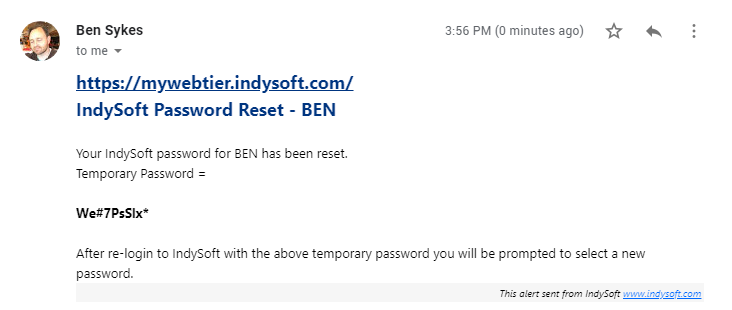
E-mail para redefinição de palavra-passe - Exemplo
Basta copiar e colar a palavra-passe do e-mail no ecrã de início de sessão da plataforma web da IndySoft. Após o início de sessão, será imediatamente solicitado ao utilizador (a partir do IndySoft) que selecione as suas credenciais atualizadas. Muitas vezes, o utilizador opta por alterar a sua palavra-passe de volta para a que tinha antes de iniciar o processo de redefinição da palavra-passe:
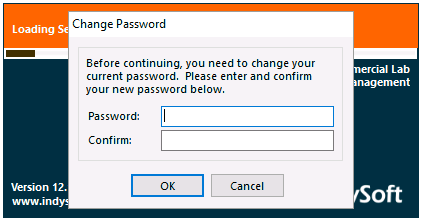 Alteração da palavra-passe do
- Após a redefinição da palavra-passe
É isso mesmo — todos os inícios de sessão futuros exigirão apenas a introdução do nome de utilizador e da palavra-passe. Quaisquer ligações que se percam continuam ativas no servidor e podem ser restabelecidas mais tarde, ao iniciar sessão novamente.
Autenticação do Google
Note que existe uma opção no WebTierSetup.exe que permite a autenticação do Google a partir do ecrã de início de sessão na nuvem. Esta opção solicita as credenciais do Google através do navegador. Assim que o token do Google devolve um endereço de e-mail autenticado, esse endereço é pesquisado na base de dados da IndySoft para encontrar o utilizador correspondente, e o processo de início de sessão prossegue automaticamente.
Para iniciar sessão com a conta do Google, basta clicar no logótipo do Google no canto inferior esquerdo (em vez de introduzir o nome de utilizador e a palavra-passe):

Iniciar sessão com o Google
Se, a partir do IndySoft, pretender sair do IndySoft e forçar o IndySoft a esquecer o token atual do Google associado ao início de sessão, basta selecionar a opção de menu «Sair (Autenticação do Google)»:
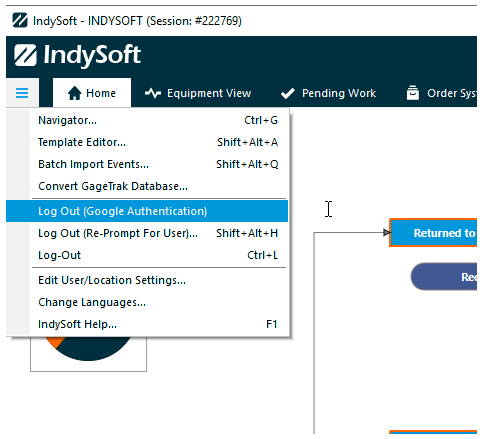
Sair (Autenticação do Google)
Modificar os layouts de e-mail
O aspeto tanto do e-mail de redefinição de palavra-passe como do e-mail de «Novo utilizador a partir do código PIN» pode ser modificado no LayoutBuilder. Para alterar o e-mail de redefinição de palavra-passe, aceda à secção «Layouts de e-mail» e altere «EMAIL RESET»:
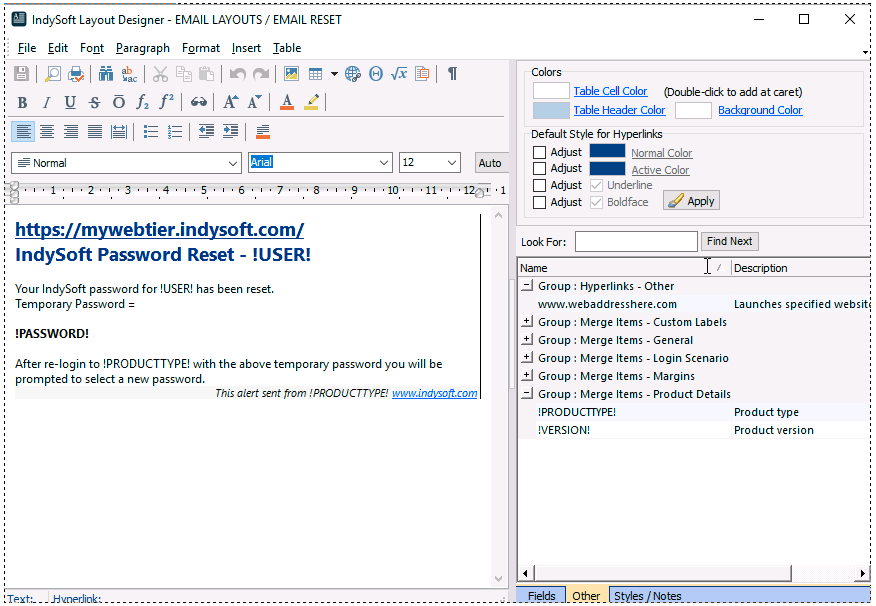
Layout do e-mail - Reposição de palavra-passe
Note que os dois pontos importantes da mala direta são:
!UTILIZADOR!
!SENHA!
Para alterar o e-mail enviado aos novos utilizadores criados a partir do código PIN (conforme definido no Gestor de Perfis), altere o campo «EMAIL PINCODE». Para alterar o e-mail enviado aos novos utilizadores depois de clicarem na ligação «Registo com código PIN» no ecrã de início de sessão na nuvem, altere «EMAIL NEW».
Por fim, note que os layouts exatos utilizados para estas três operações podem ser definidos ou alterados através de três variáveis globais do sistema:
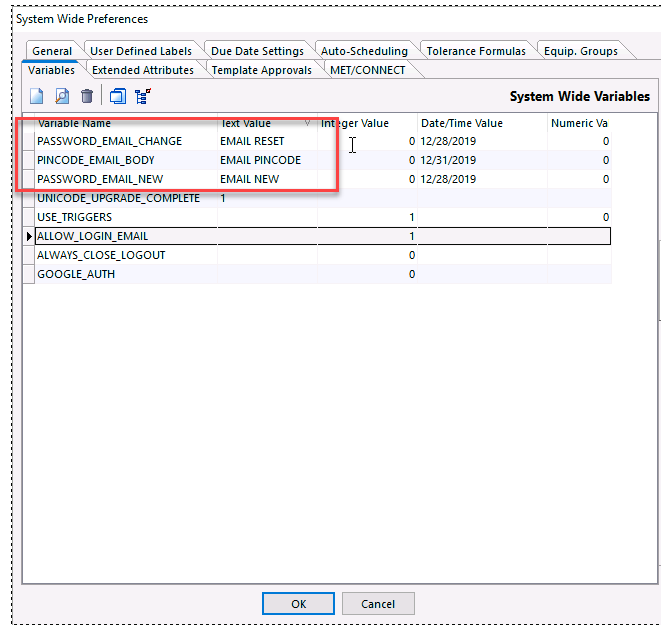
Variáveis de layout de e-mail - Opções globais do sistema |