Accesso al cloud - Utenti associati
Accesso iniziale
IndySoft Web-Tier può essere eseguito in 3 modalità di accesso, selezionabili tramite il file WebTierSetup.exe sul server:
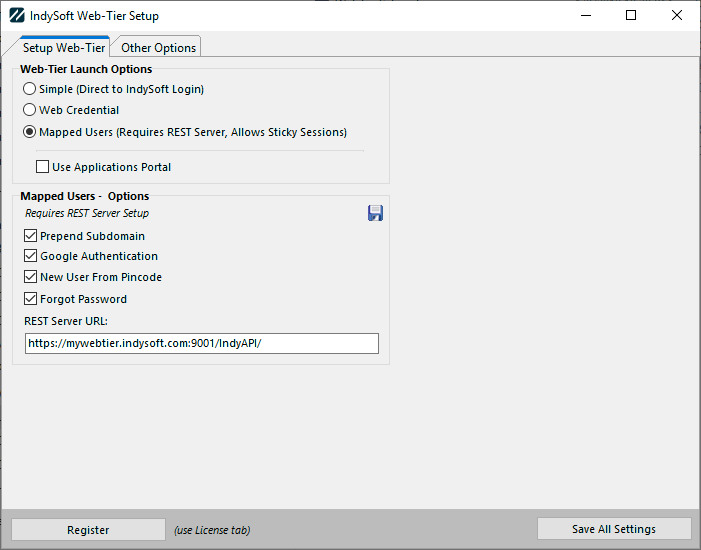
Configurazione del livello web
Il presente documento illustra le opzioni e i requisiti per l'accesso iniziale relativi alla modalità «Utenti mappati» sopra descritta. L'utilizzo di questa modalità consente a IndySoft di supportare funzionalità del tipo «sessioni persistenti». Ciò significa che un utente del livello web può perdere la connessione e poi riconnettersi in un secondo momento tramite un browser, ritrovando il lavoro svolto in precedenza (anche da una postazione diversa). Inoltre, questa modalità richiede solo un unico accesso a IndySoft dal browser (procedura di accesso più rapida).
A tal fine, IndySoft deve acquisire e registrare ulteriori dettagli relativi a ogni accesso e salvarli nel database. Pertanto, ogni utente del livello web di IndySoft (quando utilizza questa modalità) dovrà reimpostare la propria password. Si tratta di un'operazione da eseguire una sola volta. Effettuando questa reimpostazione della password si garantisce che tutti i dati di accesso dell'utente siano memorizzati correttamente.
I clienti che stanno implementando questa nuova modalità "Utenti mappati" hanno a disposizione diverse opzioni per eseguire questa operazione di reimpostazione della password, da effettuare una sola volta per ciascun utente. Queste opzioni sono illustrate di seguito:
·OPZIONE UNO: se gli indirizzi e-mail dei dipendenti associati a ciascun account IndySoft sono già stati inseriti nel database di IndySoft, è possibile avviare rapidamente la procedura di reimpostazione della password per TUTTI gli utenti contemporaneamente in Profile Manager.
Basta accedere a Profile Manager (dal livello web), aprire il menu Opzioni e selezionare «Crea credenziali per il livello web per tutti gli utenti»:
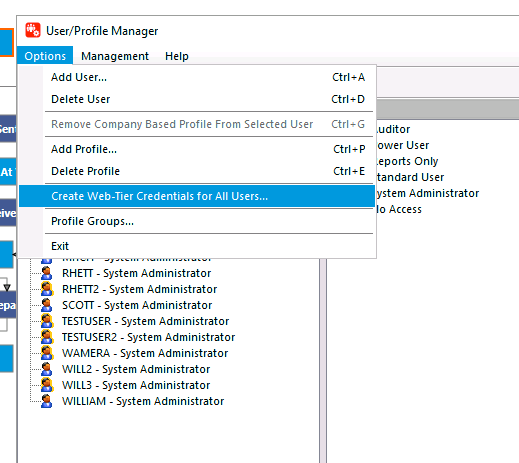 Gestione profili
: creazione delle credenziali del livello Web per tutti gli utenti
Si noti che questa operazione è efficace SOLO se gli utenti sono già associati a schede del personale che contengono indirizzi e-mail validi. La procedura di reimpostazione della password invia a ciascun dipendente un'e-mail contenente una password di accesso temporanea. Una volta effettuato l'accesso con queste credenziali temporanee, l'utente potrà inserire le proprie credenziali definitive e continuare a utilizzare il servizio normalmente.
Per visualizzare rapidamente gli indirizzi e-mail associati a ciascun account, vai su Gestione... Impostazioni password e clicca sul pulsante «Visualizza indirizzi e-mail»:
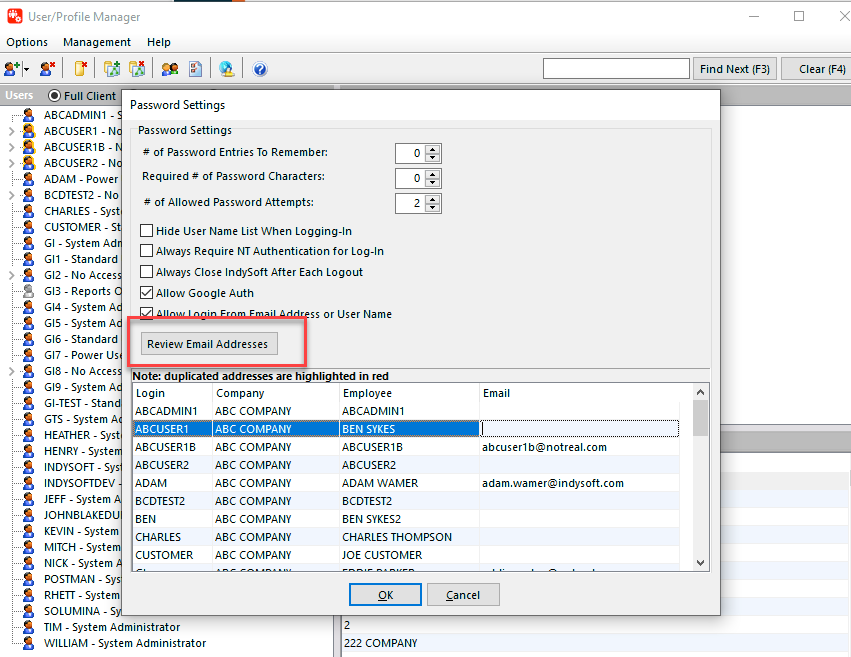 Gestione profili
: verifica degli indirizzi e-mail
·OPZIONE DUE: Se desideri inviare solo alcune e-mail mirate per la reimpostazione della password, puoi farlo per ogni singolo utente in Profile Manager tramite un clic con il tasto destro del mouse:
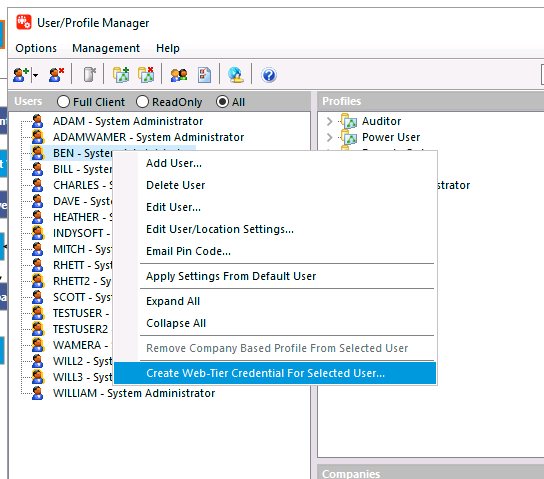 Gestione profili
: creazione delle credenziali del livello Web per l'utente selezionato...
·OPZIONE TRE: È possibile richiedere la reimpostazione della password direttamente dalla pagina di accesso al cloud al momento del primo accesso. Accedi alla pagina di accesso al livello web di IndySoft dal tuo browser e inserisci il tuo nome utente IndySoft. Quando esci dalla casella di modifica del nome utente, se non hai ancora associato questo nome utente a un account cloud, verrà visualizzato il seguente avviso:

Impossibile individuare l'utente associato
Ti ricordiamo che basta cliccare sul link «Hai dimenticato la password?» qui sopra. In questo modo verrà inviata un'e-mail per reimpostare la password all'indirizzo e-mail associato all'account attualmente connesso.
Si noti che, in alcuni casi, l'utente potrebbe non avere ancora un indirizzo e-mail associato al proprio record dipendente in IndySoft. Ciò impedirebbe loro di reimpostare correttamente la password dalla pagina di accesso cloud. Per far fronte a questa situazione, IndySoft consente all'utente di specificare il proprio indirizzo e-mail, a condizione che possa fornire un nome utente valido E la relativa password per IndySoft.
In questo scenario, dopo aver visualizzato il messaggio «Errore: impossibile individuare l'utente associato» e aver cliccato su «Hai dimenticato la password?», all'utente verrà mostrata la finestra di dialogo riportata di seguito:

Finestra di dialogo "Aggiungi e-mail" - Accesso tramite cloud
Dopo aver inserito un nome utente e una password validi, insieme all'indirizzo e-mail associato, il pulsante "Configurazione" salverà tale indirizzo e-mail nel database, reimposterà la password e invierà l'e-mail all'utente. Si prega di notare che l'indirizzo e-mail deve essere unico, ovvero non deve essere già utilizzato da un altro utente IndySoft. Se l'indirizzo e-mail non è univoco, verrà visualizzato un avviso.
Reimpostazione della password
Indipendentemente dal metodo utilizzato per eseguire la reimpostazione della password, l'e-mail avrà sempre lo stesso aspetto, come definito da un layout e-mail opzionale in LayoutBuilder. L'e-mail avrà più o meno questo aspetto:
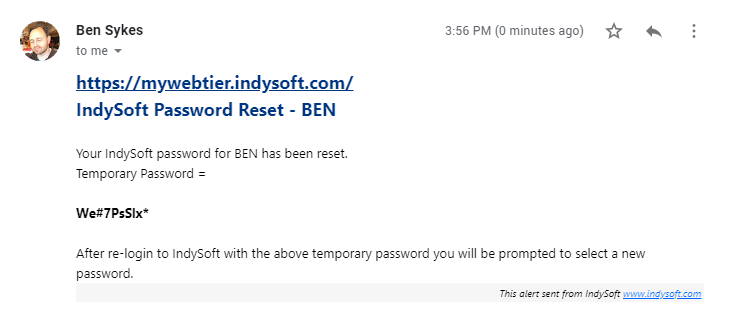
E-mail per il ripristino della password - Esempio
Basta copiare e incollare la password dall'e-mail nella schermata di accesso al livello web di IndySoft. Una volta effettuato l'accesso, all'utente verrà immediatamente richiesto (all'interno di IndySoft) di selezionare le proprie credenziali aggiornate. Spesso l'utente decide di reimpostare la propria password su quella che aveva prima di avviare la procedura di reimpostazione:
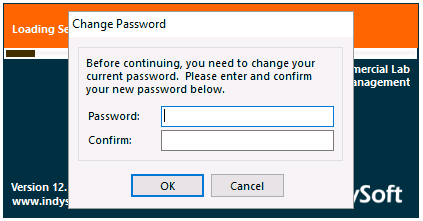 Modifica della password su
: dopo il ripristino della password
Ecco fatto: per tutti gli accessi futuri basterà inserire una sola volta nome utente e password. Le connessioni interrotte rimangono attive sul server e possono essere ripristinate in un secondo momento effettuando nuovamente l'accesso.
Autenticazione Google
Si noti che in WebTierSetup.exe è presente un'opzione che consente l'autenticazione tramite Google dalla schermata di accesso cloud. Questa opzione richiede le credenziali di Google tramite il browser. Una volta che il token di Google restituisce un indirizzo e-mail autenticato, tale indirizzo viene cercato nel database di IndySoft per individuare l'utente corrispondente, dopodiché l'accesso procede automaticamente.
Per accedere tramite Google, basta cliccare sul logo di Google in basso a sinistra (anziché inserire nome utente e password):

Accedi con Google
Se, dall'interno di IndySoft, desideri uscire dall'applicazione e far sì che IndySoft cancelli il token Google attualmente associato all'accesso, ti basta selezionare l'opzione di menu «Esci (autenticazione Google)»:
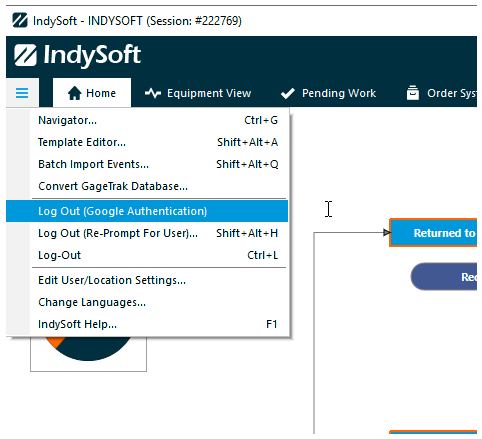
Esci (Autenticazione Google)
Modifica dei layout delle e-mail c
L'aspetto sia dell'e-mail di reimpostazione della password che dell'e-mail di registrazione di un nuovo utente tramite codice PIN può essere modificato da LayoutBuilder. Per modificare l'e-mail di reimpostazione della password, vai alla sezione "Modelli e-mail" e modifica "EMAIL RESET":
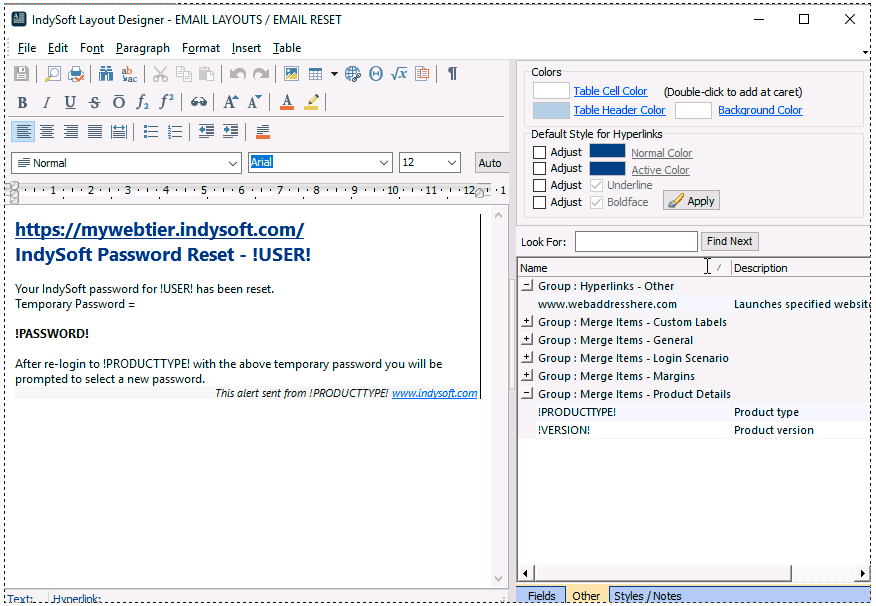
Layout e-mail - Reimpostazione password
Da notare che i due elementi fondamentali della stampa unione sono:
!UTENTE!
!PASSWORD!
Per modificare l'e-mail inviata ai nuovi utenti creati tramite codice PIN (come impostato in Profile Manager), modificare EMAIL PINCODE. Per modificare l'e-mail inviata ai nuovi utenti dopo che hanno cliccato sul link «Registrazione con codice PIN» nella schermata di accesso al cloud, modificare «EMAIL NEW».
Infine, si noti che i layout esatti utilizzati per tutte e tre queste operazioni possono essere mappati o modificati tramite tre variabili di sistema:
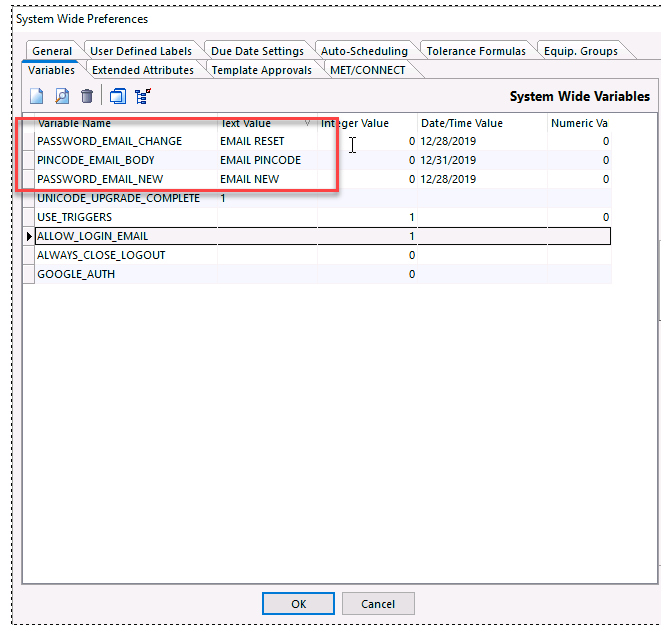
Variabili di layout delle e-mail - Opzioni a livello di sistema |