Einrichtung von Windows-Benutzern (AD)
Ersteinrichtung
In der Regel wird WebTier vor Ort mithilfe der einfachen Einrichtung oder der Methode zur Eingabe von Web-Anmeldedaten eingerichtet. Durch die Verwendung von Web-Anmeldedaten wird die bei der Anmeldung eingegebene Passwortangabe einem Windows-Benutzer zugeordnet. Bei der Einrichtung von WebTier für die Verwendung mit Windows-Benutzern und -Gruppen (Active Directory) ist die Konfiguration der Web-Anmeldedaten jedoch nicht mehr erforderlich. Sobald Sie die Windows-Benutzer und -Gruppen auf dem Server, auf dem WebTier gehostet wird, erfolgreich eingerichtet haben, können wir die entsprechenden Benutzer schnell der IndySoft-Anwendung zuweisen. Sobald das Verhalten der Anwendung zugewiesen wurde, verläuft der Ablauf ähnlich wie beim „Einfachen Setup“, mit der Ausnahme, dass zunächst eine Windows-Anmeldeseite angezeigt wird:
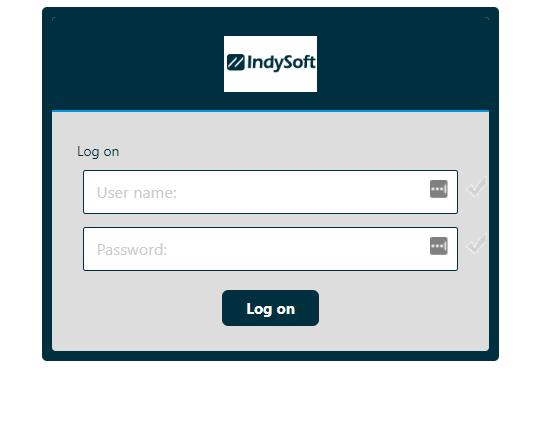
WebTier – Anmeldebildschirm für Windows-Anmeldedaten
Benutzer melden sich auf dem oben gezeigten Bildschirm mit ihren Windows-Anmeldedaten bei der Sitzung an. Sobald Sie die Daten eingegeben haben, klicken Sie entweder auf „Anmelden“ oder drücken Sie die Eingabetaste auf Ihrer Tastatur, um die IndySoft-Sitzung zu starten.
Wenn die eingegebenen Anmeldedaten nicht mit einer zugewiesenen Anwendung (dem IndySoft-Client) übereinstimmen, werden Sie automatisch zum Windows-Anmeldebildschirm zurückgeleitet, um die Anmeldedaten erneut einzugeben und es noch einmal zu versuchen.
Sobald Sie sich erfolgreich mit einem Windows-Benutzer angemeldet haben, der der IndySoft-Client-Anwendung zugeordnet ist, werden Sie zum IndySoft-Anmeldebildschirm weitergeleitet. Um diesen Vorgang weiter zu optimieren, können wir die NT-Authentifizierung nutzen, um den Windows-Benutzernamen als Client-Anmeldung zu übernehmen – vorausgesetzt, der Windows-Benutzername stimmt genau mit dem IndySoft-Benutzernamen überein.
Der Vorteil dabei ist, dass Benutzer nach der korrekten Einrichtung ihre Anmeldedaten nur einmal eingeben müssen, um sich erfolgreich bei WebTier anzumelden – und zwar ihre Windows-Anmeldedaten auf dem ersten Anmeldebildschirm von WebTier.
Einstellungen des WebTier-Admin-Tools
Befolgen Sie die nachstehenden Anweisungen zur Konfiguration der WebTier Admin Tool-Einstellungen für die Verwendung mit Windows-Benutzern (AD) und -Gruppen
1. Web-Anmeldedaten deaktivieren
- Auf der Registerkarte „Web...Web-Portal“ – „Web-Anmeldedaten“ öffnen
- Deaktivieren Sie das erste Kontrollkästchen „Web-Anmeldedaten aktivieren“
- Klicken Sie auf „Speichern“

Dialogfeld „Web-Anmeldedaten“ – Deaktivieren Sie das Kontrollkästchen „Web-Anmeldedaten aktivieren“
2. Anmeldung am Webportal anpassen
- Auf der Registerkarte „Web...Webportal“ – öffnen Sie „Webportal-Design“
- Ändere das Design auf „Color“
- Klicken Sie auf „Speichern“

Dialogfeld „Webportal-Design“ – Design an Farbe anpassen
3. Deaktivieren Sie das Kontrollkästchen „Letzte Anmeldung speichern“
- Auf der Registerkarte „Web...Webportal“ – öffnen Sie „Webportal-Einstellungen“
- Deaktivieren Sie unter „Standardwerte“ die Option „Letzte Anmeldung speichern“
- Klicken Sie auf „Speichern“

Einstellungen für das Webportal – Deaktivieren Sie die Option „Letzte Anmeldung speichern“
4. Eine Sitzung pro Benutzer festlegen
- Öffnen Sie auf der Registerkarte „Sitzungen…Einstellungen“ die Option „Einstellungen für die Sitzungsverwaltung“
- Aktivieren Sie das Optionsfeld „Nur eine Sitzung pro Verwendung: Die zweite Sitzung überschreibt die erste“
- Klicken Sie auf „X“, um zu speichern

Einstellungen für die Sitzungsverwaltung – Eine Sitzung pro Benutzer
5. Sitzungsberechtigungen anpassen
- Auf der Registerkarte „Sitzungen…Berechtigungen“ – überprüfen Sie die erweiterten Sicherheitsoptionen des Servers
- Aktivieren Sie das Kontrollkästchen „Nur Benutzer zulassen, denen mindestens eine Anwendung zugewiesen ist“

Sitzungsberechtigungen – Nur Benutzer zulassen, denen mindestens eine Anwendung zugewiesen ist
Windows-Benutzer der IndySoft-Anwendung zuweisen
Befolgen Sie die nachstehenden Anweisungen, um Windows (AD)-Benutzern/Gruppen die veröffentlichte Anwendung des IndySoft-Clients zuzuweisen
Hinweis: Zu diesem Zeitpunkt des Einrichtungsprozesses sollten die Windows-Benutzer und -Gruppen bereits angelegt, konfiguriert und mit Anmeldedaten versehen sein.
Im folgenden Beispiel verwende ich beim Testen den Windows-Benutzer „angelena“ als meinen Hauptbenutzer. Ich habe außerdem das Konto „testuser“ angelegt, um das Verhalten weiter zu überprüfen.

Beispiel für lokale Windows-Benutzer
Die Zuweisung von Anwendungen erfolgt über die Registerkarte „Anwendungen“ des WebTier-Verwaltungstools:

Admin-Tool – Benutzer einer Anwendung zuweisen
1. Öffnen Sie die Registerkarte „Anwendungen“
- Stellen Sie sicher, dass die IndySoft-Client-Anwendung in der Liste der veröffentlichten Anwendungen aufgeführt ist
2. Klicken Sie auf das IndySoft-Client-Symbol, um diese Anwendung auszuwählen
3. Klicken Sie oben rechts auf die Schaltfläche „Anwendung zuweisen“
4. Im IndySoft-Dialogfeld „Benutzerzuweisung“:
- Stellen Sie sicher, dass das Kontrollkästchen „Bestimmte Benutzer und Gruppen“ aktiviert ist
- Klicken Sie auf die Schaltfläche „Hinzufügen...“, um neue Benutzer zur Liste der zugewiesenen Benutzer hinzuzufügen
- Klicken Sie auf „Erweitert...“, um weitere Suchoptionen anzuzeigen

- Hinweis: Im obigen Beispiel habe ich den Windows-Benutzer „angelena“ bereits dem IndySoft-Client zugewiesen.
5. Speichern des IndySoft-Dialogfelds „Benutzerzuweisung“
Verwendung der NT-Authentifizierung
Standardmäßig kann sich jeder Arbeitsplatz über die NT-Authentifizierung anmelden, indem die entsprechende Option im Dienstprogramm „Datenbankeinstellungen“ aktiviert wird. Wenn diese Option aktiviert ist, kann der Windows-Benutzername eines Benutzers (für den in normalen Windows-Unternehmensumgebungen normalerweise entsprechende Zugriffsrechte erforderlich wären) an den ersten IndySoft-Anmeldebildschirm übergeben werden – der Windows-Benutzername wird in Großbuchstaben umgewandelt und alle nicht alphanumerischen Zeichen werden entfernt. Der übrig gebliebene, analysierte Benutzername wird dann mit den bereits vorhandenen IndySoft-Benutzernamen abgeglichen. Wird eine Übereinstimmung gefunden, wird dieser Benutzer automatisch für die Anmeldung am IndySoft-System verwendet (wobei der IndySoft-Anmeldebildschirm umgangen wird).
Diese Option kann auch auf der Ebene des Profilmanagers konfiguriert werden, wodurch diese Anforderung für alle Benutzer im IndySoft-System erzwungen wird – wobei die arbeitsplatzspezifische Option vollständig ignoriert wird.
- Dies kann im Profil-Manager auf der Registerkarte „Verwaltung“ konfiguriert werden...Passwort-/Keycloak-Einstellungen
- Aktivieren Sie die Option „Für die Anmeldung immer NT-Authentifizierung erfordern“

Profil-Manager...Registerkarte „Verwaltung“ – Passwort-/Keycloak-Einstellungen
Wenn Sie diese Funktion nur auf die WebTier-Serverinstanz anwenden möchten und nicht systemweit für alle Benutzer (lokaler Client und Web), können Sie die entsprechende Option in der Datei „DatabaseSettings.exe“ des IndySoft-Clients auf dem WebTier-Server aktivieren.

Datenbankeinstellungen – Anmeldung über NT-Authentifizierung