Configuración de usuarios de Windows (AD)
Configuración inicial
Por lo general, WebTier se configura en las instalaciones mediante la configuración sencilla o el método de credenciales web. El uso de credenciales web asocia la contraseña introducida al iniciar sesión con un usuario de Windows. Sin embargo, al configurar WebTier para su uso con usuarios y grupos de Windows (Active Directory), ya no es necesario configurar las credenciales web. Una vez que haya configurado correctamente los usuarios y grupos de Windows en el servidor que aloja WebTier, podremos asignar rápidamente los usuarios designados a la aplicación IndySoft. Una vez asignado a la aplicación, el funcionamiento será muy similar al de la «Configuración sencilla», con la excepción de que primero se mostrará una página de inicio de sesión de Windows:
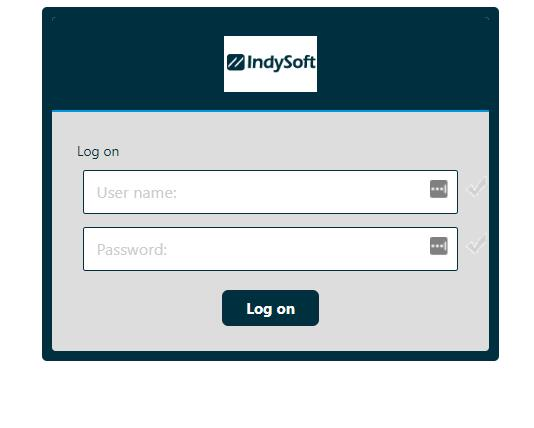
WebTier: pantalla inicial de inicio de sesión con credenciales de Windows
Los usuarios iniciarán sesión utilizando sus credenciales de Windows en la pantalla anterior. Una vez introducidos, pulsa «Iniciar sesión» o la tecla Intro del teclado para acceder a la sesión de IndySoft.
Si las credenciales introducidas no coinciden con ninguna aplicación asignada (el cliente IndySoft), se le redirigirá automáticamente a la pantalla de inicio de sesión de Windows para que vuelva a introducir las credenciales e intente de nuevo.
Una vez que haya iniciado sesión correctamente con una cuenta de usuario de Windows asociada a la aplicación IndySoft Client, se nos redirigirá a la pantalla de inicio de sesión de IndySoft. Para simplificar aún más este proceso, podemos utilizar la autenticación NT para introducir el nombre de usuario de Windows como nombre de usuario del cliente, siempre y cuando dicho nombre coincida exactamente con el nombre de usuario de IndySoft.
La ventaja de esto es que, una vez configurado correctamente, los usuarios solo tendrán que introducir sus credenciales una vez para iniciar sesión en WebTier con éxito, utilizando sus credenciales de Windows en la pantalla de inicio de sesión inicial de WebTier.
Configuración de la herramienta de administración de WebTier
Siga las instrucciones que se indican a continuación para configurar los ajustes de la herramienta de administración WebTier para su uso con usuarios y grupos de Windows (AD)
1. Desactivar credenciales web
- En la pestaña «Web...Portal web», abre «Credenciales web»
- Desmarca la primera casilla de verificación «Habilitar credenciales web»
- Pulsa «Guardar»

Cuadro de diálogo «Credenciales web»: desmarca la casilla «Habilitar credenciales web»
2. Configurar el inicio de sesión en el portal web
- En la pestaña «Web...Portal web», abre «Diseño del portal web»
- Cambia el tema a «Color»
- Pulsa «Guardar»

Cuadro de diálogo de diseño del portal web: ajustar el tema al color
3. Desmarca la casilla «Recordar el último inicio de sesión»
- En la pestaña «Web...Portal web», abre «Preferencias del portal web»
- Desmarca la casilla «Recordar el último inicio de sesión» en «Valores predeterminados»
- Pulsa «Guardar»

Preferencias del portal web: desmarca la casilla «Recordar el último inicio de sesión»
4. Establecer una sesión por usuario
- En la pestaña «Sesiones... Configuración», abre «Configuración de gestión de sesiones»
- Marca la casilla de selección «Solo una sesión por uso: la segunda sesión sustituirá a la primera».
- Haz clic en la «X» para guardar

Configuración de gestión de sesiones: una sesión por usuario
5. Ajustar los permisos de la sesión
- En la pestaña «Sesiones... Permisos», revisa las opciones de seguridad avanzadas del servidor
- Marca la casilla «Permitir solo a usuarios con al menos una aplicación asignada»

Permisos de sesión: permitir solo a los usuarios a los que se les haya asignado al menos una aplicación
Asignación de usuarios de Windows a la aplicación IndySoft
Siga las instrucciones que se indican a continuación para asignar usuarios y grupos de Windows (AD) a la aplicación publicada de IndySoft Client
Nota: En este punto del proceso de configuración, los usuarios y grupos de Windows ya deberían estar creados, configurados y asociados a sus credenciales.
En el siguiente ejemplo, utilizo el usuario de Windows «angelena» como usuario principal durante las pruebas. También he creado la cuenta «testuser» para confirmar aún más este comportamiento.

Ejemplo para usuarios locales de Windows
La asignación de solicitudes se realizará a través de la pestaña «Solicitudes» de la herramienta de administración WebTier:

Herramienta de administración: asignar usuarios a la aplicación
1. Abre la pestaña «Aplicaciones»
- Asegúrese de que la aplicación IndySoft Client figure en la lista de aplicaciones publicadas
2. Haz clic en el icono de IndySoft Client para seleccionar esa aplicación
3. Haz clic en el botón «Asignar solicitud» situado en la esquina superior derecha
4. En el cuadro de diálogo «Asignación de usuarios» de IndySoft:
- Asegúrate de que la casilla de selección «Usuarios y grupos específicos» esté marcada
- Haz clic en el botón «Añadir...» para añadir nuevos usuarios a la lista de usuarios asignados
- Haz clic en «Avanzado...» para ver más opciones de búsqueda

- Nota: En el ejemplo anterior, ya he asignado el usuario de Windows «angelena» a IndySoft Client.
5. Guardar el cuadro de diálogo de asignación de usuarios de IndySoft
Uso de la autenticación NT
De forma predeterminada, cada estación de trabajo tiene la opción de iniciar sesión mediante la autenticación NT marcando la casilla correspondiente en la utilidad «Configuración de la base de datos». Cuando esta opción está activada, el nombre de usuario de Windows (que en entornos corporativos normales de Windows requeriría un acceso adecuado) puede introducirse en la pantalla de inicio de sesión de IndySoft; el nombre de usuario de Windows se convierte a mayúsculas y se eliminan todos los caracteres no alfanuméricos. A continuación, el nombre de usuario analizado se compara con los nombres de usuario ya existentes en IndySoft y, si se encuentra una coincidencia, se utiliza automáticamente ese usuario para iniciar sesión en el sistema IndySoft (sin pasar por la pantalla de inicio de sesión de IndySoft).
Esta opción también se puede configurar en el administrador de perfiles, lo que impone este requisito a todos los usuarios del sistema IndySoft, sin tener en cuenta la opción específica de cada estación de trabajo.
- Esto se puede configurar en el Administrador de perfiles, en la pestaña «Administración»... Ajustes de contraseña/Keycloak
- Marca la casilla «Requerir siempre autenticación NT para iniciar sesión»

Administrador de perfiles... Pestaña «Administración» - Configuración de contraseñas/Keycloak
Si solo deseas aplicar esta funcionalidad a la instancia del servidor WebTier y no a todo el sistema para todos los usuarios (cliente local y web), puedes marcar la opción correspondiente en el archivo DatabaseSettings.exe del IndySoft Client en el servidor WebTier.

Configuración de la base de datos: inicio de sesión mediante autenticación NT