Configuration des utilisateurs Windows (AD)
Configuration initiale
En général, WebTier est configuré sur site à l'aide de la méthode de configuration simple ou de la méthode par identifiants Web. L'utilisation d'identifiants Web permet d'associer le mot de passe saisi lors de la connexion à un utilisateur Windows. Toutefois, lors de la configuration de WebTier pour une utilisation avec les utilisateurs et groupes Windows (Active Directory), il n'est plus nécessaire de configurer les identifiants Web. Une fois que vous avez correctement configuré les utilisateurs et groupes Windows sur le serveur hébergeant WebTier, nous pouvons alors rapidement attribuer les utilisateurs désignés à l'application IndySoft. Une fois attribué à l'application, le fonctionnement sera très similaire à celui de la configuration simple, à l'exception de l'affichage préalable d'une page de connexion Windows :
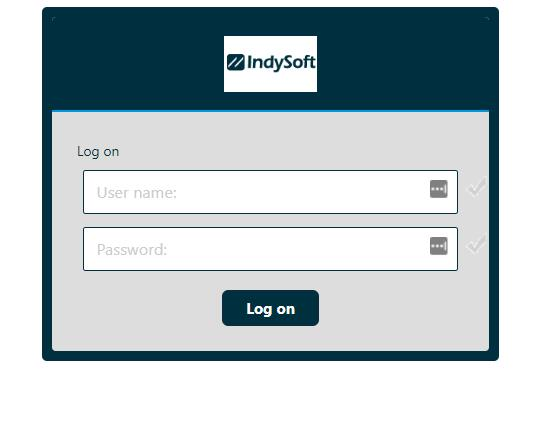
WebTier - Écran initial de connexion avec identifiants Windows
Les utilisateurs se connecteront à la session à l'aide de leurs identifiants Windows dans l'écran ci-dessus. Une fois ces informations saisies, cliquez sur « Se connecter » ou appuyez sur la touche Entrée de votre clavier pour accéder à la session IndySoft.
Si les identifiants saisis ne correspondent à aucune application attribuée (le client IndySoft), vous serez automatiquement redirigé vers l'écran de connexion Windows afin de saisir à nouveau vos identifiants et de réessayer.
Une fois que vous vous êtes connecté avec succès à la session à l'aide d'un compte utilisateur Windows associé à l'application IndySoft Client, vous serez alors redirigé vers l'écran de connexion d'IndySoft. Pour simplifier davantage le processus, nous pouvons utiliser l'authentification NT afin d'utiliser le nom d'utilisateur Windows comme identifiant de connexion du client, à condition que ce nom d'utilisateur Windows corresponde exactement au nom d'utilisateur IndySoft.
L'avantage est qu'une fois la configuration effectuée, les utilisateurs ne devraient avoir à saisir leurs identifiants qu'une seule fois pour se connecter à WebTier : il leur suffit d'utiliser leurs identifiants Windows sur l'écran de connexion initial de WebTier.
Paramètres de l'outil d'administration WebTier
Suivez les instructions ci-dessous pour configurer les paramètres de l'outil d'administration WebTier en vue de son utilisation avec des utilisateurs et des groupes Windows (AD)
1. Désactiver les identifiants Web
- Dans l'onglet « Web...Portail Web », ouvrez « Identifiants Web »
- Décochez la première case « Activer les identifiants Web »
- Cliquez sur « Enregistrer »

Boîte de dialogue « Identifiants Web » - Décochez la case « Activer les identifiants Web »
2. Configurer la connexion au portail Web
- Dans l'onglet Web...Portail Web, ouvrez « Conception du portail Web »
- Choisissez le thème « Couleur »
- Cliquez sur « Enregistrer »

Boîte de dialogue de conception du portail Web - Adapter le thème aux couleurs
3. Décochez la case « Mémoriser la dernière connexion »
- Dans l'onglet Web...Portail Web, ouvrez « Préférences du portail Web »
- Décochez la case « Mémoriser la dernière connexion » dans la section « Valeurs par défaut »
- Cliquez sur « Enregistrer »

Préférences du portail Web - Décochez la case « Mémoriser la dernière connexion »
4. Définir une session par utilisateur
- Dans l'onglet « Sessions... Paramètres », ouvrez « Paramètres de gestion des sessions »
- Cochez la case « Une seule session par utilisation : la deuxième session remplacera la première ».
- Cliquez sur « X » pour enregistrer

Paramètres de gestion des sessions - Une session par utilisateur
5. Modifier les autorisations de session
- Dans l'onglet « Sessions... Autorisations », vérifiez les options de sécurité avancées du serveur
- Cochez la case « Autoriser uniquement les utilisateurs auxquels au moins une application a été attribuée »

Autorisations de session - Autoriser uniquement les utilisateurs auxquels au moins une application a été attribuée
Attribution d'utilisateurs Windows à l'application IndySoft
Suivez les instructions ci-dessous pour attribuer des utilisateurs/groupes Windows (AD) à l'application publiée IndySoft Client
Remarque : À ce stade de la procédure d'installation, les utilisateurs et groupes Windows doivent déjà avoir été créés, configurés et associés à des identifiants.
Dans l'exemple suivant, j'utilise le compte utilisateur Windows « angelena » comme utilisateur principal pour effectuer mes tests. J'ai également créé le compte « testuser » afin de vérifier ce comportement.

Exemple pour les utilisateurs Windows locaux
L'affectation des applications s'effectuera via l'onglet « Applications » de l'outil d'administration WebTier :

Outil d'administration - Attribuer des utilisateurs à une application
1. Ouvrez l'onglet Applications
- Vérifiez que l'application IndySoft Client figure bien dans la liste des applications publiées
2. Cliquez sur l'icône IndySoft Client pour sélectionner cette application
3. Cliquez sur le bouton « Attribuer une application » en haut à droite
4. Dans la boîte de dialogue « Affectation des utilisateurs » d'IndySoft :
- Assurez-vous que la case « Utilisateurs et groupes spécifiés » est cochée
- Cliquez sur le bouton « Ajouter... » pour ajouter de nouveaux utilisateurs à la liste des utilisateurs affectés
- Cliquez sur « Avancé... » pour accéder à d'autres options de recherche

- Remarque : dans l'exemple ci-dessus, j'ai déjà associé l'utilisateur Windows « angelena » au client IndySoft.
5. Enregistrer la boîte de dialogue d'affectation des utilisateurs d'IndySoft
Utilisation de l'authentification NT
Par défaut, chaque poste de travail peut se connecter via l'authentification NT en cochant l'option correspondante dans l'utilitaire « Paramètres de la base de données ». Lorsque cette option est activée, le nom Windows d'un utilisateur (qui aurait normalement nécessité des droits d'accès appropriés dans un environnement Windows d'entreprise classique) peut être transmis à l'écran de connexion initial d'IndySoft : le nom d'utilisateur Windows est converti en majuscules et tous les caractères non alphanumériques sont supprimés. Le nom d'utilisateur ainsi analysé est ensuite comparé à la liste des noms d'utilisateur IndySoft existants ; si une correspondance est trouvée, cet utilisateur est automatiquement utilisé pour se connecter au système IndySoft (en contournant l'écran de connexion IndySoft).
Cette option peut également être configurée au niveau du gestionnaire de profils, ce qui impose cette exigence à tous les utilisateurs du système IndySoft, sans tenir compte de l'option spécifique à chaque poste de travail.
- Vous pouvez configurer cela dans le Gestionnaire de profils, sous l'onglet « Gestion »... Paramètres de mot de passe/Keycloak
- Cochez la case « Toujours exiger l'authentification NT pour la connexion »

Gestionnaire de profils... Onglet « Gestion » - Paramètres de mot de passe/Keycloak
Si vous souhaitez appliquer cette fonctionnalité uniquement à l'instance du serveur WebTier et non à l'ensemble du système pour tous les utilisateurs (client local et Web), vous pouvez cocher l'option correspondante dans le fichier DatabaseSettings.exe du client IndySoft sur le serveur WebTier.

Paramètres de la base de données - Connexion via l'authentification NT