Vista de equipos - Descripción general
La pestaña «Vista de equipos» de la pantalla principal del panel de control es donde se puede ver la información de un solo activo. Hay tres secciones principales:
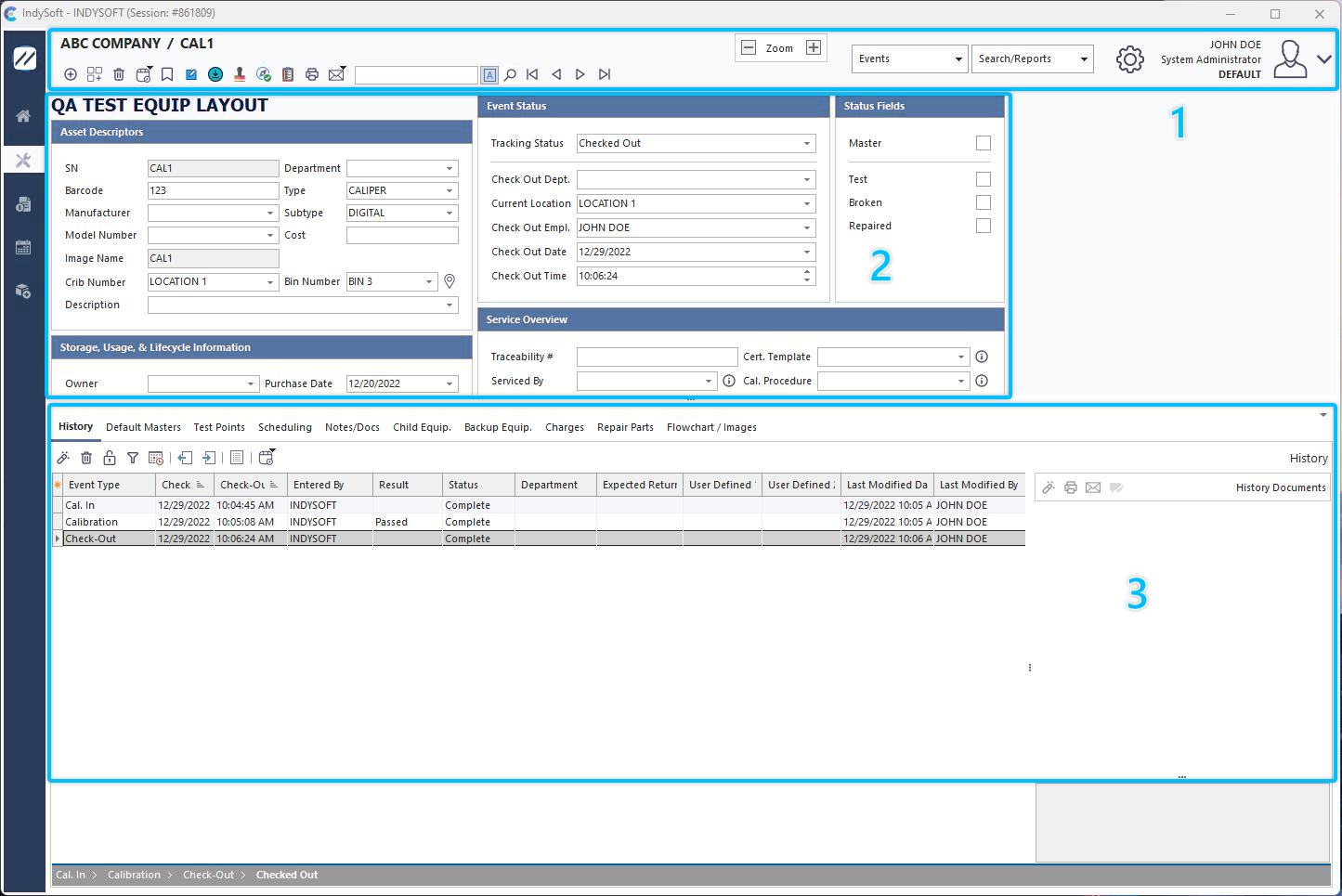
Pestaña «Equipamiento» - Secciones principales
1.Cabecera de vista de equipos: una cabecera interactiva que el administrador del sistema puede personalizar según sea necesario. Haz clic con el botón derecho del ratón en el encabezado y selecciona «Personalizar» para explorar las opciones disponibles que se pueden ajustar en el panel del encabezado de la vista de equipos.
2.Vista general del equipo: un documento interactivo que muestra toda la información relevante sobre el equipo de un activo. En función de su perfil de seguridad y de la disposición de equipos que esté utilizando actualmente, puede consultar la información de los campos y modificarla a través de hipervínculos. Hay otras funciones relacionadas con el equipamiento de serie disponibles a través de hipervínculos. El aspecto de este diseño de equipo se controla directamente desde el diseño del campo mediante las opciones del menú contextual. En el caso de las disposiciones de equipamiento antiguas (anteriores a la versión 13), esto se hará a través de LayoutBuilder... Disposición del equipamiento. Consulte los temas Disposición del equipo y Editar campos del equipo para obtener más detalles.
3.Cuadros de diálogo de detalles: se pueden mostrar hasta 16 pestañas de detalles en la parte inferior de la vista. Solo se muestra una pestaña a la vez, según se haya seleccionado en el menú desplegable situado encima de las pestañas. Si haces clic una vez en el panel gris que contiene el menú desplegable, se activará o desactivará la visibilidad de las pestañas de detalles. Si la pestaña seleccionada actualmente es «Historial», es posible que también veas una secuencia de eventos en la parte inferior. Si se utiliza un diagrama de flujo de vista de equipos (y se configura correctamente para mostrar un historial de eventos), aparecerá un panel de historial de eventos en la parte inferior de la pestaña «Historial». Piensa en esto como una lista de eventos que sirve de «guía», empezando por el evento «principal» de tu flujo de trabajo, como un evento de «Recepción». Así que, si quieres una referencia rápida de los eventos que han tenido lugar en relación con este activo durante el último ciclo, este es el mejor lugar por donde empezar. Si pasas el cursor por encima de cada evento, aparecerán detalles adicionales en una ventana emergente. Al hacer clic en los eventos de este panel, se abrirán para su revisión. Consulta el tema Event Trail para obtener más detalles. Aquí también se puede ver el diagrama de flujo de la vista de equipos. Este diagrama de flujo suele ser muy similar al del diagrama de flujo de la vista de inicio (si se utiliza), pero añade algunas funciones, ya que resalta automáticamente el estado actual del activo y señala todas las opciones «siguientes» en el diagrama. Consulte el tema Diagrama de flujo de la vista de equipos para obtener más detalles.
Ten en cuenta que la mayoría de las secciones anteriores se pueden ocultar mediante las opciones de la configuración de la disposición del equipo o de la vista de inicio. Consulte el tema LayoutBuilder para obtener más detalles. Bueno... hay MUCHAS cosas que se pueden configurar, pero, por ahora, veamos un ejemplo del uso más habitual de la vista «Equipo», para que te hagas una idea del proceso. Partamos de la disposición básica que se muestra en la captura de pantalla anterior, ya que incluye muchos conceptos fundamentales.
Importante: Los datos de la vista «Equipos» se actualizan automáticamente cada 5 minutos. Por lo tanto, si este activo se abre en otra estación de trabajo y se actualiza, los cambios no se reflejarán inmediatamente en todas las estaciones de trabajo (que ya tengan el equipo visible). Aun así, se sincronizarán en un plazo de 5 minutos. Si se busca el recurso mediante una búsqueda, etc., los cambios se verán de inmediato. |