Editar campos de equipamiento
En el tema Diseño del equipo hemos hablado de los aspectos básicos de la edición de los campos de equipo. Pero veamos con más detalle cómo se edita el equipamiento. Cuando se solicita la edición de un campo (haciendo clic en un hipervínculo de la vista de equipos), se realizan dos comprobaciones antes de que se apliquen los cambios:
-
Comprueba si el equipo está asignado a otro usuario. Si el equipo está bloqueado, aparecerá el cuadro de diálogo que se muestra a continuación y se cancelará la edición:
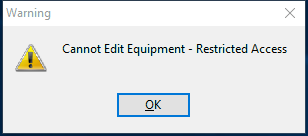
Alerta de equipo bloqueado -
Comprueba si el perfil del usuario actual (incluidas las excepciones de la empresa aplicables a dicho perfil) permite editar este campo. De lo contrario, se cancelará la edición:
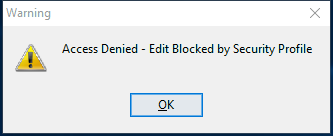
Bloqueo de seguridad para la edición de campos
Si se superan estas dos comprobaciones, se muestra el cuadro de diálogo «Editar campo de equipo»
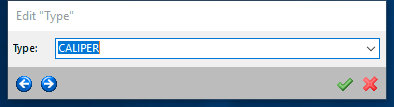
Cuadro de diálogo «Editar campo de equipo»
El control de edición de este cuadro de diálogo variará en función del tipo de campo que se esté modificando. Los campos de texto que tengan asociada una lista de adición/edición mostrarán un menú desplegable con las opciones disponibles. Los campos de fecha contarán con un control de selección de fecha (véase Introducción de fechas). Los campos numéricos suelen mostrar un control de calculadora.
Los campos basados en comentarios ofrecen algunas opciones adicionales al hacer clic con el botón derecho del ratón.
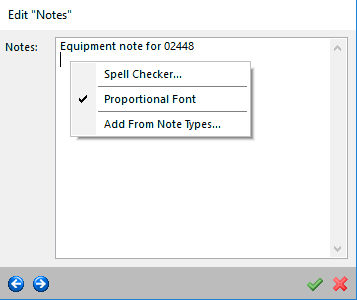
Editar el campo «Equipo» - Campos de comentarios
·Fuente proporcional: esta opción está seleccionada de forma predeterminada, lo que significa que la fuente utilizada en el comentario es «Tahoma». El comentario aparecerá en la fuente «Courier» si esta opción no está marcada. Utilizar temporalmente una fuente no proporcional, como «Courier», para la edición puede resultar útil si necesitas alinear el texto en varias líneas dentro de columnas exactas. Nota: si durante la edición utiliza una fuente no proporcional, es recomendable modificar la visualización del campo de comentarios correspondiente en la disposición del equipo para que también utilice una fuente no proporcional.
·Añadir desde tipos de nota: esta opción abre un cuadro de diálogo en el que puedes seleccionar entre los tipos de nota que se han añadido para la empresa actual a través de la lista «Añadir/Editar... Información del equipo... Tipos de nota».
Consulte el tema Disposición del equipo para obtener más información sobre cómo cerrar o salir del cuadro de diálogo «Editar campo de equipo».

Editar botones del campo de equipamiento
Al cerrar la vista de equipos, se realizan dos comprobaciones:
1.Campo obligatorio: comprueba si el campo es obligatorio según el perfil de seguridad actual. Consulte la categoría de seguridad «Solicitar información sobre el equipo» en el Administrador de perfiles para obtener más detalles. Si el campo es obligatorio y el valor sigue estando en blanco, aparecerá el siguiente cuadro de diálogo, por ejemplo:
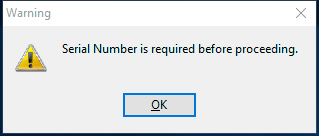
Alerta de campo obligatorio
2.Validaciones de campos: comprueba si el campo requiere validación con respecto a la lista desplegable, según el perfil de seguridad actual. Consulte la categoría de seguridad «Validación de la información del equipo» en el Administrador de perfiles para obtener más detalles. Si el valor es nuevo en la lista y el perfil de seguridad exige que se solicite confirmación antes de añadirlo automáticamente a la lista, aparecerá el siguiente cuadro de diálogo (ejemplo):
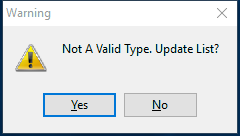
Ejemplo de validación de campos 1
Si el perfil de seguridad requiere validación pero no se desea que los elementos se añadan automáticamente a la lista, aparecerá el siguiente cuadro de diálogo (ejemplo):

Ejemplo de validación de campos 2 |