Imágenes del equipo
En los nuevos diseños de campos de equipos de la versión 13, las imágenes de los equipos se muestran ahora en la pestaña de detalles denominada «Diagrama de flujo/Imágenes», situada en el panel inferior:
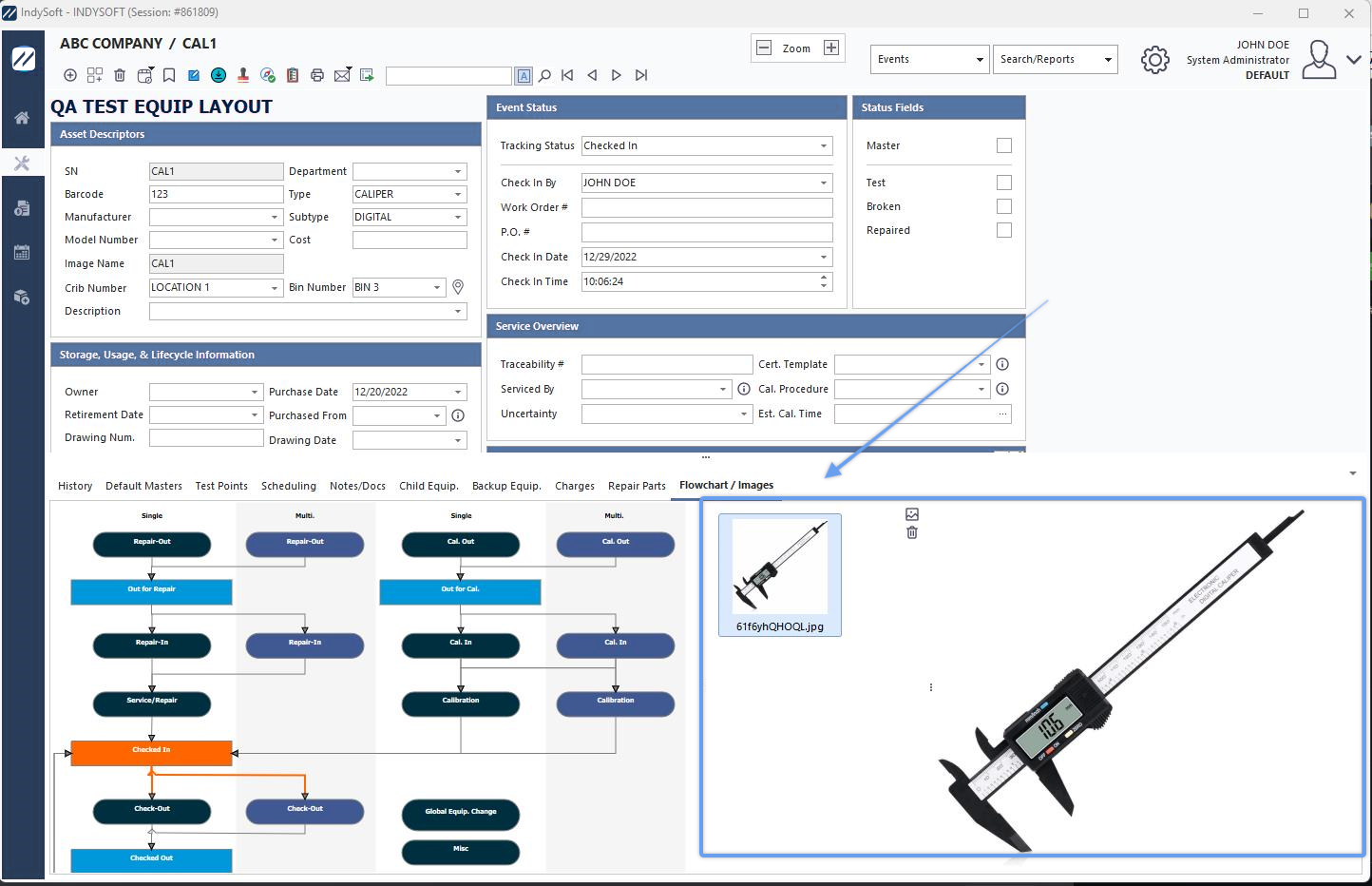
Vista de equipamiento - Pestaña «Detalles de la imagen»
En las disposiciones de equipos antiguas (anteriores a la versión 13), las imágenes de los equipos se pueden mostrar en una de estas dos ubicaciones de la pestaña «Vista de equipos»:
1.Incluido en la vista de equipos (cualquier ubicación)
2.En la parte inferior del panel derecho.
Incrustado en la vista de equipos
Para incrustar una imagen de un equipo en la vista de equipos, utilice LayoutBuilder...Diseños de equipos...Hipervínculos (General) y coloque el texto siguiente en cualquier lugar de la vista de equipos:
!EQUIP_IMAGE_INSERT!
Cuando se genere o actualice la vista de equipos, este texto se sustituirá por la imagen de la base de datos (si la hay) que se haya guardado para este activo. Si no hay ninguna imagen disponible o no se ha establecido ninguna, este texto se sustituye por un texto vacío. Puedes optar por mostrar la imagen en la parte inferior de la vista «Equipo», de modo que las imágenes de gran tamaño no desplacen otro texto importante del campo:

Ejemplo: imagen de un equipo integrada en el esquema del equipo - Parte inferior
Panel derecho
La imagen del equipo también aparece en el panel de la derecha. Aparecerá en la pestaña «Estado» del panel de la derecha:
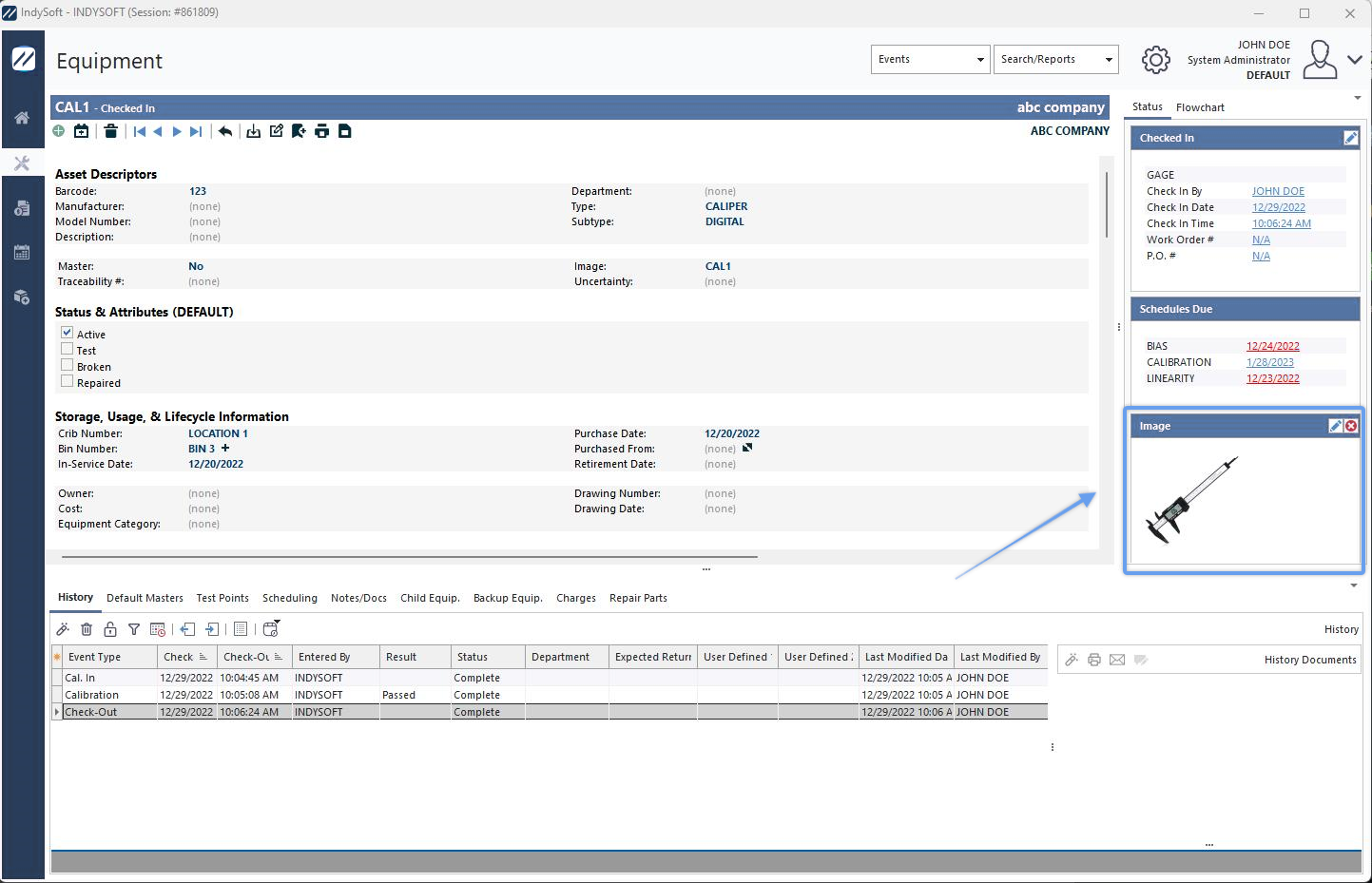
Ejemplo: imagen del equipo en el panel lateral derecho
Ten en cuenta que, cuando la imagen se muestra en el panel de la derecha, su tamaño se ajusta para que quepa dentro de un panel redimensionable. Si deseas modificar el tamaño de la imagen, cambia la altura del panel; el ancho de la imagen también aumentará o disminuirá proporcionalmente.
Configuración de la imagen del equipo a través del campo «Diseño del equipo»
Para configurar o modificar la imagen del equipo del activo actual, haz clic en el enlace «Imagen» en el campo «Diseño del equipo». «Imagen» es el nombre del hipervínculo en los diseños predeterminados, pero se puede modificar en el diseño de equipos:
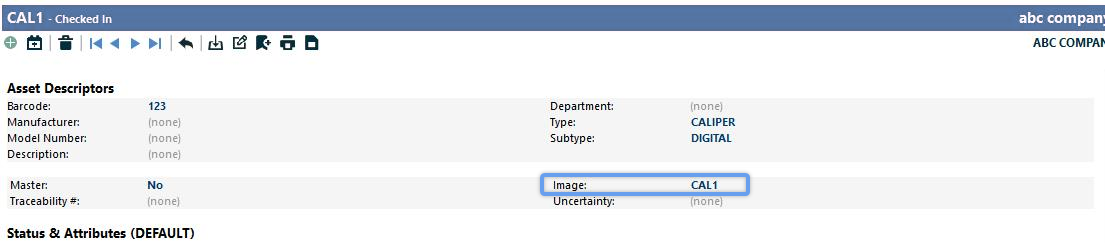
Modificar el campo de imagen
Al hacer clic en este hipervínculo, aparecerá un mensaje emergente con dos opciones:
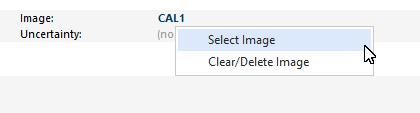
Selecciona «Seleccionar imagen» para establecer o cambiar la imagen, y selecciona «Borrar/Eliminar imagen» para eliminarla. Al seleccionar una imagen, aparecerá el siguiente cuadro de diálogo:
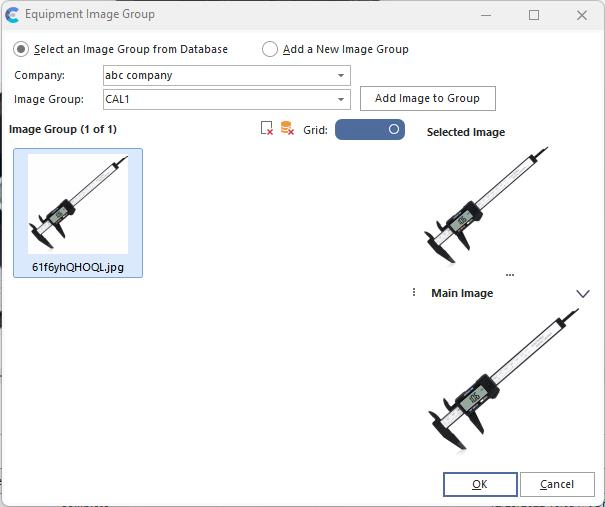
Selecciona una imagen
Utilice esta interfaz para seleccionar una imagen de la base de datos (una imagen que ya se haya añadido anteriormente a través de este cuadro de diálogo) o para añadir una nueva imagen. Al añadir una nueva imagen, pulsa el botón de «tres puntos» junto a «Nombre del archivo» y selecciona una imagen en formato JPEG. Una vez seleccionada, se mostrará una vista previa de la imagen. Pulsa «Aceptar» para confirmar.
Al borrar o eliminar una imagen, se te ofrecerán tres opciones:
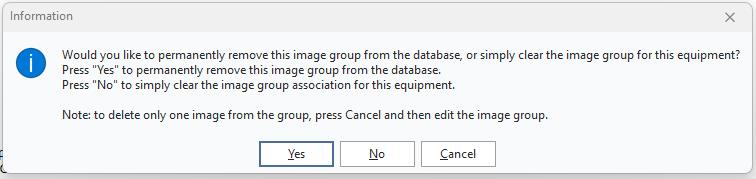
Opciones para borrar o eliminar imágenes
Si selecciona «Sí», se borrará la imagen del activo actual y se eliminará de forma permanente de la base de datos. Esto también hará que la imagen no esté disponible para su visualización en otros elementos. Si seleccionas «No», se eliminará esta imagen para su uso en el activo actual. Pulse «Cancelar» para interrumpir la operación. |