Detalles del estado del seguimiento: panel lateral derecho
En la parte derecha del panel «Vista de equipos» de la pantalla principal del panel de control, verás una sección dedicada a los detalles del estado del seguimiento:
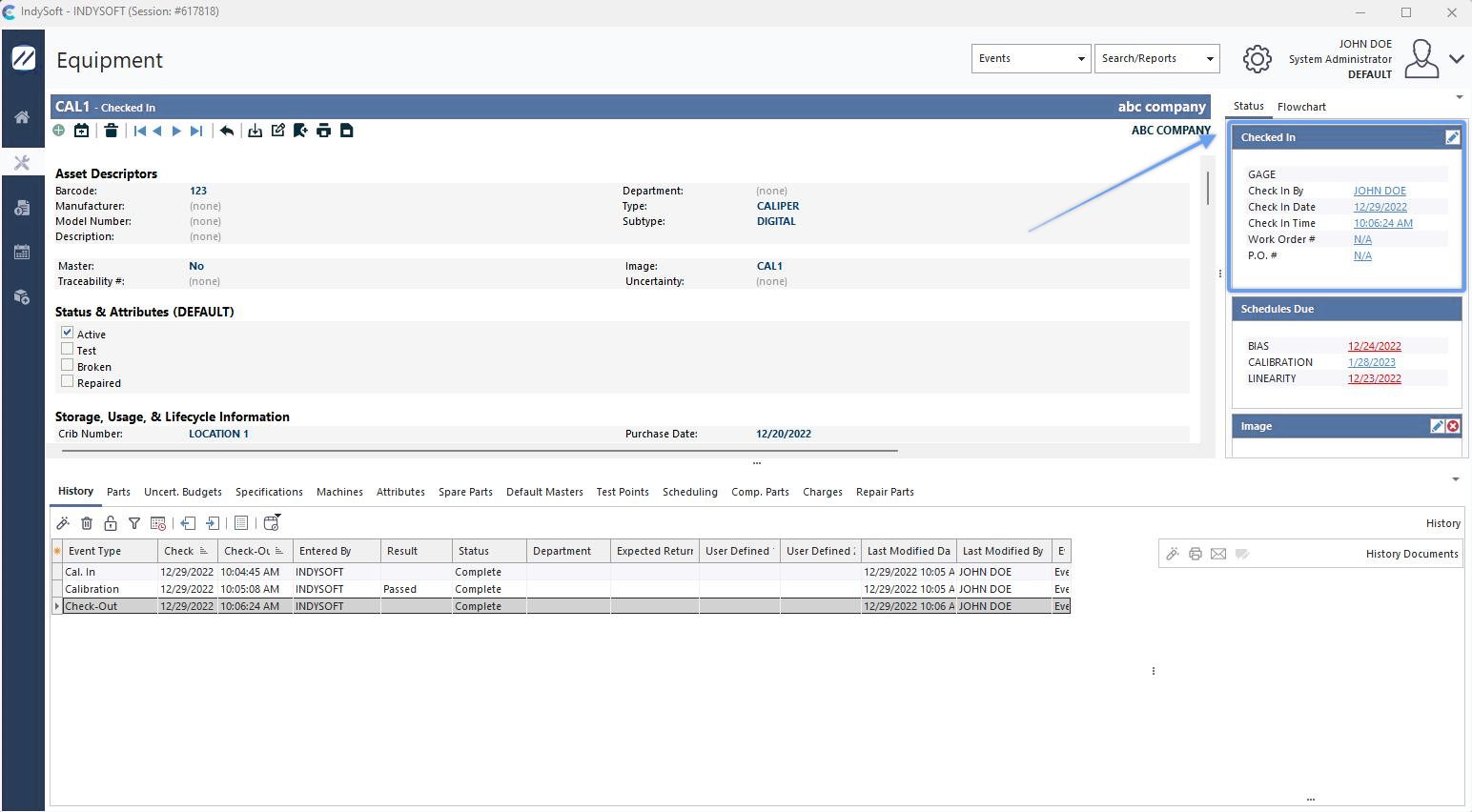 Detalles del estado del seguimiento de
Esta sección de «Detalles del estado de seguimiento» aparecerá siempre en la parte superior del panel derecho de la vista de equipos. El título de esta sección mostrará el estado actual del seguimiento: «A la espera de asignación de ruta», como se ve en el ejemplo anterior. En el cuadro se mostrarán los campos de detalles del estado de seguimiento, siempre que se hayan configurado para dicho estado a través de Configuración del flujo de trabajo - Cambios de estado. Estos campos suelen rellenarse a partir del evento más reciente (o de uno reciente) del flujo de trabajo, y proporcionan detalles adicionales sobre la «ronda» actual del flujo de trabajo. Por lo tanto, la vista «Equipo» está dedicada a datos más permanentes, como la descripción, el tipo, el fabricante, etc. Sin embargo, cada vez que un activo entra en el taller para su revisión, hay cierta información que solo es relevante para esa visita. Con solo echar un vistazo a este recuadro, te ahorras la molestia de revisar los acontecimientos históricos para obtener detalles sobre la situación actual.
En este panel se pueden mostrar 37 campos diferentes: 19 campos «actuales» y 18 campos «de tránsito». Las opciones disponibles son las mismas para los campos «Actual» y «Tránsito», con una excepción: no existe la opción «Tránsito» en «Pieza/Operación». #:
Contacto (actual o de tránsito)
Definido por el usuario 1 (actual o de tránsito)
Definido por el usuario 2 (actual o de tránsito)
Definido por el usuario 3 (Actual o en tránsito)
Definido por el usuario 4 (Actual o en tránsito)
Departamento (Actual o en tránsito)
Empleado (Actual o en tránsito)
Fecha (Actual o en tránsito)
Hora (Actual o en tránsito)
Condición (Actual o en tránsito)
Ubicación (Actual o en tránsito)
Máquina (Actual o en tránsito)
Pieza/Oper. # (solo actual)
P.O. Número (actual o en tránsito)
Devolución prevista (actual o en tránsito)
Ubicación secundaria (actual o en tránsito)
Proveedor (actual o en tránsito)
Puesto de trabajo (actual o en tránsito)
Orden de trabajo (actual o en tránsito)
Como podrá observar, se trata de los mismos campos de tipo que se pueden visualizar en los eventos a través de la pestaña «Información del evento». Consulte la sección Configuración del flujo de trabajo - Ajustes de campos para obtener más detalles sobre cómo configurar un evento para que muestre uno de estos campos de tipo y, a continuación, actualizar los valores actuales o de tránsito de dichos campos a nivel del equipo (captura de pantalla a continuación):
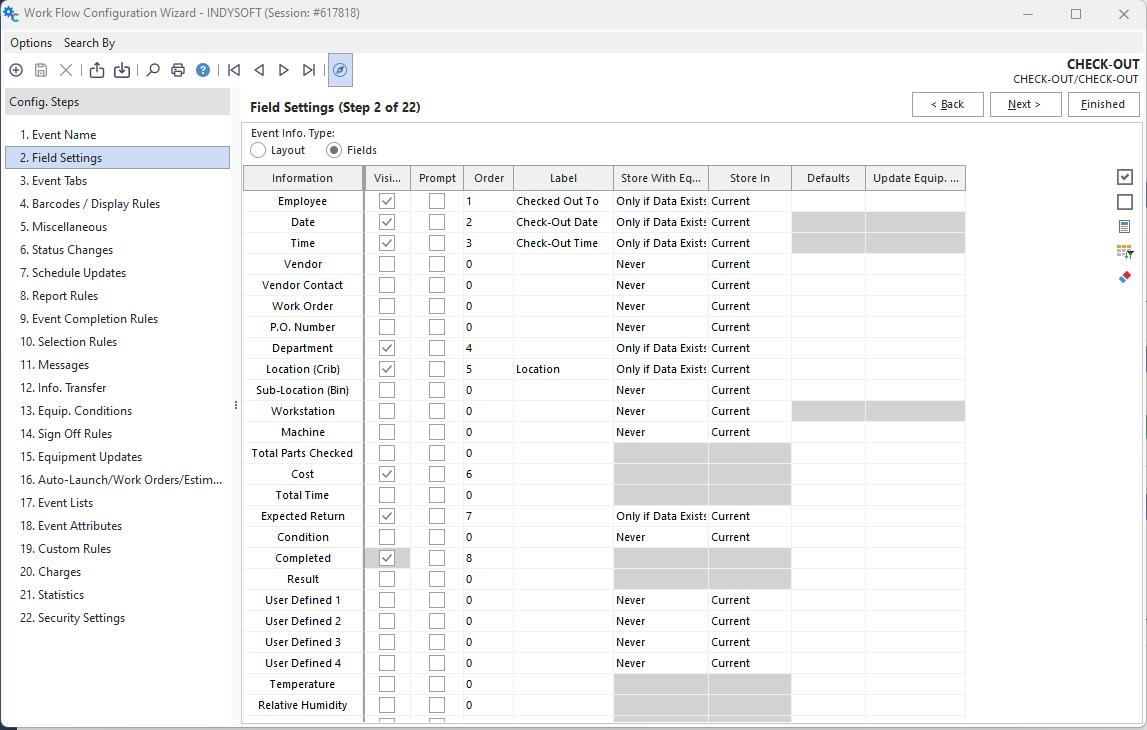
Ejemplos de configuración de campos en el módulo de configuración del flujo de trabajo
Al guardar el valor de un evento junto con el equipo, te ahorras el paso de tener que volver a buscar ese evento más adelante para «unirlo» a la información adicional. Por ejemplo, cuando un activo llega por primera vez al taller para su reparación, es posible que haya una etapa inicial en el flujo de trabajo que incluya un campo «Devolución prevista»; tal vez este se configure en la etapa «Recepción», pero también podría modificarse más adelante, en la etapa «Ruta de trabajo». Podría configurar tanto las opciones de «Recepción» como las de «Enrutamiento» para que incluyan un campo «Rendimiento esperado» y, a continuación, configurar estos campos para que actualicen el campo «Rendimiento esperado actual» del equipo una vez finalizado el evento. Por lo tanto, una vez que sepas que el campo «Rendimiento esperado actual» está rellenado, debes especificar qué estados de seguimiento de tu flujo de trabajo muestran este campo («Rendimiento esperado actual») (es decir, que lo hagan visible). Los campos de detalles del estado de seguimiento se pueden ver en la configuración del flujo de trabajo a través de Añadir/Editar estado de seguimiento. Accede a esta sección seleccionando «6. Seleccione «Cambios de estado» en la parte izquierda de la configuración del flujo de trabajo y, a continuación, haga clic en el icono del papel en blanco («crear nuevo»). Los campos «Actual» y «Tránsito», en los que se han introducido etiquetas en el ejemplo siguiente, serán visibles para el estado de seguimiento «En espera de enrutamiento»:
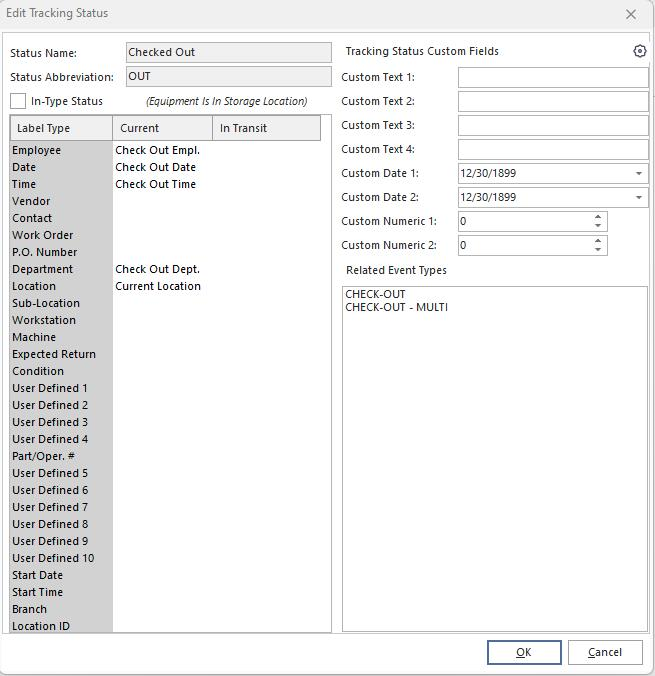
Ejemplo: modificación de los campos visibles del estado de seguimiento mediante la configuración del flujo de trabajo
Por ejemplo, el estado de seguimiento tras el evento «Recepción» (en nuestro flujo de trabajo de ejemplo) es «En espera de asignación», luego «En espera de calibración» o «En espera de reparación», después «En espera de envío» y, por último, «Devuelto al cliente». Dado que sabes que el campo «Rendimiento esperado actual» se rellena al principio, quizá quieras mostrar ese campo durante las fases «En espera de asignación», «En espera de calibración», «En espera de reparación» y «En espera de envío». Sin embargo, dado que el evento «Envío» (en nuestro ejemplo) borra esta fecha de la base de datos (una vez finalizado el proceso de ida y vuelta), puedes ocultar el campo «Fecha prevista de finalización» para el estado «Devuelto al cliente», ya que es irrelevante.
Como ya hemos mencionado, se pueden mostrar dos listas de campos de eventos por estado de seguimiento: «Actual» y «En tránsito». En casi todos los flujos de trabajo, solo tienes que prestar atención a los campos «Actuales». Se incluye un segundo conjunto de campos con el prefijo «Transit» por dos motivos: 1) en caso de que se agoten ciertos tipos de campos en el conjunto «Actual», o 2) en algunos flujos de trabajo avanzados, puede darse una situación en la que un evento esté trasladando (por ejemplo) un activo de una ubicación a otra, y cuando el activo llegue allí (lo que será el siguiente evento en el flujo de trabajo), un nuevo empleado se hará responsable del activo (el «Empleado actual»). Así pues, hasta que se produzca este próximo evento, el «empleado actual» es el empleado que lleva a cabo el primer evento (el empleado que inicia el traslado del activo de un lugar a otro). En cuanto el activo llegue a la nueva ubicación (nuevo evento), habrá un nuevo «empleado actual». Pero es posible que también tengas que registrar cierta información sobre otro empleado (o departamento, puesto de trabajo, etc.) actualmente se encarga de trasladar físicamente el bien de un lugar a otro. Este empleado podría ser el «Empleado de tránsito».
Recuerda que los títulos que aparecen en los campos «actual» y «de tránsito» que se muestran en esta sección no son necesariamente los nombres predeterminados indicados anteriormente. El texto descriptivo de cada campo se puede modificar en función de cada estado de seguimiento. Consulte Añadir/editar estado de seguimiento para obtener más información.
Estos campos con detalles del estado del seguimiento suelen mostrarse a los usuarios únicamente a título informativo, para que puedan recordar la información clave de los eventos recientes. Sin embargo, si un usuario dispone de los permisos de seguridad adecuados, la interfaz del panel de control permite modificar rápidamente los campos de estado del seguimiento y los detalles del mismo.
Equipo. Ver: Detalles del estado del seguimiento
hm-ediciones-rápidas-estado-del-seguimiento.md