Détails du statut de suivi - Panneau de droite
Sur le côté droit du panneau « Vue de l'équipement » de l'écran principal du tableau de bord, vous verrez une section consacrée aux détails de l'état du suivi :
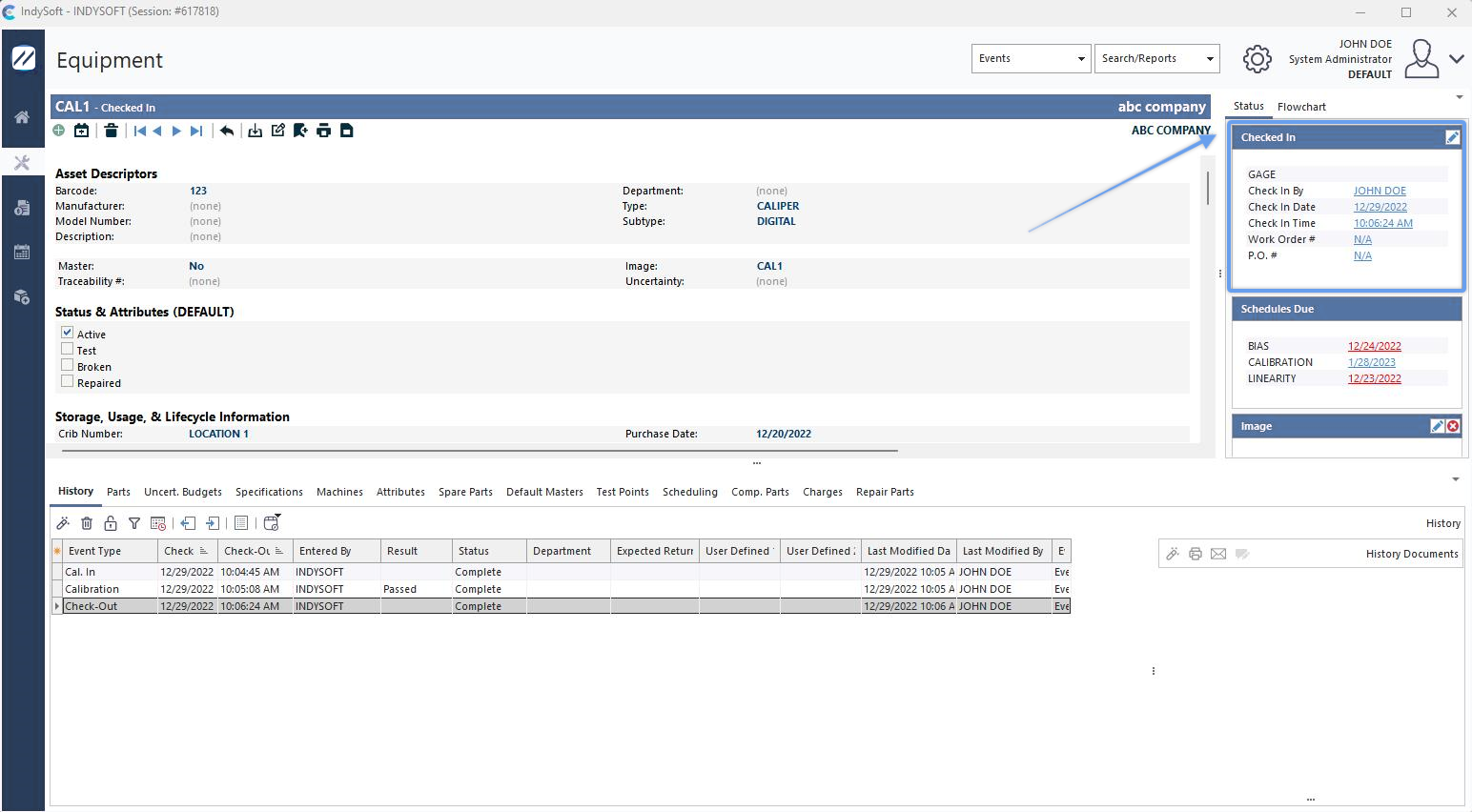 Détails du suivi de l'
Cette section « Détails du suivi » apparaîtra toujours en haut du panneau de droite de la vue « Équipement ». Le titre de cette section indique l'état actuel du suivi : « En attente d'acheminement » dans l'exemple ci-dessus. Dans la boîte, tous les champs détaillant le statut de suivi s'afficheront s'ils ont été configurés pour ce statut via Configuration du flux de travail - Changements de statut. Ces champs sont généralement renseignés à partir de l'événement le plus récent (ou d'un événement récent) du flux de travail et fournissent des détails supplémentaires sur le « cycle » actuel du flux de travail. Ainsi, la vue « Équipement » est réservée aux informations de terrain plus permanentes, telles que la description, le type, le fabricant, etc. Mais chaque fois qu'un équipement est amené à l'atelier pour une intervention, certaines informations ne sont pertinentes que pour cette intervention-là. Un simple coup d'œil à cette case vous évite d'avoir à passer en revue les événements passés pour en dégager les détails concernant la situation actuelle.
Ce panneau peut afficher 37 champs différents : 19 champs « Actuels » et 18 champs « De transit ». Les options disponibles sont les mêmes pour les champs « Actuel » et « Transit », à une exception près : il n'y a pas de pièce/opération « Transit ». #:
Contact (actuel ou en transit)
Défini par l'utilisateur 1 (actuel ou en transit)
Défini par l'utilisateur 2 (actuel ou en transit)
Défini par l'utilisateur 3 (Actuel ou Transit)
Défini par l'utilisateur 4 (Actuel ou Transit)
Département (Actuel ou Transit)
Employé (Actuel ou Transit)
Date (Actuel ou Transit)
Heure (Actuel ou Transit)
Condition (Actuel ou Transit)
Emplacement (Actuel ou Transit)
Machine (Actuel ou Transit)
Pièce/Opér. # (uniquement pour les abonnés)
P.O. Numéro (actuel ou en transit)
Retour prévu (actuel ou en transit)
Sous-emplacement (actuel ou en transit)
Fournisseur (actuel ou en transit)
Poste de travail (actuel ou en transit)
Bon de travail (actuel ou en transit)
Comme vous pouvez le constater, il s'agit des mêmes champs de type que ceux que vous pouvez afficher dans les événements via l'onglet « Informations sur l'événement ». Consultez la section Configuration du flux de travail - Paramètres des champs pour plus de détails sur la manière de configurer un événement afin d'afficher l'un de ces champs de type, puis de mettre à jour les valeurs actuelles ou de transit de ces champs au niveau de l'équipement (capture d'écran ci-dessous) :
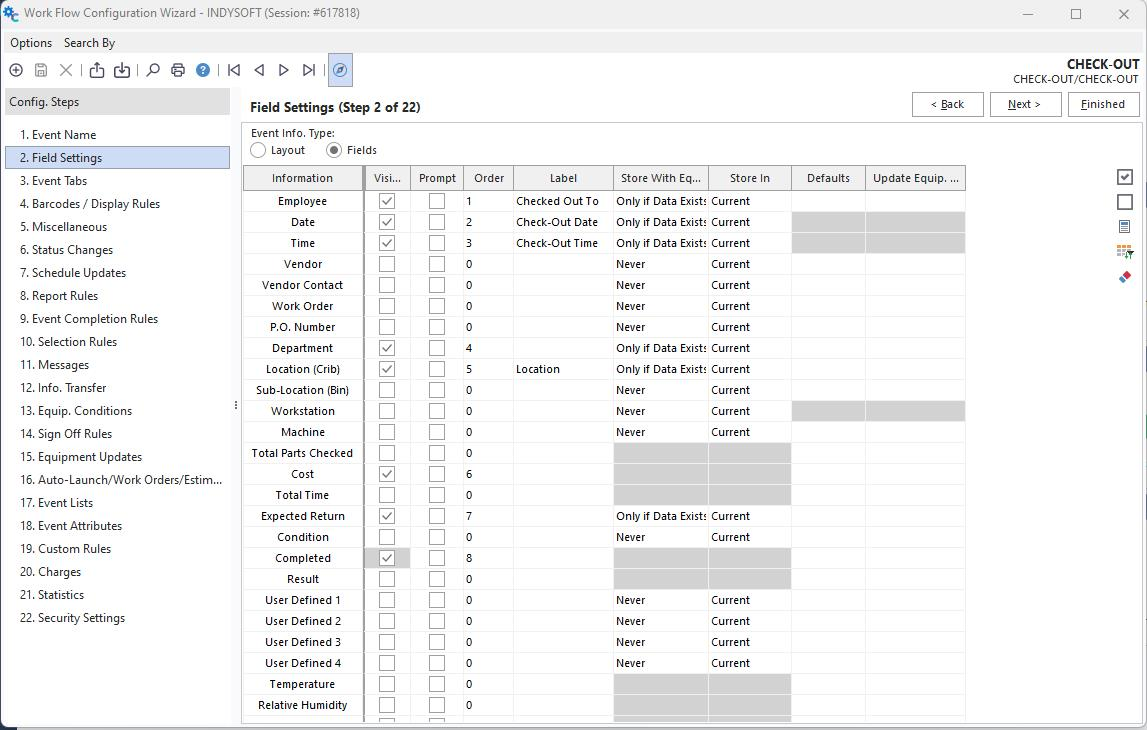
Exemple de paramètres de champ dans le module de configuration du flux de travail
En enregistrant la valeur d'un événement directement avec l'équipement concerné, vous évitez d'avoir à rechercher à nouveau cet événement ultérieurement pour y « associer » les informations supplémentaires. Par exemple, lorsqu'un bien arrive pour la première fois à l'atelier pour y être réparé, il se peut qu'une des premières étapes du flux de travail comporte un champ « Retour prévu » : celui-ci peut être défini lors de l'étape « Réception », mais il peut également être modifié ultérieurement lors de l'étape « Acheminement ». Vous pouvez configurer vos options « Réception » et « Routage » de manière à ce qu'elles comportent toutes deux un champ « Rendement attendu », puis configurer ces champs pour qu'ils mettent à jour le champ « Rendement attendu actuel » de l'équipement une fois l'événement terminé. Une fois que vous savez que le champ « Rendement attendu actuel » est renseigné, vous devez indiquer quels statuts de suivi de votre workflow affichent ce champ (le rendre visible). Les champs détaillés relatifs aux statuts de suivi sont affichés dans la configuration du flux de travail via Ajouter/Modifier un statut de suivi. Accédez à cette section en sélectionnant « 6. » « Changements de statut » dans la partie gauche de la configuration du flux de travail, puis en cliquant sur l'icône représentant une feuille blanche (« Créer un nouveau »). Les champs « Courant » et « Transit » pour lesquels des libellés ont été saisis dans l'exemple ci-dessous seront visibles pour le statut de suivi « En attente d'acheminement » :
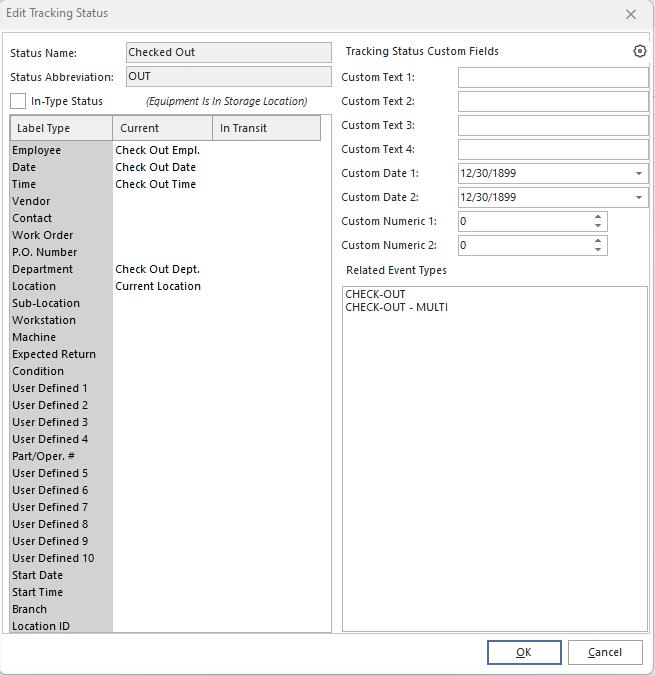
Exemple : modification des champs visibles du statut de suivi via la configuration du workflow
Par exemple, le statut de suivi après l'événement « Réception » (dans notre exemple de workflow) est « En attente d'acheminement », puis « En attente d'étalonnage » ou « En attente de réparation », ensuite « En attente d'expédition », et enfin « Renvoyé au client ». Comme vous savez que le champ « Rendement attendu actuel » est renseigné dès le début, vous pouvez choisir de l'afficher pendant les étapes « En attente d'acheminement », « En attente d'évaluation », « En attente de réparation » et « En attente d'expédition ». Mais comme l'événement « Expédition » (dans notre exemple) efface cette date dans la base de données (puisque le cycle est terminé), vous pouvez masquer le champ « Date de fin prévue » pour le statut « Renvoyé au client », car il n'est plus pertinent.
Nous avons indiqué précédemment que deux listes de champs d'événement pouvaient s'afficher pour chaque statut de suivi : « Actuel » et « En transit ». Pour la quasi-totalité des flux de travail, vous n'avez qu'à vous concentrer sur les champs « Actuels ». Une deuxième série de champs précédés du préfixe « Transit » est fournie pour deux raisons : 1) au cas où vous manqueriez de certains types de champs dans l'ensemble « Current », ou 2) dans certains workflows avancés, vous pourriez vous retrouver dans une situation où un événement déplace effectivement (par exemple) un actif d'un emplacement à un autre, et lorsque l'actif arrive à destination (ce qui constituera l'événement suivant dans le workflow), un nouvel employé en prendra la responsabilité (l'« Current Employee »). Ainsi, jusqu'à ce que cet événement suivant se produise, le « salarié actuel » correspond au salarié qui déclenche le premier événement (celui qui met en mouvement l'actif d'un emplacement à un autre). Dès que le bien arrive à son nouvel emplacement (nouvel événement), un nouvel « employé actuel » sera désigné. Mais vous devrez peut-être aussi enregistrer certaines informations concernant un autre employé (et/ou un service, un poste de travail, etc.) actuellement chargé de transporter physiquement le bien d'un endroit à un autre. Cet employé pourrait être l'« employé en transit ».
N'oubliez pas que les intitulés affichés pour les champs « actuel » et « en transit » présentés dans cette section ne correspondent pas nécessairement aux noms par défaut indiqués ci-dessus. La légende de chaque champ peut être modifiée en fonction de chaque statut de suivi. Pour plus d'informations, consultez la page Ajouter/Modifier le statut de suivi.
Ces champs détaillant l'état du suivi sont généralement affichés à titre indicatif uniquement, afin de rappeler aux utilisateurs les informations essentielles relatives aux événements récents. Toutefois, si un utilisateur dispose des autorisations nécessaires, l'interface du tableau de bord permet de modifier rapidement les champs relatifs au statut de suivi et aux détails de ce statut.
Équipement. Afficher - Détails du statut de suivi
hm-modifications-rapides-statut-suivi.md