Organigramme des équipements
Un organigramme peut être intégré dans les onglets de détail de la présentation de la vue Équipement. Cet organigramme est généralement similaire à celui (le cas échéant) utilisé dans la vue d'accueil, mais il met automatiquement en évidence le statut de suivi de l'actif actuel, et les options disponibles suivantes sont également mises en évidence automatiquement.
Organigramme intégré - Vue Équipement
Un organigramme peut être intégré à n'importe quel endroit de la vue Équipement via une référence textuelle dans la disposition de l'équipement (configuration via LayoutBuilder...Dispositions de l'équipement). Voici un exemple d'organigramme intégré :
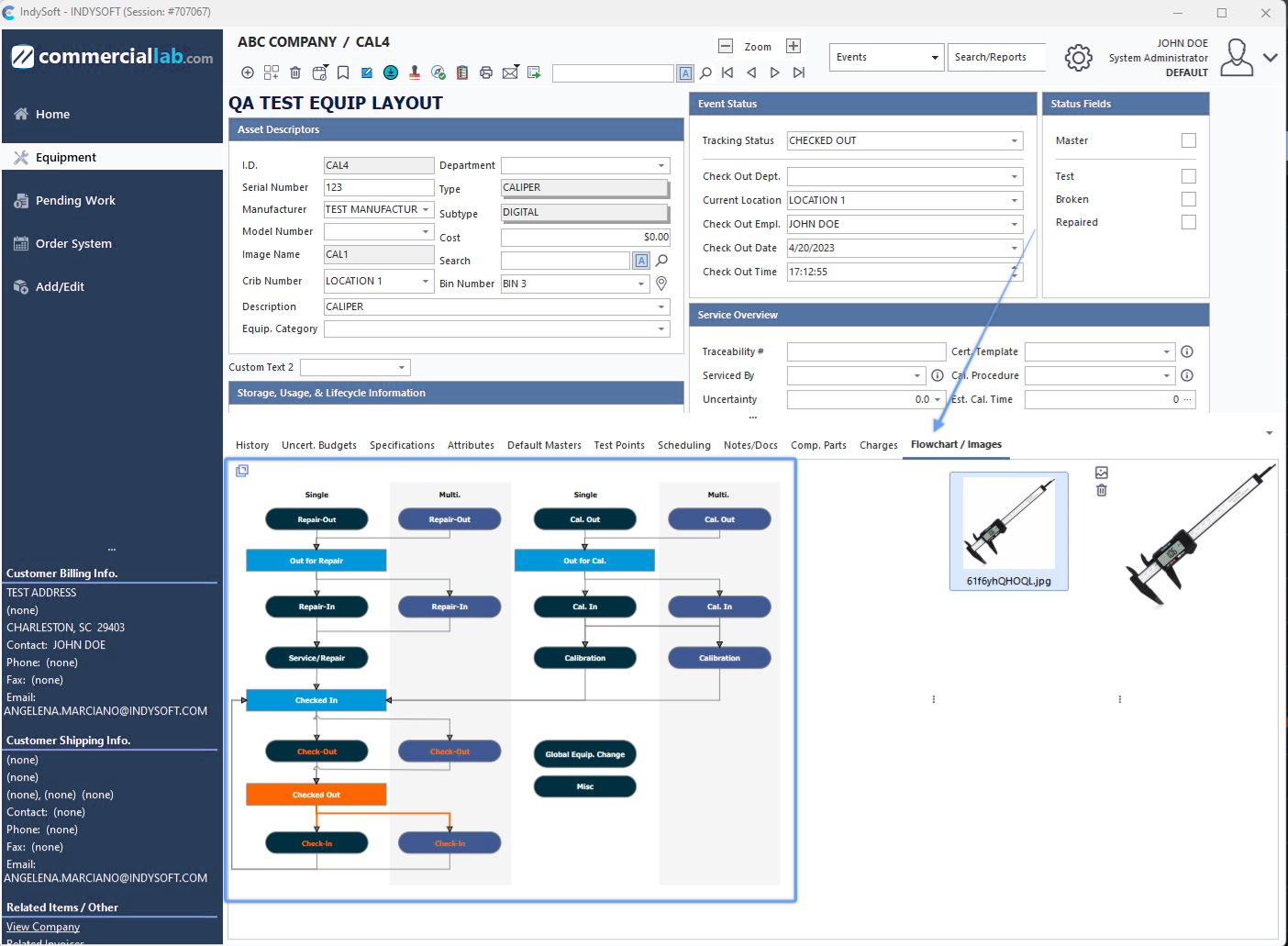
Exemple - Organigramme intégré dans la vue « Équipement »
Pour intégrer un organigramme dans la nouvelle mise en page « Équipement » de la version 13, insérez le texte ci-dessous à n'importe quel endroit de la mise en page « Équipement » :
!RIGHTSIDEFLOWCHART=STANDARD!
Remarque : dans l'exemple ci-dessus, remplacez le mot « STANDARD » par le nom de l'organigramme que vous souhaitez intégrer. L'organigramme sera intégré à la mise en page dans l'onglet « Détails de l'organigramme ». Plusieurs paramètres liés à ces organigrammes sont sélectionnés dans l'éditeur d'organigrammes. Pour plus d'informations, consultez la page Organigrammes (Éditeur).
Organigramme dans le panneau de droite
Une deuxième option consiste à afficher l'organigramme des équipements dans le panneau de droite. En particulier lorsque vous utilisez l'ancienne disposition des équipements (antérieure à la version 13), vous verrez l'organigramme intégré dans le panneau de droite de l'écran. Si vous utilisez d'anciennes configurations d'équipement (définies dans les paramètres « Utilisateur/Emplacement »), l'organigramme sera directement intégré à la configuration du générateur de schémas :
!RIGHTSIDEFLOWCHART=STANDARD!
Remarque : dans l'exemple ci-dessus, remplacez le mot « STANDARD » par le nom de l'organigramme que vous souhaitez afficher dans le panneau de droite. Plusieurs paramètres liés à ces organigrammes sont sélectionnés dans l'éditeur d'organigrammes. Pour plus d'informations, consultez la page Organigrammes (Éditeur). L'un de ces paramètres est un pourcentage de zoom par défaut qui peut être utilisé pour l'affichage initial de l'organigramme dans le panneau de droite. Ce paramètre est couramment utilisé pour rendre un organigramme volumineux plus pratique à utiliser dans le panneau de droite :
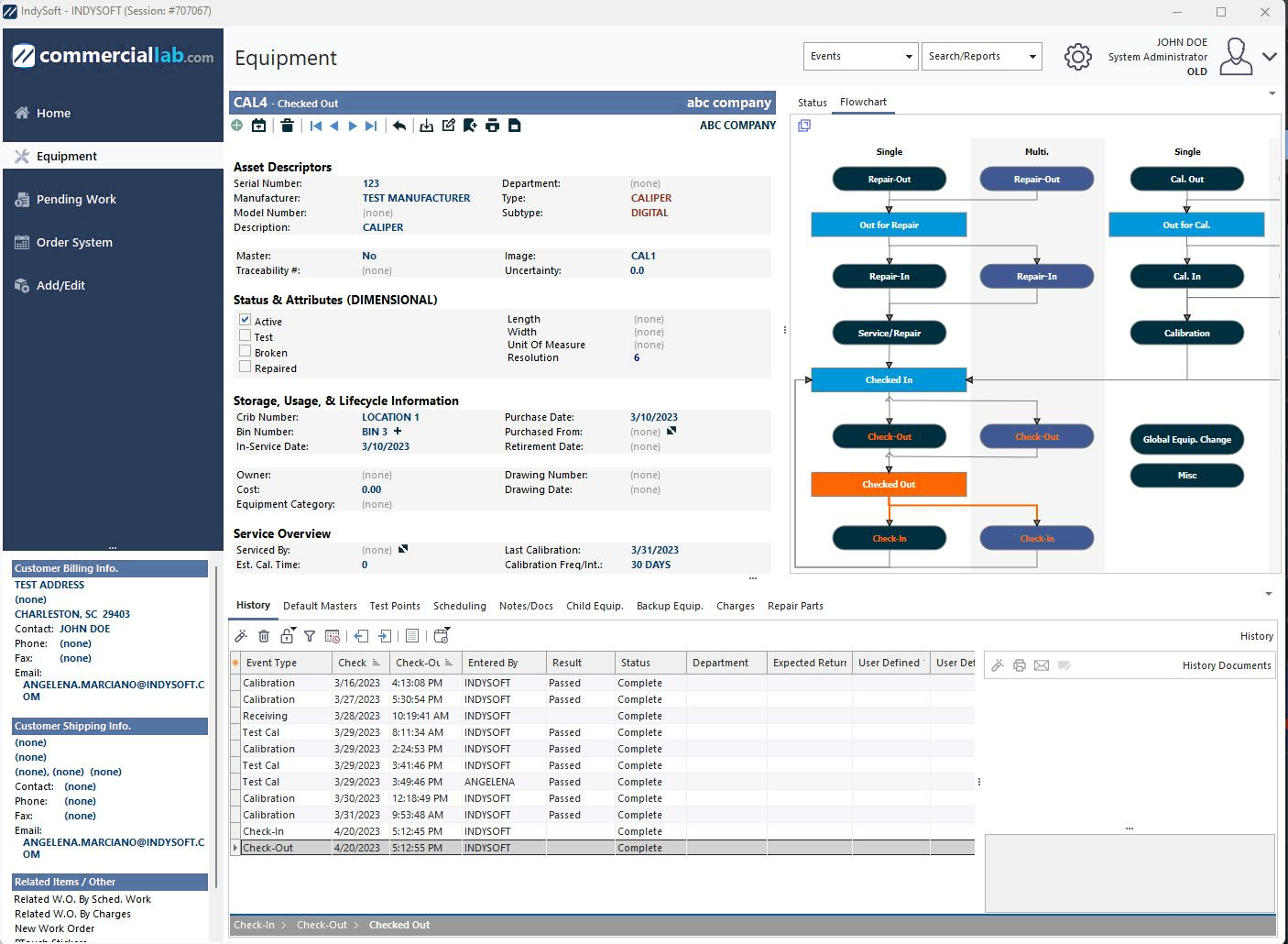
Exemple - Organigramme dans le panneau de droite - Paramètres par défaut pour le zoom
Lorsqu'un organigramme dans le volet de droite dispose d'une option de zoom, cliquez avec le bouton droit de la souris (un seul clic droit) sur l'organigramme. Si l'organigramme est actuellement en mode « zoom arrière », il sera alors agrandi à 100 %. La largeur de l'ensemble du panneau de droite sera temporairement augmentée afin de pouvoir afficher un organigramme plus complet. Cela pourrait également réduire temporairement l'espace disponible pour les sections « Suivi du statut », « Calendriers » et « Détails » situées ci-dessus (une barre de défilement s'affichera). Cliquez à nouveau avec le bouton droit de la souris pour rétablir la taille d'origine de l'organigramme. Lorsque vous passez à un nouvel élément (ou que l'élément actuel est actualisé), l'organigramme revient au niveau de zoom par défaut.
Mise en évidence automatique de l'état dans l'organigramme de la vue des équipements
IndySoft ne se contente pas de générer une copie de l'organigramme de la vue des équipements à titre de référence. Une fois l'organigramme dessiné (tel qu'il a été conçu dans l'éditeur d'organigrammes), trois informations supplémentaires sont modifiées dans l'organigramme concernant l'actif en question :
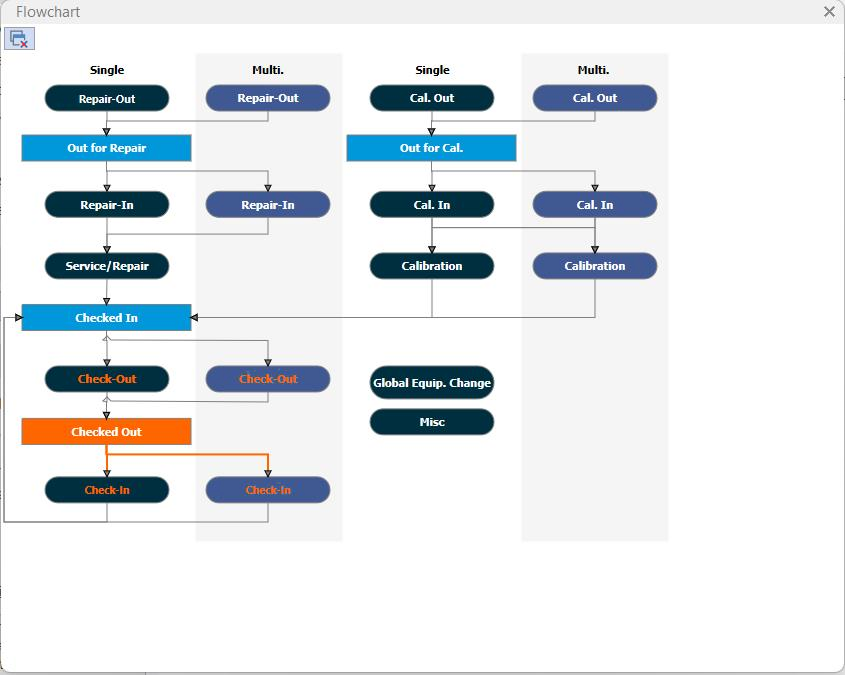
Exemple de mise en évidence d'un organigramme dans Equipment View
1.Le statut actuel de l'actif est mis en évidence. IndySoft parcourt toutes les cases de l'organigramme, à la recherche de celle dont la valeur textuelle correspond au statut de suivi de l'actif en cours. Si la boîte est détectée, sa couleur est modifiée conformément aux paramètres définis dans l'éditeur d'organigrammes. Par défaut, cela signifie que la case est colorée en bleu vif et que la couleur de la police est remplacée par du blanc. Cela permet à l'utilisateur de voir d'un coup d'œil où il en est dans le processus. Dans l'exemple ci-dessus, le statut actuel est « En attente d'expédition ».
2.Les prochaines étapes disponibles dans le flux de travail sont mises en évidence. Si une case « état actuel du suivi » apparaît dans l'organigramme (décrit ci-dessus), IndySoft identifie alors toutes les autres cases reliées à cette case « actuelle » par des flèches de direction. Si ces flèches sont détectées et mènent à d'autres cases dont les valeurs textuelles correspondent à des événements valides dans le flux de travail IndySoft, elles sont alors mises en évidence. La couleur de mise en évidence de ces flèches/connecteurs est la même que celle utilisée pour l'état actuel du suivi. Cette mise en évidence rappelle à l'utilisateur les prochaines étapes à suivre dans le processus. Dans l'exemple ci-dessus, l'étape suivante appropriée est mise en évidence comme menant à « Expédition ». Veuillez noter que l'expression « étapes suivantes appropriées » se réfère UNIQUEMENT à la conception de l'organigramme. Le flux de travail (tel qu'il a été défini dans le module de configuration des flux de travail) peut comporter des étapes supplémentaires qui ne figurent pas dans l'organigramme.
3.Un « fil d'événements » est mis en évidence : il rappelle aux utilisateurs les événements qui se sont déjà produits au cours du « cycle » actuel du flux de travail et qui ont conduit à l'état de suivi actuel. Ces événements antérieurs sont mis en évidence en modifiant la couleur de la police (du texte figurant dans les encadrés des événements) pour qu'elle corresponde à celle utilisée pour mettre en évidence l'état actuel du suivi. Dans l'exemple ci-dessus, vous remarquerez que le texte « Réparer » apparaît en orange : cela signifie que cette action a été effectuée. Cette mise en évidence n'est possible que si la fonctionnalité Event Trail est également utilisée. Dans l'éditeur d'organigrammes, le paramètre « Afficher la piste d'événements à partir de » permet de définir l'événement « de départ » de votre flux de travail.
Lancement d'événements à partir de l'affichage « Équipement » - Organigramme
Les organigrammes indiquent rapidement aux utilisateurs la ou les étapes suivantes à suivre dans le flux de travail. Les utilisateurs peuvent alors cliquer une seule fois sur la case du diagramme correspondant à ce type d'événement et accéder directement à l'événement associé à l'actif en question. Notez que (selon la configuration du flux de travail Règles de sélection), il est possible de passer à d'autres événements du flux de travail via l'organigramme, au-delà de ceux suggérés par la mise en évidence. Un simple clic sur une case liée à un événement dans l'organigramme déclenche l'événement pour l'actif concerné ; sa réussite dépend entièrement de la configuration du flux de travail.
Une fois les événements terminés (qu'ils aient été lancés de cette manière ou à partir des menus d'en-tête, etc.), la vue « Équipement » sera actualisée avec les paramètres mis à jour des événements, ainsi que, le cas échéant, un nouveau statut de suivi, etc. L'organigramme sera également mis à jour pour refléter tout nouveau statut.
Remarque : un simple clic sur une case du diagramme de flux correspondant à un statut de suivi n'entraînera aucune action. Les organigrammes de la vue d'accueil fonctionnent à l'inverse : dans une vue d'accueil, il suffit de cliquer sur les cases de statut de suivi au sein d'un organigramme pour lancer des recherches (qui peuvent ensuite déclencher des événements). Mais dans une vue « Équipement », il suffit de cliquer sur les cases d'événement dans l'organigramme pour accéder directement aux événements. |