Modifier les champs relatifs à l'équipement
Nous avons abordé les principes de base de la modification des champs relatifs au matériel dans la rubrique Configuration du matériel. Mais abordons plus en détail la modification de l'équipement. Lorsqu'un champ doit être modifié (en cliquant sur un lien hypertexte dans la vue « Équipement »), deux vérifications sont effectuées avant toute modification :
-
Vérifiez si l'équipement est attribué à un autre utilisateur. Si l'équipement est verrouillé, la boîte de dialogue ci-dessous s'affichera et la modification sera annulée :
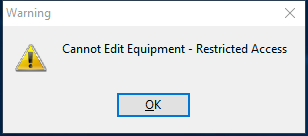
Alerte d'équipement verrouillé -
Vérifiez si le profil de l'utilisateur actuel (y compris toute exception définie par l'entreprise pour ce profil) autorise la modification de ce champ. Sinon, la modification sera annulée :
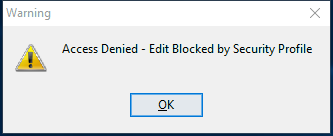
Bloc de sécurité pour la modification des champs
Si ces deux vérifications sont satisfaites, la boîte de dialogue « Modifier les champs de l'équipement » s'affiche
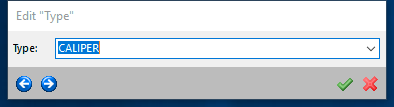
Boîte de dialogue « Modifier les champs de l'équipement »
Le champ de saisie de cette boîte de dialogue varie en fonction du type de champ modifié. Les champs de texte associés à une liste d'ajout/modification utiliseront un menu déroulant prérempli avec les choix disponibles. Les champs de date disposeront d'un sélecteur de date (voir Saisie de la date). Les champs numériques affichent souvent une icône de calculatrice.
Les champs basés sur les commentaires offrent quelques options supplémentaires accessibles par un clic droit.
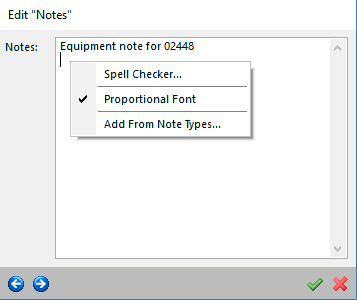
Champ « Équipement » - Champs « Commentaire »
·Police proportionnelle : cette option est sélectionnée par défaut, ce qui signifie que la police utilisée dans le commentaire est « Tahoma ». Si cette option n'est pas cochée, le commentaire s'affichera en police « Courier ». Utiliser temporairement une police non proportionnelle comme « Courier » pour l'édition peut s'avérer utile si vous devez aligner le texte sur plusieurs lignes dans des colonnes bien définies. Remarque : si vous utilisez une police non proportionnelle lors de l'édition, il est conseillé de modifier l'affichage du champ de commentaire correspondant dans la configuration de l'équipement afin d'utiliser également une police non proportionnelle.
·Ajouter à partir des types de remarques : cette option ouvre une boîte de dialogue dans laquelle vous pouvez sélectionner les types de remarques qui ont été ajoutés pour la société actuelle via la liste « Ajouter/Modifier… Informations sur l'équipement… Types de remarques ».
Pour plus d'informations sur la fermeture ou la sortie de la boîte de dialogue « Modifier les champs de l'équipement », consultez la rubrique Disposition de l'équipement.

Modifier les boutons du champ « Équipement »
À la fermeture de la fenêtre « Équipement », deux vérifications sont effectuées :
1.Champ obligatoire - Vérifier si le champ est obligatoire en fonction du profil de sécurité actuel. Pour plus d'informations, consultez la catégorie de sécurité « Exiger des informations sur l'équipement » dans le Gestionnaire de profils. Si le champ est obligatoire et que la valeur est toujours vide, la boîte de dialogue suivante s'affichera, par exemple :
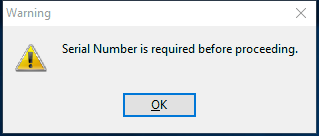
Alerte de champ obligatoire
2.Validations des champs : vérifie si le champ doit être validé par rapport à la liste déroulante, en fonction du profil de sécurité actuel. Pour plus d'informations, consultez la catégorie de sécurité « Validation des informations sur l'équipement » dans le Gestionnaire de profils. Si la valeur est nouvelle dans la liste et que le profil de sécurité exige une confirmation avant de l'ajouter automatiquement à la liste, la boîte de dialogue suivante s'affichera (exemple) :
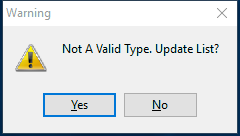 Exemple de validation de champ
1
Si le profil de sécurité nécessite une validation mais ne souhaite pas que des éléments soient automatiquement ajoutés à la liste, la boîte de dialogue suivante s'affichera (exemple) :
 Exemple de validation de champ
2 |