Modifica campi attrezzatura
Abbiamo trattato le nozioni di base sulla modifica dei campi relativi alle attrezzature nell'argomento Layout delle attrezzature. Ma approfondiamo i dettagli relativi alla modifica delle attrezzature. Quando si richiede la modifica di un campo (facendo clic su un collegamento ipertestuale nella vista "Attrezzature"), prima di procedere con qualsiasi modifica vengono effettuati due controlli:
-
Verifica se l'attrezzatura è assegnata a un altro utente. Se l'apparecchiatura è bloccata, verrà visualizzata la finestra di dialogo riportata di seguito e la modifica verrà interrotta:
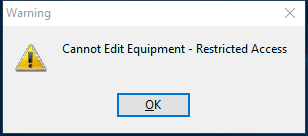
Avviso di apparecchiatura bloccata -
Verifica se il profilo dell'utente corrente (comprese eventuali eccezioni aziendali relative al profilo) consente la modifica di questo campo. In caso contrario, la modifica verrà annullata:
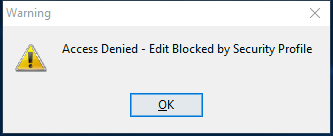
Blocco di sicurezza per la modifica dei campi
Se questi due controlli hanno esito positivo, viene visualizzata la finestra di dialogo "Modifica campo attrezzatura"
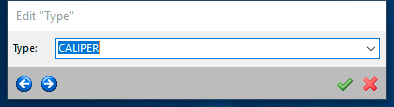
Finestra di dialogo "Modifica campo attrezzatura"
Il campo di modifica in questa finestra di dialogo varia a seconda del tipo di campo che si sta modificando. I campi di testo associati a un elenco di aggiunta/modifica utilizzeranno un menu a tendina precompilato con le opzioni disponibili. I campi relativi alla data saranno dotati di un controllo per la selezione della data (vedi Inserimento della data). I campi numerici spesso visualizzano un'icona a forma di calcolatrice.
I campi basati sui commenti offrono alcune opzioni aggiuntive accessibili facendo clic con il tasto destro del mouse.
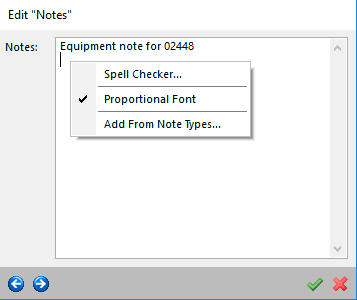
Modifica campo "Attrezzatura" - Campi "Commenti"
·Carattere proporzionale: questa opzione è selezionata per impostazione predefinita, il che significa che il carattere utilizzato nel commento è «Tahoma». Se questa opzione non è selezionata, il commento verrà visualizzato con il carattere "Courier". L'uso temporaneo di un carattere non proporzionale come «Courier» durante la modifica può rivelarsi utile se è necessario allineare il testo su più righe in colonne precise. Nota: se durante la modifica si utilizza un carattere non proporzionale, è consigliabile modificare la visualizzazione del campo dei commenti corrispondente nella schermata "Configurazione attrezzatura" in modo che utilizzi anch'essa un carattere non proporzionale.
·Aggiungi da Tipi di nota: questa opzione fa apparire una finestra di dialogo in cui è possibile selezionare i tipi di nota che sono stati aggiunti per l'azienda corrente tramite il menu Aggiungi/Modifica... Informazioni attrezzatura... Elenco tipi di nota.
Per ulteriori dettagli su come chiudere o uscire dalla finestra di dialogo "Modifica campo attrezzatura", consultare la sezione Disposizione delle attrezzature.

Modifica dei pulsanti del campo Attrezzatura
Alla chiusura della schermata "Equipaggiamento", vengono eseguiti due controlli:
1.Campo obbligatorio: verifica se il campo è obbligatorio in base al profilo di sicurezza corrente. Per ulteriori dettagli, consultare la categoria di sicurezza "Richiesta di informazioni sull'attrezzatura" in Profile Manager. Se il campo è obbligatorio e il valore è ancora vuoto, verrà visualizzata la seguente finestra di dialogo, ad esempio:
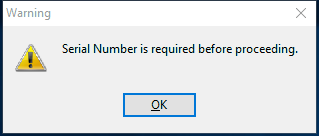
Avviso campo obbligatorio
2.Convalide dei campi: verifica se il campo richiede una convalida rispetto all'elenco a discesa, in base al profilo di sicurezza corrente. Per ulteriori dettagli, consultare la categoria di sicurezza "Convalida delle informazioni sulle apparecchiature" in Profile Manager. Se il valore non è ancora presente nell'elenco e il profilo di sicurezza richiede una conferma prima di aggiungerlo automaticamente, verrà visualizzata la seguente finestra di dialogo (esempio):
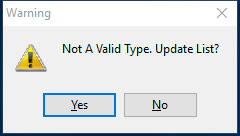 Esempio 1 di convalida dei campi in
Se il profilo di sicurezza richiede una convalida ma non si desidera che gli elementi vengano aggiunti automaticamente all'elenco, verrà visualizzata la seguente finestra di dialogo (esempio):

Esempio di convalida dei campi 2 |