Disposizione delle attrezzature
Una volta selezionato un bene tramite una delle numerose finestre di dialogo di ricerca, esso viene visualizzato nella scheda "Equipaggiamento" e tale scheda viene selezionata. Nella parte superiore del layout sono riportate le informazioni principali relative alla risorsa:

Inizio della pagina "Attrezzatura tipica"
Nell'esempio sopra riportato, CAL1 è l'ID della risorsa, ovvero il campo chiave che identifica in modo univoco questa risorsa all'interno della "ABC COMPANY" (come mostrato a sinistra). Questo campo è anche un collegamento ipertestuale che apre la finestra di dialogo «Cerca per ID». Un altro modo semplice per individuare un bene all'interno dell'azienda corrente mentre ci si trova nella scheda "Visualizzazione attrezzature" è quello di iniziare a digitare sulla tastiera: in questo modo si aprirà automaticamente la finestra di dialogo "Cerca per ID" con i caratteri di ricerca inseriti.
Lo stato attuale di tracciabilità di questa risorsa è visibile nella schermata principale delle apparecchiature, nella sezione Panoramica dei servizi. - «Checked Out» nell'esempio sopra riportato.
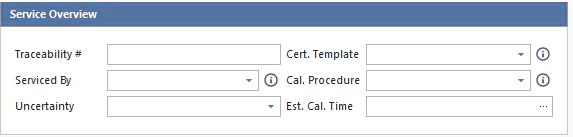
All'estrema sinistra dell'intestazione è indicata la società proprietaria dell'attività corrente: nell'esempio sopra riportato, si tratta della "ABC COMPANY". Cliccando su questo testo si aprirà la finestra di dialogo Ricerca avanzata aziende per individuare un'altra azienda e un altro bene appartenente alla nuova azienda. Sotto il nome dell'azienda si trova il campo "Nome completo dell'azienda" — nell'esempio sopra riportato, il testo è blu su sfondo bianco. L'azienda "ABC COMPANY" nell'esempio sopra riportato ha una "denominazione sociale completa" che è anch'essa "ABC COMPANY". I pulsanti sono visibili in basso a sinistra in questa sezione:
 Nuova attrezzatura - Crea una nuova risorsa nel database. Verrà visualizzata la finestra di dialogo riportata di seguito:
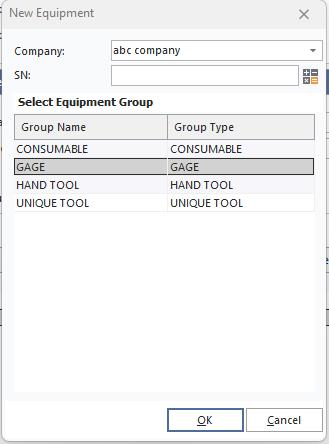 Finestra di dialogo "Aggiungi nuova attrezzatura" di
Seleziona l'azienda dal menu a tendina (come impostazione predefinita verrà visualizzata l'azienda corrente) e digita il nome del nuovo ID. Se desideri generare un numero utilizzando uno schema di numerazione automatica, premi il pulsante "calcolatrice" a destra. Il "Gruppo attrezzature" offre quattro opzioni: materiali di consumo, strumenti di misura, utensili manuali e utensili speciali. Il gruppo predefinito in questo caso è il gruppo Gage.
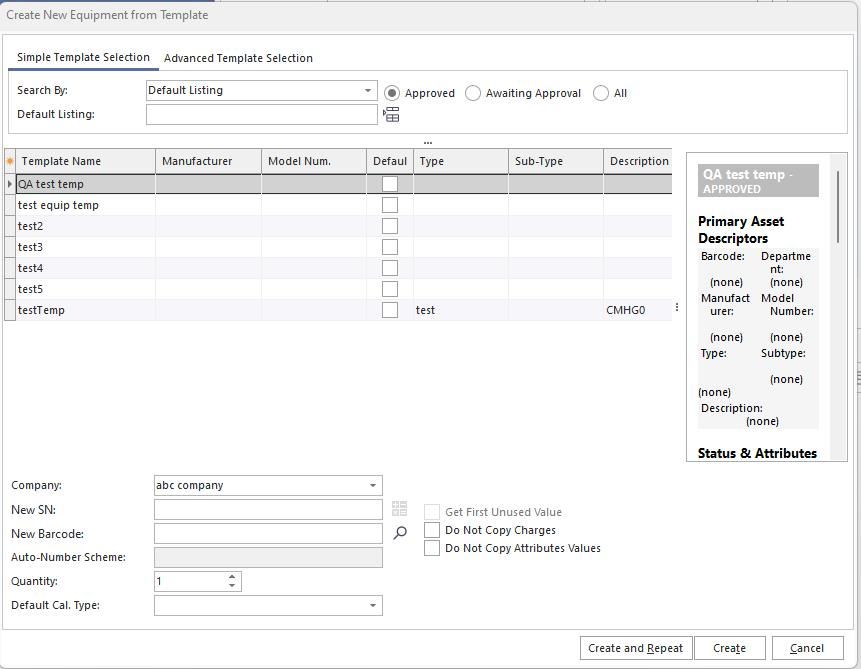
 Nuova attrezzatura da modello - Crea una nuova risorsa basata su un modello. Per ulteriori dettagli sulla creazione e la modifica dei modelli, consulta l'argomento Editor dei modelli. Per ulteriori informazioni su questa finestra di dialogo, consultare l'argomento Nuove apparecchiature dal modello.
 Elimina attrezzatura corrente: questa operazione eliminerà definitivamente il bene in questione (dopo la conferma). Per eseguire questa operazione è necessario disporre dei diritti di sicurezza adeguati.
 Vai alla prima risorsa: questo pulsante fa scorrere la schermata "Equipaggiamento" fino alla prima risorsa (in ordine alfabetico) dell'azienda corrente.
 Vai al bene precedente: questo pulsante fa scorrere la schermata "Attrezzature" fino al bene precedente (in ordine alfabetico) per l'azienda corrente.
 Vai alla risorsa successiva: questo pulsante fa scorrere la schermata "Attrezzature" fino alla risorsa successiva (in ordine alfabetico) per l'azienda corrente.
 Vai all'ultimo bene: questo pulsante fa scorrere la schermata "Equipaggiamento" fino all'ultimo bene (in ordine alfabetico) della società corrente.
Campi delle attrezzature (Unire elementi)
Come nella Pagina iniziale, nel documento sono presenti alcuni elementi di testo che sono stati aggiornati/uniti per riflettere i valori attuali dei campi relativi all'attrezzatura selezionata. Ad esempio, se il layout della vista "Attrezzature" contiene testo in questo formato:

quando viene disegnata la vista "Attrezzature", il testo "!GAGES.MODEL_NUM!" viene sostituito con il valore effettivo di questo campo del database:

Gli elementi potenzialmente "unificabili" sono definiti nell'Editor di layout per i layout delle attrezzature. Per ulteriori dettagli, consultare Configurazioni delle attrezzature...Campi delle attrezzature. L'Editor di layout consente di gestire interamente le dimensioni, gli stili e i colori dei caratteri di questi campi relativi alle attrezzature: sentiti quindi libero di mettere in risalto i campi che ritieni più importanti per il tuo utilizzo. Ci sono tuttavia un paio di eccezioni per quanto riguarda il colore dei campi. I campi vuoti nel database verranno automaticamente colorati di grigio:

Questo colore grigio è predefinito, ma può essere modificato nella configurazione dell'attrezzatura. Se desideri inserire un valore in un campo vuoto, clicca sulla dicitura «(nessuno)» in grigio. È necessario visualizzare la dicitura «(nessuno)» in modo che ci sia qualcosa su cui cliccare. Se preferisci un termine diverso da «(nessuno)», puoi modificarlo tramite una variabile di sistema.
Inoltre, tutti i campi collegati in modo permanente a un modello vengono visualizzati (per impostazione predefinita) in color marrone:

Questo colore marrone predefinito può anche essere modificato nella configurazione dell'attrezzatura. Si noti che quando un campo è collegato a un modello, eventuali collegamenti ipertestuali per la modifica di quel campo vengono disabilitati.
Modifica dei campi relativi alle attrezzature - Collegamenti ipertestuali
Per ulteriori dettagli su questo importante argomento, consultare la sezione Modifica dei campi relativi alle attrezzature. Ma partiamo dalle basi: i campi relativi alle attrezzature vengono modificati tramite collegamenti ipertestuali nella schermata di configurazione delle attrezzature. Per impostazione predefinita, i campi dei collegamenti ipertestuali nel layout dell'attrezzatura sono di colore blu e in grassetto:

Nell'esempio sopra riportato, "CALIPER" è un collegamento ipertestuale. Quando si passa il mouse su un collegamento ipertestuale, il cursore assume la forma di una «mano». Durante la modifica dei campi, verrà visualizzata la finestra di dialogo "Modifica campo attrezzatura":
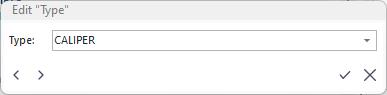
Modifica finestra di dialogo "Equipaggiamento"
Le funzionalità della casella di modifica variano a seconda del tipo di campo. Si noti che la finestra di dialogo "Modifica campo attrezzatura" apparirà nella stessa posizione relativa del campo nel layout, in modo da consentire una modifica il più rapida possibile. I campi di testo potrebbero presentare un menu a tendina con le opzioni pertinenti; i campi data avranno una finestra di selezione della data; i campi numerici avranno una calcolatrice, ecc. Sono disponibili quattro opzioni:
 Salva ed esci: salva le modifiche e chiude la finestra di dialogo di modifica. È possibile eseguire questa operazione anche premendo il tasto Invio/Return sulla tastiera.
 Annulla ed esci - annulla la modifica e chiude la finestra di dialogo. È possibile richiamare questa funzione anche premendo il tasto Esc sulla tastiera.
 Salva e torna al campo precedente: salva le modifiche e riporta alla finestra di dialogo per modificare il campo precedente nella disposizione delle attrezzature. È possibile richiamare questa funzione anche tramite la combinazione di tasti «Shift+Tab». Con «precedente» si intende il campo situato a sinistra o in alto nella disposizione dell'attrezzatura. Quando il layout viene visualizzato per la prima volta sullo schermo, tutti i collegamenti ipertestuali dei campi vengono memorizzati partendo dall'angolo in alto a sinistra del layout dell'attrezzatura fino all'angolo in basso a destra. Questo ordine viene utilizzato quando si passa da un campo all'altro con il tasto Tab in ordine progressivo o inverso.
 Salva e passa al campo successivo: salva la modifica e fa ripartire la finestra di dialogo per modificare il campo successivo nella disposizione delle attrezzature. È possibile richiamare questa funzione anche premendo il tasto «Tab» sulla tastiera. Con «successivo» si intende il campo che si trova a destra o in basso nella disposizione dell'attrezzatura. Quando il layout viene visualizzato per la prima volta sullo schermo, tutti i collegamenti ipertestuali dei campi vengono memorizzati partendo dall'angolo in alto a sinistra del layout dell'attrezzatura fino all'angolo in basso a destra. Questo ordine viene utilizzato quando si passa da un campo all'altro con il tasto Tab in ordine progressivo o inverso.
Se selezioni "Vai al campo successivo" mentre ti trovi nell'ultimo campo della disposizione delle attrezzature, tornerai al primo campo. Se selezioni "Vai al campo precedente" mentre ti trovi nel primo campo della disposizione delle attrezzature, tornerai all'ultimo campo.
Tutte le verifiche di sicurezza verranno eseguite prima di salvare eventuali modifiche in questa finestra di dialogo. Pertanto, se questo campo è obbligatorio per motivi di sicurezza legati a Profile Manager, ti verrà segnalato. Se il campo è un menu a tendina e la convalida del testo è abilitata in Profile Manager, potrebbe essere richiesto di aggiungere il valore all'elenco per un uso futuro, ecc.
Ridimensionamento della disposizione delle apparecchiature
Si noti che (per impostazione predefinita) la disposizione delle apparecchiature è configurata per ridimensionarsi dinamicamente in base all'altezza e alla larghezza dello schermo. I campi sono raggruppati nelle tabelle in base a criteri pertinenti. Ogni tabella ha due colonne, ciascuna delle quali occupa il 50% della larghezza della tabella. Se l'etichetta e il valore di un campo non possono essere visualizzati nella larghezza della cella, l'altezza della cella verrà aumentata per consentire l'inserimento di una riga aggiuntiva (rientro automatico).
Diagramma di flusso incorporato nel layout delle apparecchiature
È possibile incorporare un diagramma di flusso all'interno del layout delle apparecchiature, anziché visualizzarlo a destra del layout stesso. Di seguito è riportato un esempio:
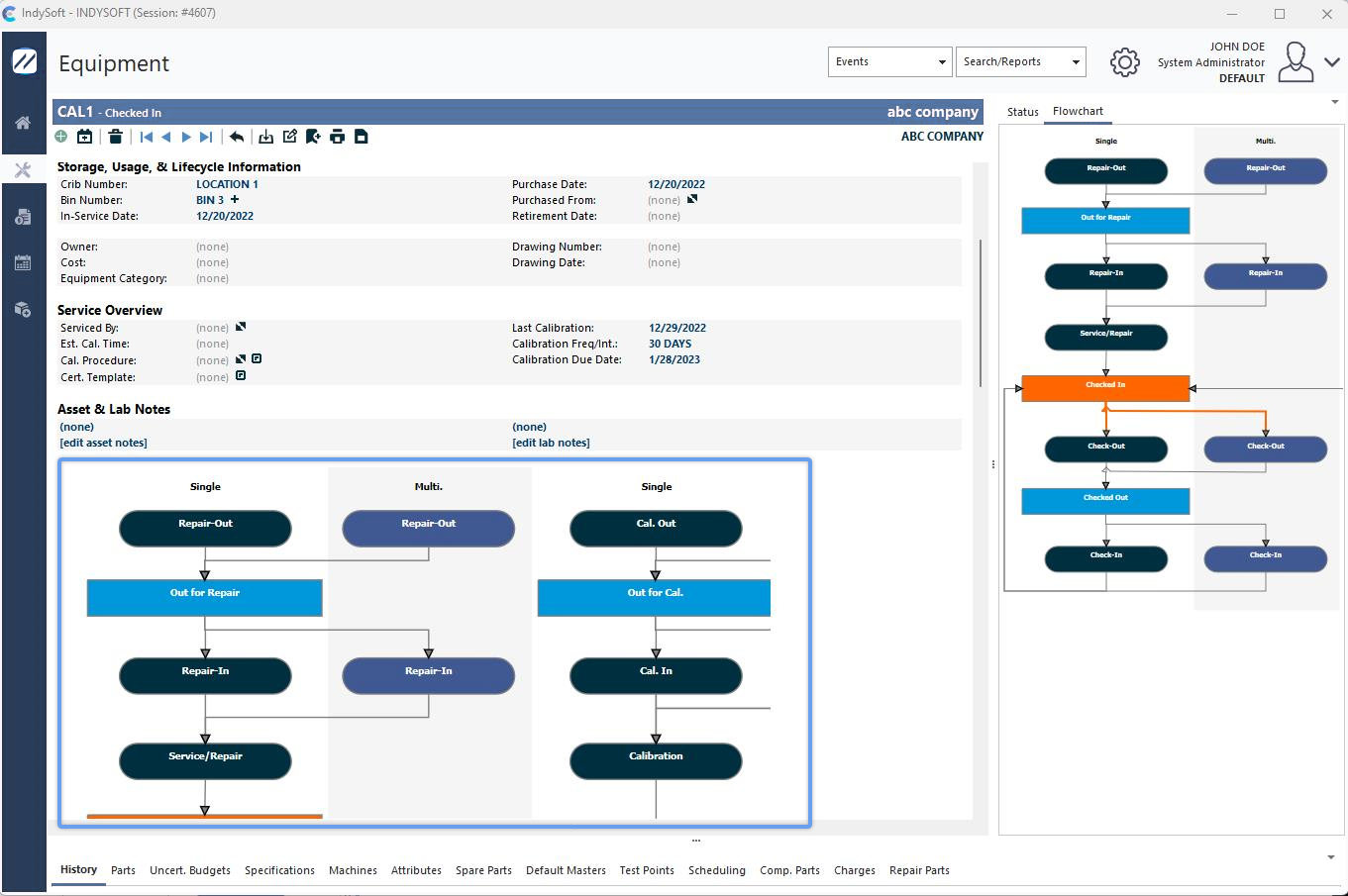
Diagramma di flusso incorporato nella vista "Apparecchiature"
La funzionalità di un diagramma di flusso incorporato è identica a quella del diagramma di flusso visualizzato nel pannello di destra. Per ulteriori dettagli, consultare il diagramma di flusso della visualizzazione delle apparecchiature.
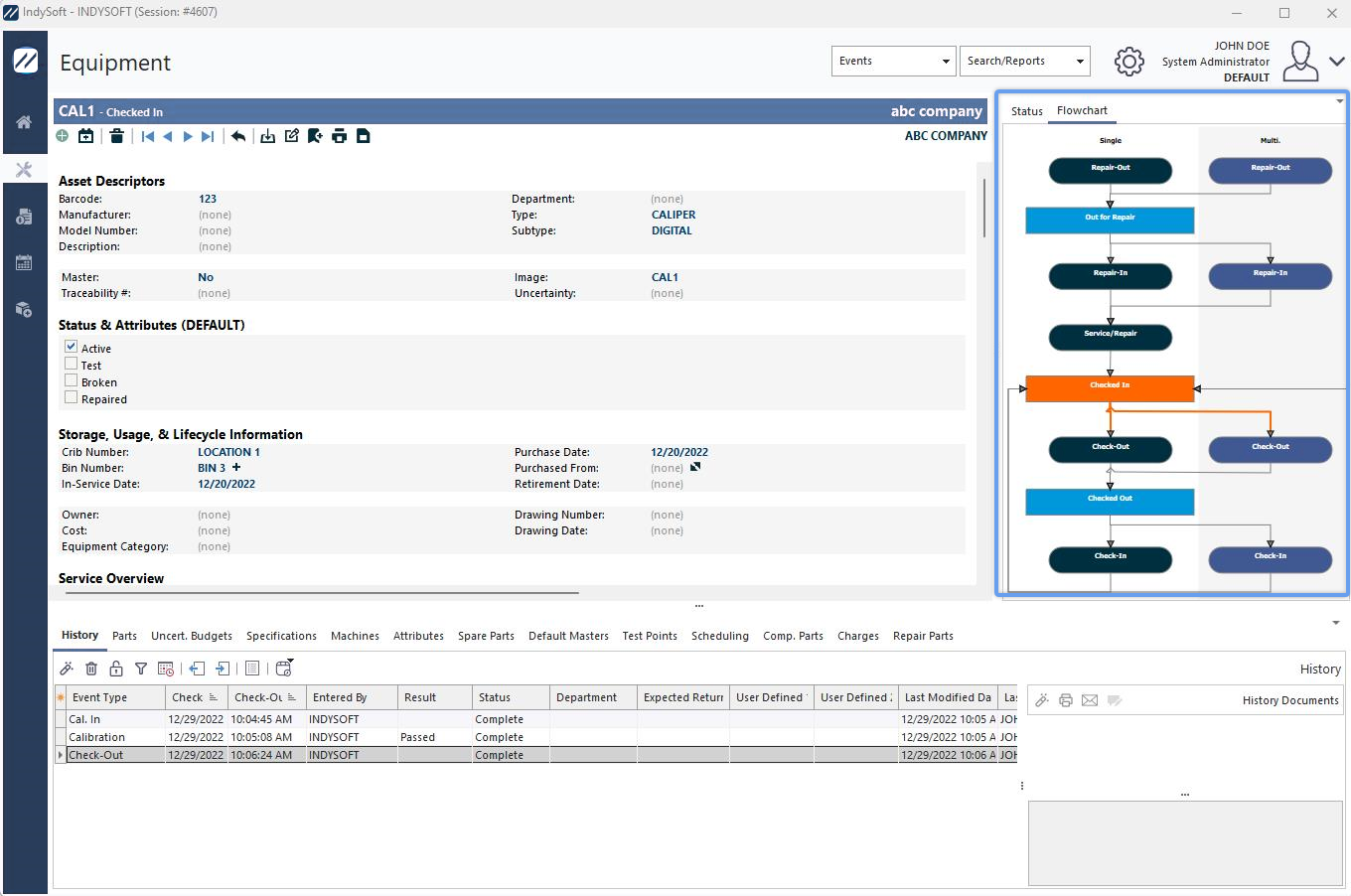
Diagramma di flusso incorporato nel pannello laterale
Avviare le operazioni relative alle attrezzature
Nel layout predefinito della vista "Attrezzature" sono disponibili numerosi collegamenti ipertestuali per le funzioni standard relative alle attrezzature. Queste funzioni sono sempre associate a una risorsa, pertanto vengono richiamate da questa scheda (anziché dalla schermata iniziale). I più comuni:
·Equipaggiamento. Trasferimento azienda
·Impostazioni azienda
·Modifica azienda
·Visualizza azienda
·Preventivi correlati
·[Ordini di lavoro correlati] Di Sched. Lavoro](hm-related-w-o-by-sched-work.md)
·[Lavori correlati Addebiti
·Fatture correlate
·Salva come modello
·Modifica ID
·Procedura guidata di clonazione
·Etichette PTouch
·Stampa foglio di lavoro
Viste multiple delle apparecchiature - Opzioni del tasto destro del mouse
È possibile accedere contemporaneamente a più layout delle viste delle apparecchiature. I diritti di visibilità per le visualizzazioni delle attrezzature vengono configurati in Profile Manager (o in una schermata parallela in PrintBuilder/LayoutBuilder). Per ulteriori dettagli, consultare Configurazione di ricerche personalizzate / report / layout. Tutte le opzioni relative alla disposizione delle attrezzature saranno disponibili come menu contestuale (clic con il tasto destro del mouse) all'interno della schermata "Disposizione delle attrezzature":
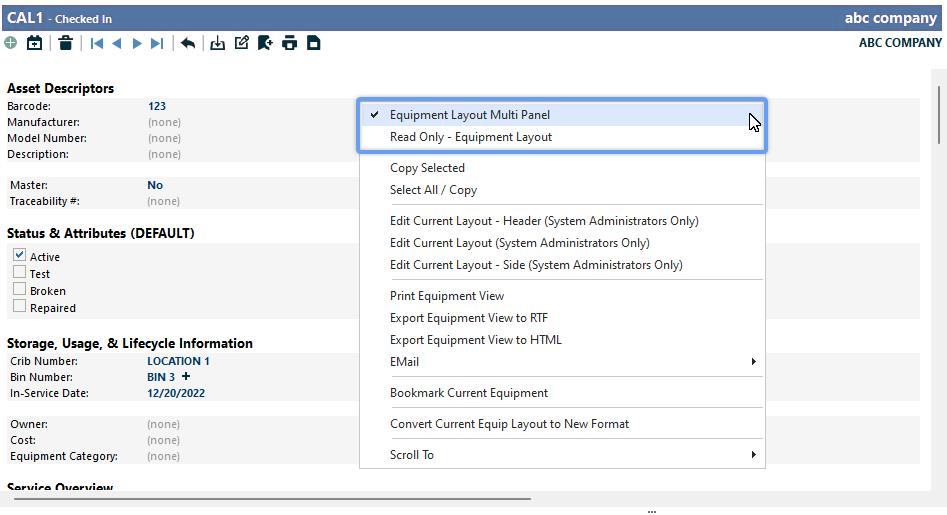
Attrezzatura Visualizza opzioni di layout
L'ultimo layout della vista "Equipment" selezionato prima di uscire da IndySoft verrà memorizzato e ripristinato al prossimo accesso. Questa funzione è utile per i manager e gli amministratori. Se devi rispondere a una domanda specifica su IndySoft posta da un utente che utilizza un layout predefinito diverso, puoi fare rapidamente clic con il tasto destro del mouse e selezionare il suo layout, per capire così la sua prospettiva. Oppure, se hai bisogno di collegamenti ipertestuali ad alcune funzioni meno comuni ma di solito preferisci evitare il "disordine", puoi creare layout alternativi e cliccare con il tasto destro del mouse quando necessario.
Altre opzioni accessibili con il tasto destro del mouse:
·Copia selezione: copia il testo selezionato negli Appunti di Windows. Si noti che tutte le formattazioni dei caratteri vengono mantenute, quindi se si incolla il testo in un editor di testo formattato (come Word), l'aspetto del testo sarà simile.
·Seleziona tutto / Copia: seleziona tutto il testo presente nel layout e lo copia negli Appunti di Windows. Si noti che lo stile dei caratteri e la struttura della tabella vengono mantenuti; pertanto, se si incolla il testo in un editor di testo formattato (come Word), l'aspetto del testo rimarrà simile.
·Stampa vista attrezzatura: invia alla stampante la vista attrezzatura corrente (esattamente come appare in quel momento). Ti verrà chiesto di confermare la stampante.
·Esporta la vista "Attrezzature" in PDF - esportazione rapida della vista "Attrezzature" corrente (esattamente come appare sullo schermo) in un file PDF. Ti verrà chiesto di specificare la posizione e il nome del file. Il nome predefinito del file avrà il formato [AZIENDA] - [ID].pdf.
 Suggerimento per la produttività
Se disponi già di una visualizzazione delle attrezzature simile a un report stampato, a un PDF o a un'e-mail che pensi di dover utilizzare regolarmente da IndySoft...
Anziché dedicare tempo alla creazione di un report PrintBuilder che riproduca la tua vista "Attrezzature", valuta la possibilità di clonare il layout "Attrezzature" in un nuovo layout. Modifica quindi il layout in modo che assomigli di più a un report (elimina i pulsanti e i collegamenti ipertestuali superflui). Infine, rendi visibile questo layout al tuo nome utente, in modo che sia disponibile come opzione accessibile con il tasto destro del mouse dalla tua normale schermata "Layout attrezzatura".·E-mail: crea un PDF della schermata "Attrezzatura" (proprio come l'opzione precedente), ma apre anche una finestra di posta elettronica e allega il PDF al messaggio. L'e-mail viene visualizzata in anteprima (se possibile) prima di essere inviata. Ci sono sei opzioni per inviare un'e-mail:
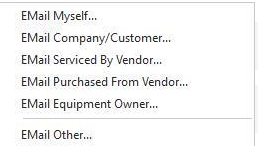
Queste opzioni ti consentono di risparmiare tempo nella ricerca dell'indirizzo e-mail, qualora quest'ultimo sia già associato a un campo relativo alle attrezzature.
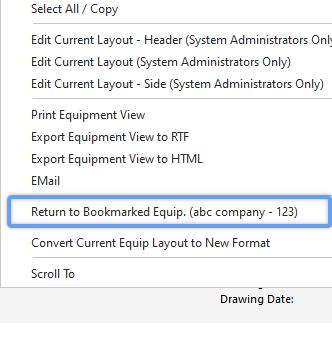
·Aggiungi l'attrezzatura corrente ai preferiti: aggiunge l'attrezzatura corrente ai preferiti per poterla richiamare rapidamente in futuro. Una volta aggiunto un elemento ai preferiti, questa voce di menu verrà modificata per consentire il suo richiamo immediato:
 |
|