Disposição do equipamento
Assim que um ativo é selecionado numa das várias caixas de diálogo de pesquisa, este é apresentado no separador «Equipamento» e esse separador fica selecionado. A parte superior do layout contém informações essenciais sobre o ativo:

Topo da página «Equipamento típico»
No exemplo acima, CAL1 é o ID do ativo — o campo-chave que identifica de forma única este ativo dentro da «ABC COMPANY» (apresentada à esquerda). Este campo é também uma hiperligação que abre a caixa de diálogo «Pesquisar por ID». Outra forma simples de localizar um ativo na empresa atual, enquanto estiver no separador «Equipamento», é começar a escrever no teclado — isto abrirá automaticamente a caixa de diálogo «Pesquisar por ID» com os caracteres de pesquisa introduzidos.
O estado atual do acompanhamento deste ativo pode ser consultado no painel principal do equipamento, na secção «Visão geral da manutenção». - «Checked Out» no exemplo acima.
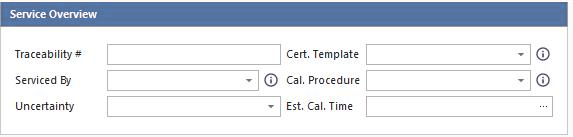
Na extremidade esquerda do cabeçalho encontra-se a empresa proprietária do ativo em questão — «ABC COMPANY», no exemplo acima. Ao clicar neste texto, será aberta a caixa de diálogo Pesquisa avançada de empresas para localizar outra empresa e outro ativo dessa nova empresa. Abaixo do nome da empresa encontra-se um campo «nome completo da empresa» — texto azul sobre fundo branco no exemplo acima. A empresa «ABC COMPANY» no exemplo acima tem um «nome completo da empresa» que é também «ABC COMPANY». Os botões encontram-se no canto inferior esquerdo desta secção:
 Novo equipamento - Criar um novo ativo na base de dados. Isto irá abrir a caixa de diálogo abaixo:
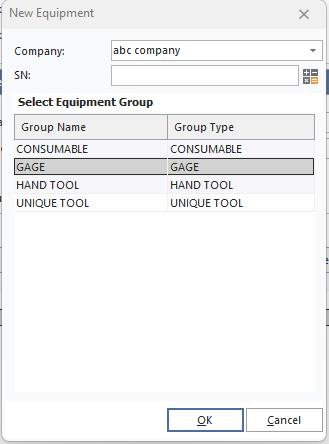
Caixa de diálogo «Adicionar novo equipamento»
Selecione a empresa no menu suspenso (a empresa atual será selecionada por predefinição) e digite o nome do novo ID. Se pretender criar um número a partir de um esquema de numeração automática, clique no botão «calculadora» à direita. O «Grupo de Equipamentos» tem quatro opções: consumíveis, calibres, ferramentas manuais e ferramentas específicas. O grupo predefinido aqui é o grupo Gage.
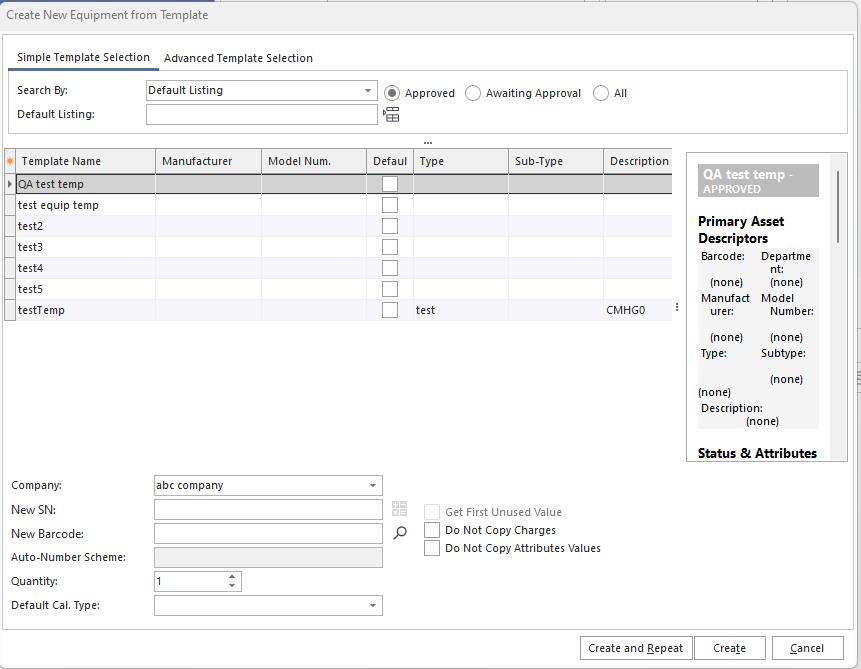
 Novo equipamento a partir de um modelo - Criar um novo ativo com base num modelo. Consulte o tópico Editor de modelos para obter mais informações sobre como criar/editar modelos. Consulte o tópico Novo equipamento a partir de modelo para obter mais informações sobre esta caixa de diálogo.
 Eliminar equipamento atual - esta operação eliminará definitivamente o ativo atual (após confirmação). É necessário dispor dos direitos de segurança adequados para realizar esta operação.
 Ir para o primeiro ativo - este botão faz com que a vista de equipamentos passe para o primeiro ativo (por ordem alfabética) da empresa atual.
 Ir para o ativo anterior - este botão faz com que a vista de equipamento passe para o ativo anterior (por ordem alfabética) da empresa atual.
 Ir para o próximo ativo - este botão faz com que a Vista de Equipamento passe para o próximo ativo (por ordem alfabética) da empresa atual.
 Ir para o último ativo - este botão faz com que a Vista de Equipamento passe para o último ativo (por ordem alfabética) da empresa atual.
Campos de equipamento (Itens combinados)
Tal como na Página inicial, encontrará no documento determinados itens de texto que foram atualizados/combinados para refletir os valores atuais dos campos relativos ao ativo em questão. Por exemplo, se o layout da vista de equipamento tiver texto neste formato:

Então, quando a vista de equipamento for desenhada, o texto «!GAGES.MODEL_NUM!» é substituído pelo valor real deste campo da base de dados:

Os potenciais «itens de fusão» são definidos no Editor de Layouts para layouts de equipamento. Consulte Disposição do equipamento...Campos do equipamento para obter mais detalhes. O Editor de Layout controla totalmente os tamanhos, estilos e cores das fontes destes campos de equipamento — por isso, sinta-se à vontade para destacar os campos que são importantes para a sua utilização. No entanto, existem algumas exceções no que diz respeito à cor do campo. Os campos que estiverem em branco na base de dados serão automaticamente coloridos de cinzento:

Esta cor cinzenta é a predefinição — pode ser alterada no Layout do Equipamento. Se pretender introduzir um valor num campo vazio, clique na palavra «(nenhum)» a cinzento. A palavra «(nenhum)» deve ser apresentada para que haja algo em que clicar. Se preferir uma palavra diferente de «(nenhuma)», pode alterá-la através de uma Variável de sistema.
Em seguida, todos os campos que estão permanentemente ligados a um modelo são apresentados (por predefinição) numa cor castanha-avermelhada:

Esta cor castanha-avermelhada predefinida também pode ser alterada no Layout do Equipamento. Note que, quando um campo está associado a um modelo, quaisquer hiperligações para editar esse campo ficam desativadas.
Edição de campos de equipamento - Hiperligações
Consulte o tópico Editar campos de equipamento para obter mais detalhes sobre este importante assunto. Mas, para começar: os campos de equipamento são modificados através de hiperligações no Layout de Equipamento. Por predefinição, os campos de hiperligação no Layout do Equipamento apresentam-se a azul e em negrito:

No exemplo acima, «CALIPER» é uma hiperligação. Ao passar o cursor sobre um hiperligação, o cursor transforma-se num «ponto em forma de mão». Ao editar um campo, será apresentada a caixa de diálogo «Editar campo de equipamento»:
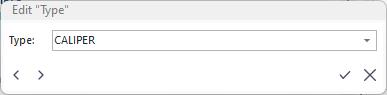
Editar a caixa de diálogo do campo «Equipamento»
A funcionalidade da caixa de edição varia consoante o tipo de campo. Note que a caixa de diálogo «Editar campo de equipamento» aparecerá na mesma posição relativa que o campo no layout — para que a edição seja o mais rápida possível. Os campos de texto podem ter um menu suspenso com opções relevantes; os campos de data terão uma caixa de seleção de data; os campos numéricos terão uma calculadora, etc. Existem quatro opções de botões:
 Guardar e sair - guarda as alterações e fecha a caixa de diálogo de edição. Isto também pode ser feito premindo a tecla Enter/Return no teclado.
 Cancelar e sair - cancela a edição e fecha a caixa de diálogo. Também é possível aceder a esta função premindo a tecla Escape no teclado.
 Guardar e avançar para o campo anterior - guarda a alteração e reinicia a caixa de diálogo para editar o campo anterior no Layout do equipamento. Esta função também pode ser acionada através da combinação de teclas «Shift+Tab». Por «anterior», referimo-nos ao campo à esquerda ou acima no Layout do Equipamento. Quando o esquema é apresentado pela primeira vez no ecrã, todas as hiperligações dos campos são memorizadas, começando no canto superior esquerdo do Esquema do Equipamento e terminando no canto inferior direito. Esta ordem é utilizada ao percorrer os campos com a tecla Tab, tanto para a frente como para trás.
 Guardar e avançar para o campo seguinte - guarda a alteração e reinicia a caixa de diálogo para editar o campo seguinte no Layout do equipamento. Também pode aceder a esta função premindo a tecla «Tab» no teclado. Por «seguinte», referimo-nos ao campo que se encontra à direita ou abaixo no Layout do Equipamento. Quando o esquema é apresentado pela primeira vez no ecrã, todas as hiperligações dos campos são memorizadas, começando no canto superior esquerdo do Esquema do Equipamento e terminando no canto inferior direito. Esta ordem é utilizada ao percorrer os campos com a tecla Tab, tanto para a frente como para trás.
Se selecionar «Ir para o campo seguinte» quando estiver no último campo do Layout do equipamento, será redirecionado para o primeiro campo. Se selecionar «Ir para o campo anterior» enquanto estiver no primeiro campo do Layout do equipamento, será redirecionado para o último campo.
Todas as verificações de segurança serão executadas antes de guardar quaisquer alterações nesta caixa de diálogo. Portanto, se este campo for obrigatório devido às medidas de segurança do Gestor de Perfis, será avisado. Se o campo for um menu suspenso e a validação de texto estiver ativada no Gestor de Perfis, poderá ser-lhe solicitado que adicione o valor à lista para utilização futura, etc.
Redimensionamento do layout do equipamento
Note que (por predefinição) o layout do equipamento está configurado para se redimensionar dinamicamente com base na altura e largura do ecrã. Os campos são organizados em tabelas por grupos relevantes. Cada tabela tem duas colunas, ocupando cada uma delas 50% da largura da tabela. Se o título e o valor de um campo não couberem na largura da célula, a altura da célula será aumentada para permitir uma linha adicional (quebra automática de linha).
Fluxograma incorporado no layout do equipamento
É possível incorporar um fluxograma dentro do layout do equipamento, em vez de o apresentar à direita do layout do equipamento. Segue-se um exemplo:
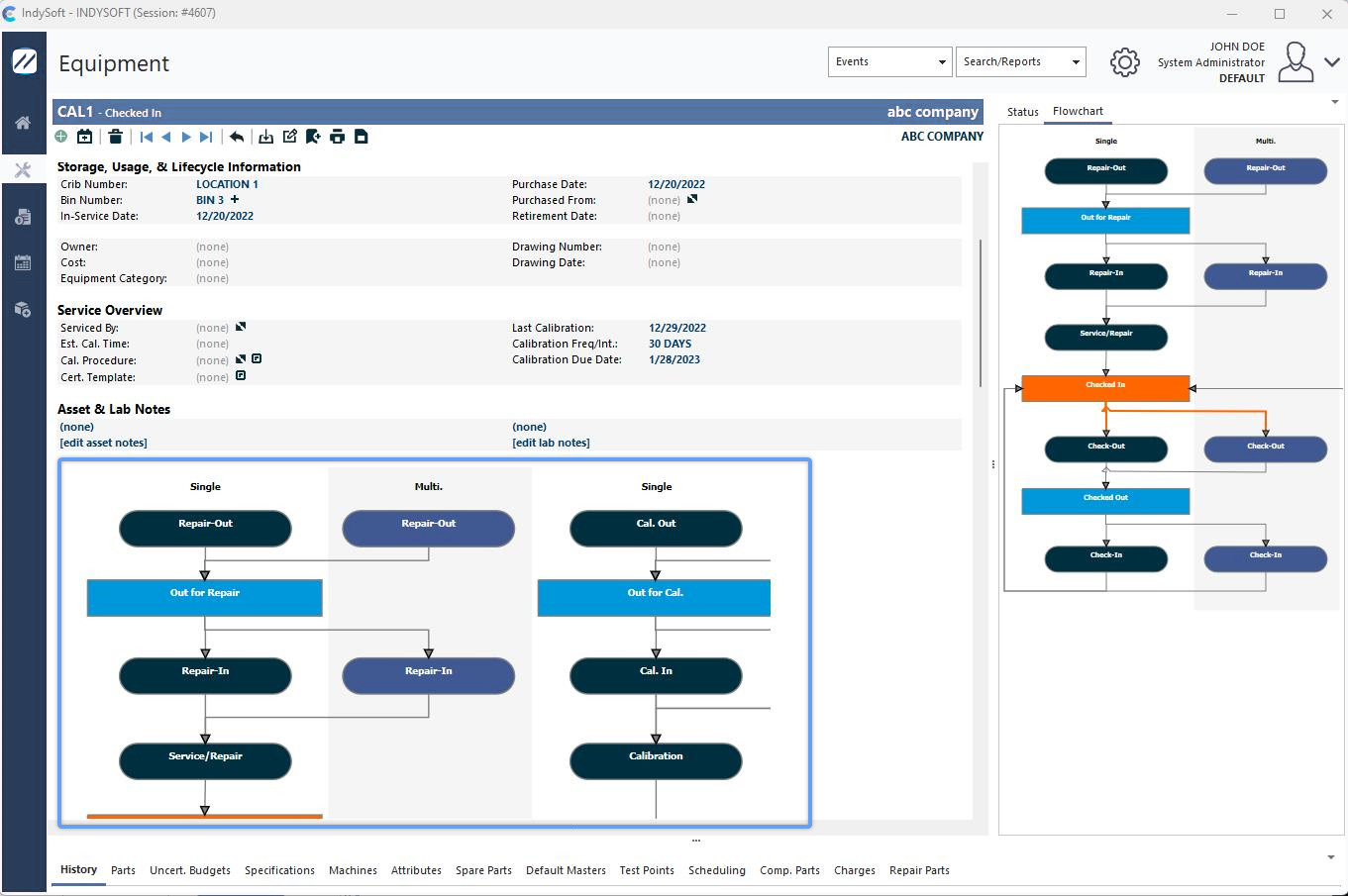
Fluxograma incorporado na vista do equipamento
A funcionalidade de um fluxograma incorporado é idêntica à do fluxograma apresentado no painel do lado direito. Consulte o Fluxograma de visualização do equipamento para obter mais detalhes.
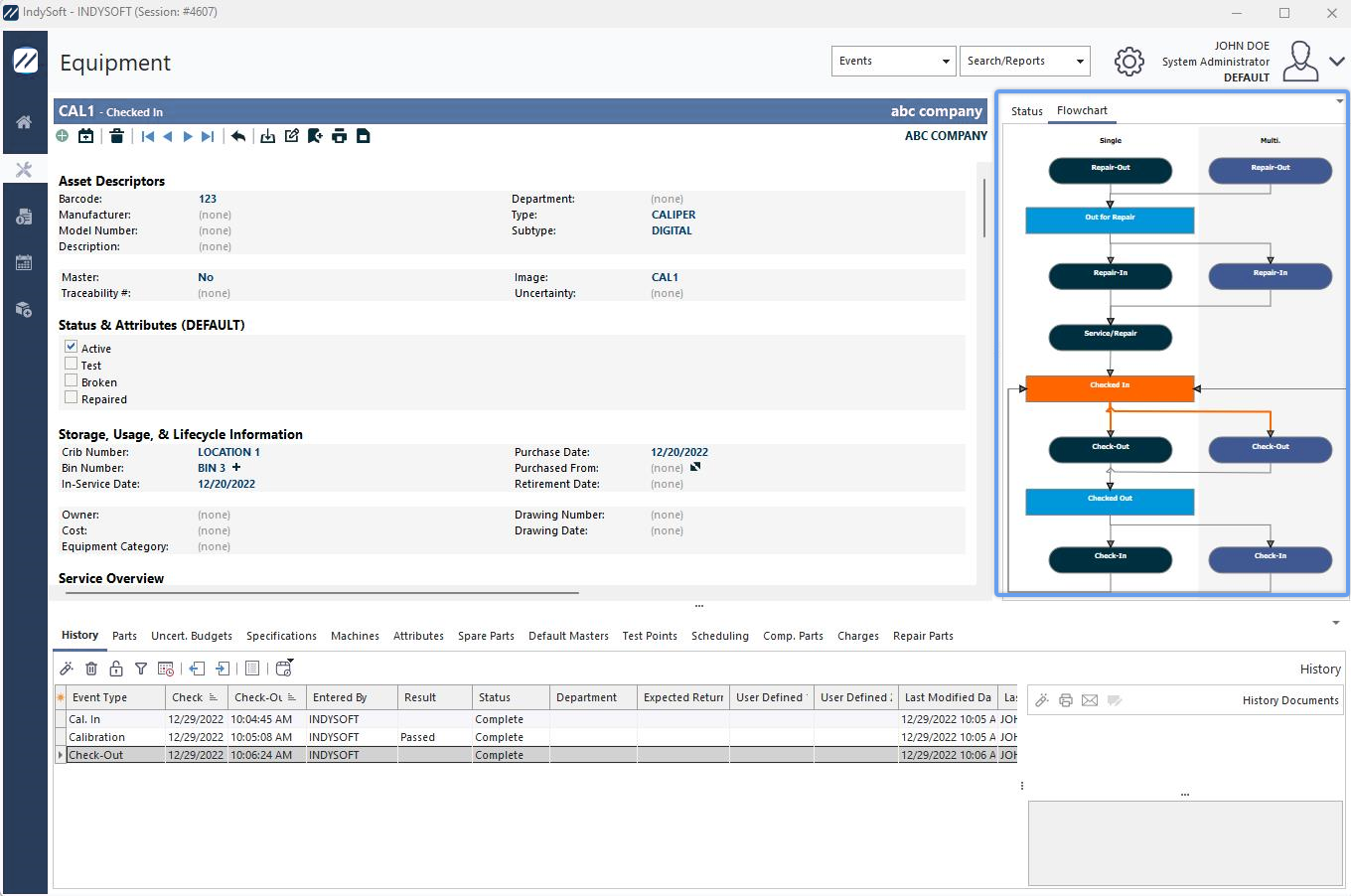
Fluxograma incorporado no painel lateral
Iniciar operações relacionadas com o equipamento
São fornecidos vários hiperligações no layout padrão da Vista do Equipamento para funções padrão relacionadas com o equipamento. Estas funções estão sempre associadas a um recurso, pelo que são acedidas a partir deste separador (em vez da página inicial). Os mais comuns:
·Equip. Transferência de empresa
·Preferências da empresa
·Editar empresa
·Ver empresa
·Orçamentos relacionados
·[Ordens de trabalho relacionadas] Por Sched. Trabalho](hm-related-w-o-by-sched-work.md)
·Trabalhos relacionados Por cobranças
·Faturas relacionadas
·Guardar como modelo
·Alterar ID
·Assistente de clonagem
·Autocolantes PTouch
·Imprimir folha de trabalho
Vistas múltiplas do equipamento - Opções do botão direito do rato
É possível aceder a vários layouts de vista do equipamento ao mesmo tempo. Os direitos de visibilidade para as visualizações de equipamentos são configurados no Gestor de Perfis (ou num ecrã paralelo no PrintBuilder/LayoutBuilder). Consulte Configurar pesquisas personalizadas / relatórios / layouts para obter mais detalhes. Todas as opções de disposição do equipamento aparecerão como opções acessíveis através do clique com o botão direito do rato a partir da janela de disposição do equipamento:
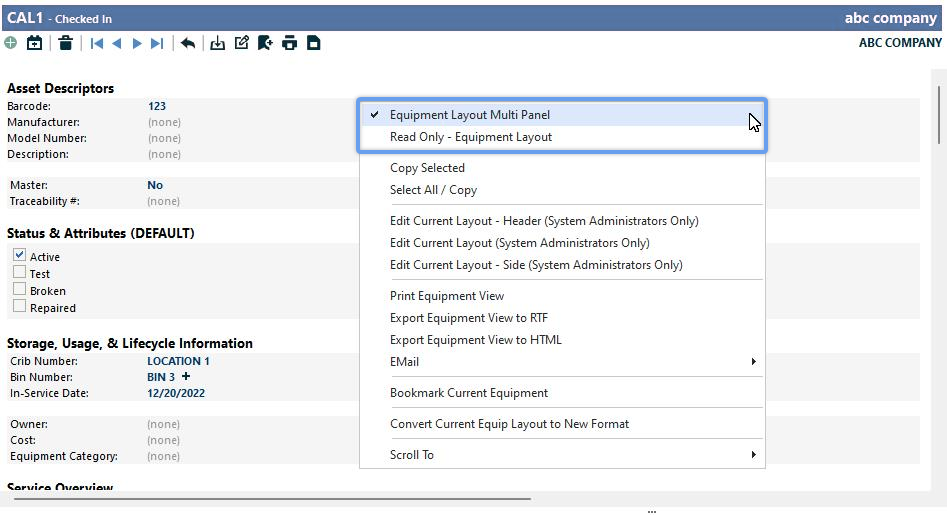
Equipamento Ver opções de layout
O último layout da visualização de equipamentos selecionado antes de sair do IndySoft será guardado e recuperado no próximo início de sessão. Esta funcionalidade é útil para gestores e administradores. Se precisar de responder a uma pergunta específica sobre o IndySoft feita por um utilizador com um layout padrão diferente, pode rapidamente clicar com o botão direito do rato e selecionar o layout desse utilizador, para assim compreender a sua perspetiva. Ou, se precisar de hiperligações para algumas funções menos comuns, mas normalmente não quiser ter de se preocupar com a «desorganização», pode criar layouts alternativos e clicar com o botão direito do rato quando necessário.
Opções adicionais ao clicar com o botão direito do rato:
·Copiar o selecionado - copia o texto selecionado para a área de transferência do Windows. Note que todo o estilo da fonte é mantido; assim, se o colar num editor de texto rico (como o Word), o texto terá uma aparência semelhante.
·Selecionar tudo / Copiar - seleciona todo o texto no layout e copia-o para a área de transferência do Windows. Note que todo o estilo das fontes e a estrutura da tabela são mantidos — por isso, se colar o texto num editor de texto rico (como o Word), o texto terá uma aparência semelhante.
·Imprimir Vista do Equipamento - envia a Vista do Equipamento atual (exatamente como está visível neste momento) para a impressora. Será solicitado que confirme a impressora.
·Exportar a Vista de Equipamentos para PDF - exportação rápida da Vista de Equipamentos atual (exatamente como está visível neste momento) para um ficheiro PDF. Ser-lhe-á solicitado que indique a localização e o nome do ficheiro. O nome do ficheiro por predefinição terá o formato [EMPRESA] - [ID].pdf.
 Dica de produtividade
Se já dispõe de uma visualização de equipamento semelhante a um relatório impresso, PDF ou e-mail que imagina que venha a precisar regularmente do IndySoft...
Em vez de perder tempo a criar um relatório no PrintBuilder que imite a sua «Equipamento View», considere clonar o «Equipamento Layout» para um novo layout. Em seguida, modifique o layout para que se pareça mais com um relatório (remova botões e hiperligações evidentes). Por fim, associe este layout ao seu nome de utilizador — para que fique disponível como uma opção ao clicar com o botão direito do rato no seu Layout de Equipamento normal.·E-mail — cria um PDF da Vista de Equipamento (tal como a opção acima), mas também abre uma mensagem de e-mail e anexa o PDF a essa mensagem. O e-mail é pré-visualizado (se possível) antes de ser enviado. Existem seis opções para enviar e-mails:
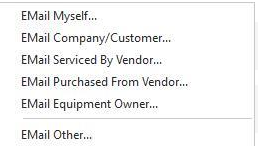
Estas opções poupam-lhe o tempo de procurar o endereço de e-mail — caso este já esteja associado a um campo relacionado com o equipamento.
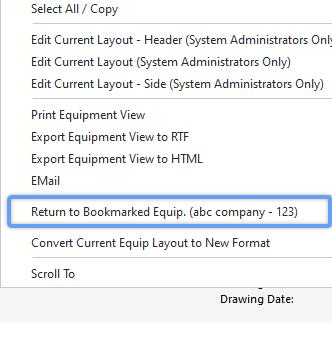
·Marcar equipamento atual - marca o ativo atual para uma rápida recuperação futura. Depois de um recurso ser marcado como favorito, esta opção do menu será alterada para permitir a sua recuperação imediata:
 |
|