Disposition des équipements
Une fois qu'un élément a été sélectionné dans l'une des nombreuses boîtes de dialogue de recherche, il s'affiche dans l'onglet « Vue de l'équipement » et cet onglet est sélectionné. La partie supérieure de la fiche contient les informations essentielles concernant l'élément :

Haut de la page « Équipement type »
Dans l'exemple ci-dessus, CAL1 correspond à l'identifiant de l'actif, c'est-à-dire le champ clé qui identifie de manière unique cet actif au sein de la société « ABC COMPANY » (indiquée à gauche). Ce champ est également un lien hypertexte qui ouvre la boîte de dialogue « Recherche par ID ». Une autre façon simple de localiser un bien au sein de l'entreprise actuelle lorsque vous êtes dans l'onglet « Vue de l'équipement » consiste à commencer à taper sur votre clavier : cela ouvrira automatiquement la boîte de dialogue « Recherche par ID » avec les caractères saisis.
Le statut actuel du suivi de cet équipement est visible dans le plan général des équipements, dans la section « Aperçu des services ». - « Checked Out » dans l'exemple ci-dessus.
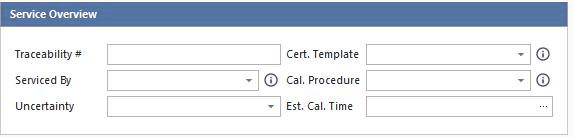
Tout à gauche de l'en-tête figure la société propriétaire de l'actif en question – « ABC COMPANY » dans l'exemple ci-dessus. En cliquant sur ce texte, vous ouvrirez la boîte de dialogue Recherche avancée d'entreprise qui vous permettra de rechercher une autre entreprise et un autre actif appartenant à cette nouvelle entreprise. Sous le nom de l'entreprise se trouve un champ « Nom complet de l'entreprise » — en bleu sur fond blanc dans l'exemple ci-dessus. Dans l'exemple ci-dessus, la société « ABC COMPANY » a pour « nom complet » « ABC COMPANY ». Les boutons se trouvent en bas à gauche de cette section :
 Nouvel équipement - Créer un nouvel élément dans la base de données. Cela ouvrira la boîte de dialogue suivante :
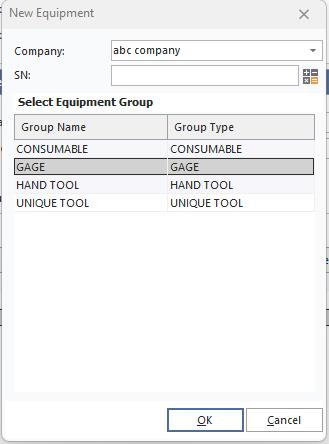 Boîte de dialogue « Ajouter un nouvel équipement » de l'
Sélectionnez la société dans le menu déroulant (la société actuelle est sélectionnée par défaut) et saisissez le nom du nouvel identifiant. Si vous souhaitez générer un numéro à partir d'un système de numérotation automatique, cliquez sur le bouton « calculatrice » situé à droite. Le « groupe d'équipements » propose quatre options : consommables, jauges, outillage à main et outillage spécifique. Le groupe par défaut ici est le groupe Gage.
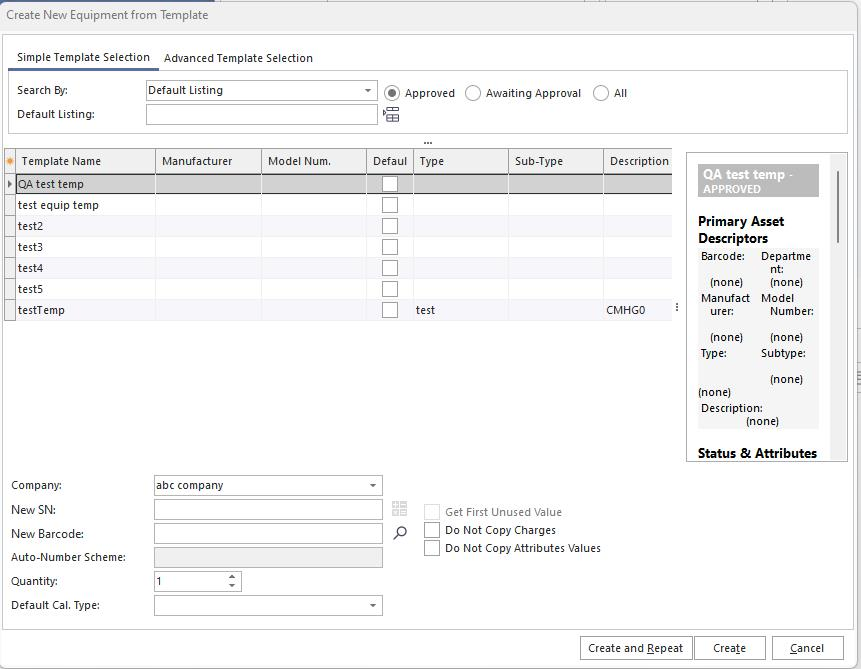
 Nouvel équipement à partir d'un modèle - Créer un nouvel élément à partir d'un modèle. Consultez la rubrique Éditeur de modèles pour plus de détails sur la création et la modification des modèles. Pour plus d'informations sur cette boîte de dialogue, consultez la rubrique Nouvel équipement à partir d'un modèle.
 Supprimer l'équipement actuel : cette opération supprimera définitivement l'actif sélectionné (après confirmation). Des droits d'accès appropriés doivent être configurés pour effectuer cette opération.
 Aller au premier élément d'équipement : ce bouton permet de faire défiler la vue « Équipement » jusqu'au premier élément d'équipement (par ordre alphabétique) de la société actuelle.
 Aller à l'élément précédent : ce bouton permet de faire défiler la vue « Équipement » jusqu'à l'élément précédent (par ordre alphabétique) pour la société actuelle.
 Passer à l'élément suivant : ce bouton permet de faire défiler la vue « Équipement » jusqu'à l'élément suivant (par ordre alphabétique) pour l'entreprise sélectionnée.
 Aller au dernier élément d'équipement : ce bouton permet de faire défiler la vue « Équipement » jusqu'au dernier élément d'équipement (par ordre alphabétique) de l'entreprise sélectionnée.
Champs relatifs à l'équipement (éléments fusionnés)
Tout comme dans la page d'accueil, vous trouverez dans ce document certains éléments de texte qui ont été mis à jour ou fusionnés afin de refléter les valeurs actuelles des champs pour l'actif concerné. Par exemple, si la mise en page de la vue « Équipement » contient du texte au format suivant :

, alors, lors du tracé de la vue « Équipement », le texte « !GAGES.MODEL_NUM! » est remplacé par la valeur réelle de ce champ de la base de données :

. Les « éléments de fusion » potentiels sont définis dans l'éditeur de mise en page pour les mises en page « Équipement ». Pour plus de détails, consultez la page Configurations des équipements... Champs des équipements. L'éditeur de mise en page vous permet de contrôler entièrement la taille, le style et la couleur des champs relatifs à l'équipement ; n'hésitez donc pas à mettre en valeur les champs qui vous semblent importants. Il existe toutefois quelques exceptions en ce qui concerne la couleur des champs. Les champs vides dans la base de données seront automatiquement affichés en gris :

Cette couleur grise est la valeur par défaut ; elle peut être modifiée dans la configuration de l'équipement. Si vous souhaitez saisir une valeur dans un champ vide, cliquez sur le mot « (aucun) » en gris. Le mot « (aucun) » doit s'afficher afin qu'il y ait un élément sur lequel cliquer. Si vous préférez un autre terme que « (aucun) », vous pouvez le modifier via une variable système.
Ensuite, tous les champs liés de manière permanente à un modèle sont affichés (par défaut) en marron :

Cette couleur marron par défaut peut également être modifiée dans la configuration de l'équipement. Notez que lorsqu'un champ est associé à un modèle, tous les liens permettant de modifier ce champ sont désactivés.
Modification des champs relatifs à l'équipement - Liens hypertextes
Consultez la rubrique Modification des champs relatifs à l'équipement pour plus de détails sur ce sujet important. Mais revenons à l'essentiel : les champs relatifs à l'équipement sont modifiés via des liens hypertextes dans la configuration de l'équipement. Par défaut, les champs de lien hypertexte dans la configuration de l'équipement sont de couleur bleue et en gras :

Dans l'exemple ci-dessus, « CALIPER » est un lien hypertexte. Lorsque vous passez la souris sur un lien hypertexte, le curseur prend la forme d'une « main ». Lorsque vous modifiez un champ, la boîte de dialogue « Modifier le champ Équipement » s'affiche :
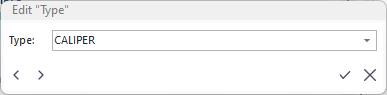
Modifier la boîte de dialogue « Équipement »
Les fonctionnalités de la zone de saisie varient en fonction du type de champ. Notez que la boîte de dialogue « Modifier le champ d'équipement » s'affichera à la même position relative que le champ dans la mise en page, afin de permettre une modification aussi rapide que possible. Les champs de texte peuvent comporter un menu déroulant proposant des choix pertinents ; les champs de date comportent une boîte de sélection de date ; les champs numériques comportent une calculatrice, etc. Il existe quatre boutons :
 Enregistrer et quitter : enregistre les modifications et ferme la boîte de dialogue d'édition. On peut également y accéder en appuyant sur la touche Entrée du clavier.
 Annuler et quitter : annule la modification et ferme la boîte de dialogue. On peut également y accéder en appuyant sur la touche Échap du clavier.
 Enregistrer et passer au champ précédent : enregistre la modification et réaffiche la boîte de dialogue pour modifier le champ précédent dans la configuration de l'équipement. Cette fonction peut également être activée à l'aide de la combinaison de touches « Maj + Tab ». Par « précédent », nous entendons le champ situé à gauche ou au-dessus dans la disposition de l'équipement. Lors de l'affichage initial du schéma à l'écran, tous les liens hypertextes des champs sont mémorisés, en partant du coin supérieur gauche du schéma de l'équipement jusqu'au coin inférieur droit. Cet ordre est utilisé lorsque l'on navigue entre les champs à l'aide de la touche Tab, que ce soit dans l'ordre normal ou dans l'ordre inverse.
 Enregistrer et passer au champ suivant : enregistre la modification et réaffiche la boîte de dialogue pour permettre de modifier le champ suivant dans la configuration de l'équipement. Vous pouvez également y accéder en appuyant sur la touche « Tab » de votre clavier. Par « suivant », nous entendons le champ situé à droite ou en dessous dans la disposition de l'équipement. Lors de l'affichage initial du schéma à l'écran, tous les liens hypertextes des champs sont mémorisés, en partant du coin supérieur gauche du schéma de l'équipement jusqu'au coin inférieur droit. Cet ordre est utilisé lorsque l'on navigue entre les champs à l'aide de la touche Tab, que ce soit dans l'ordre normal ou dans l'ordre inverse.
Si vous sélectionnez « Passer au champ suivant » alors que vous vous trouvez sur le dernier champ de la configuration de l'équipement, vous reviendrez au premier champ. Si vous sélectionnez « Aller au champ précédent » alors que vous vous trouvez dans le premier champ de la configuration de l'équipement, vous reviendrez au dernier champ.
Toutes les vérifications de sécurité seront effectuées avant l'enregistrement des modifications dans cette boîte de dialogue. Si ce champ est obligatoire pour des raisons de sécurité liées au Gestionnaire de profils, vous en serez averti. Si le champ est une liste déroulante et que la validation du texte est activée dans le Gestionnaire de profils, il se peut qu'on vous demande d'ajouter la valeur à la liste pour une utilisation ultérieure, etc.
Redimensionnement de la disposition des équipements
Notez que (par défaut) la disposition des équipements est configurée pour s'adapter dynamiquement à la hauteur et à la largeur de l'écran. Les champs sont classés dans des tableaux par groupes pertinents. Chaque tableau comporte deux colonnes, chacune occupant 50 % de la largeur du tableau. Si le libellé et la valeur d'un champ ne tiennent pas dans la largeur de la cellule, la hauteur de celle-ci sera augmentée pour permettre l'affichage d'une ligne supplémentaire (retour à la ligne automatique).
Intégration d'un organigramme dans le plan d'implantation des équipements
Il est possible d'intégrer un organigramme directement dans le plan d'implantation des équipements, plutôt que de l'afficher à droite de celui-ci. Voici un exemple :
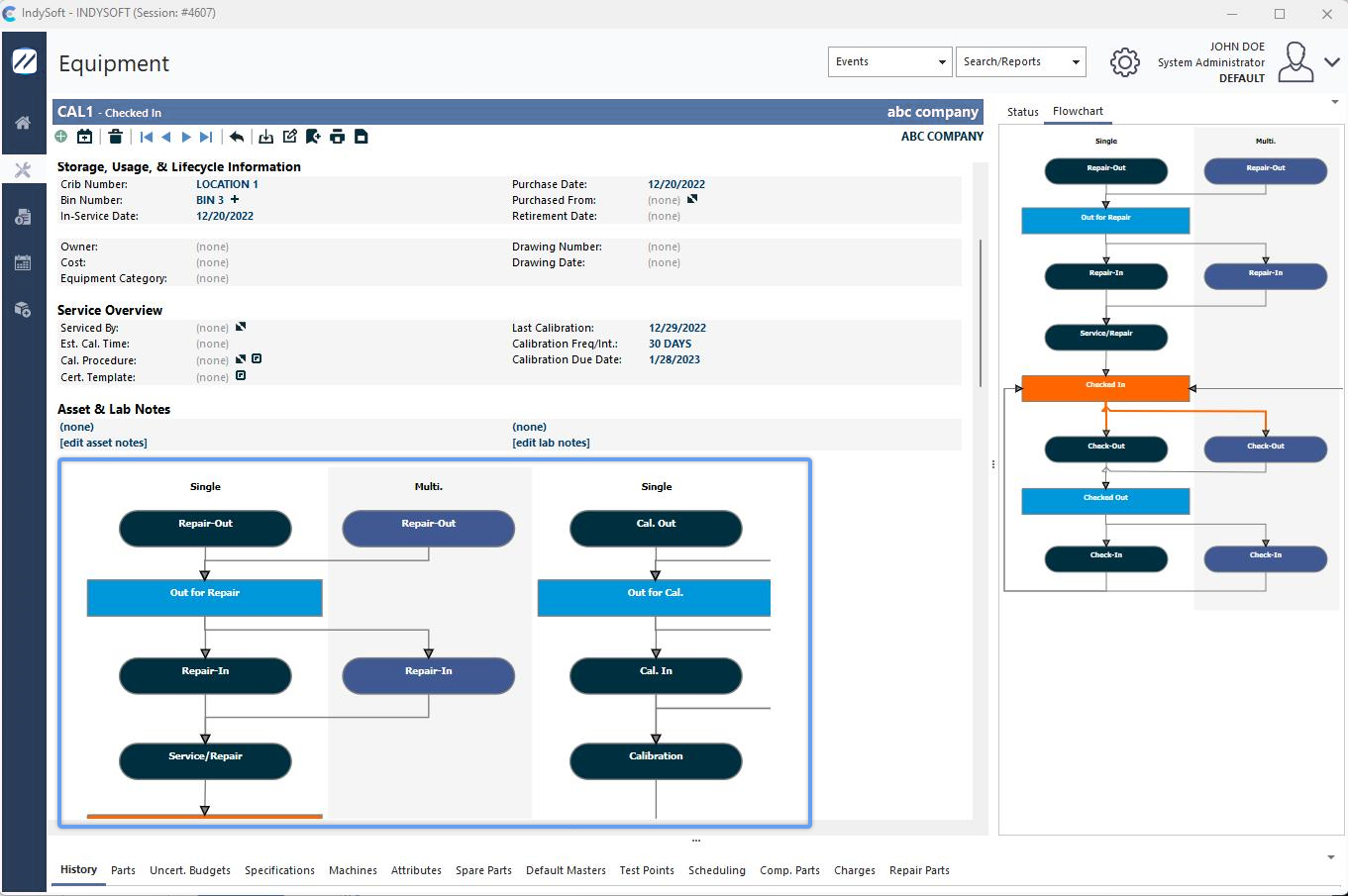
Organigramme intégré dans la vue « Équipement »
Le fonctionnement d'un organigramme intégré est identique à celui de l'organigramme affiché dans le panneau de droite. Pour plus de détails, consultez le organigramme de visualisation des équipements.
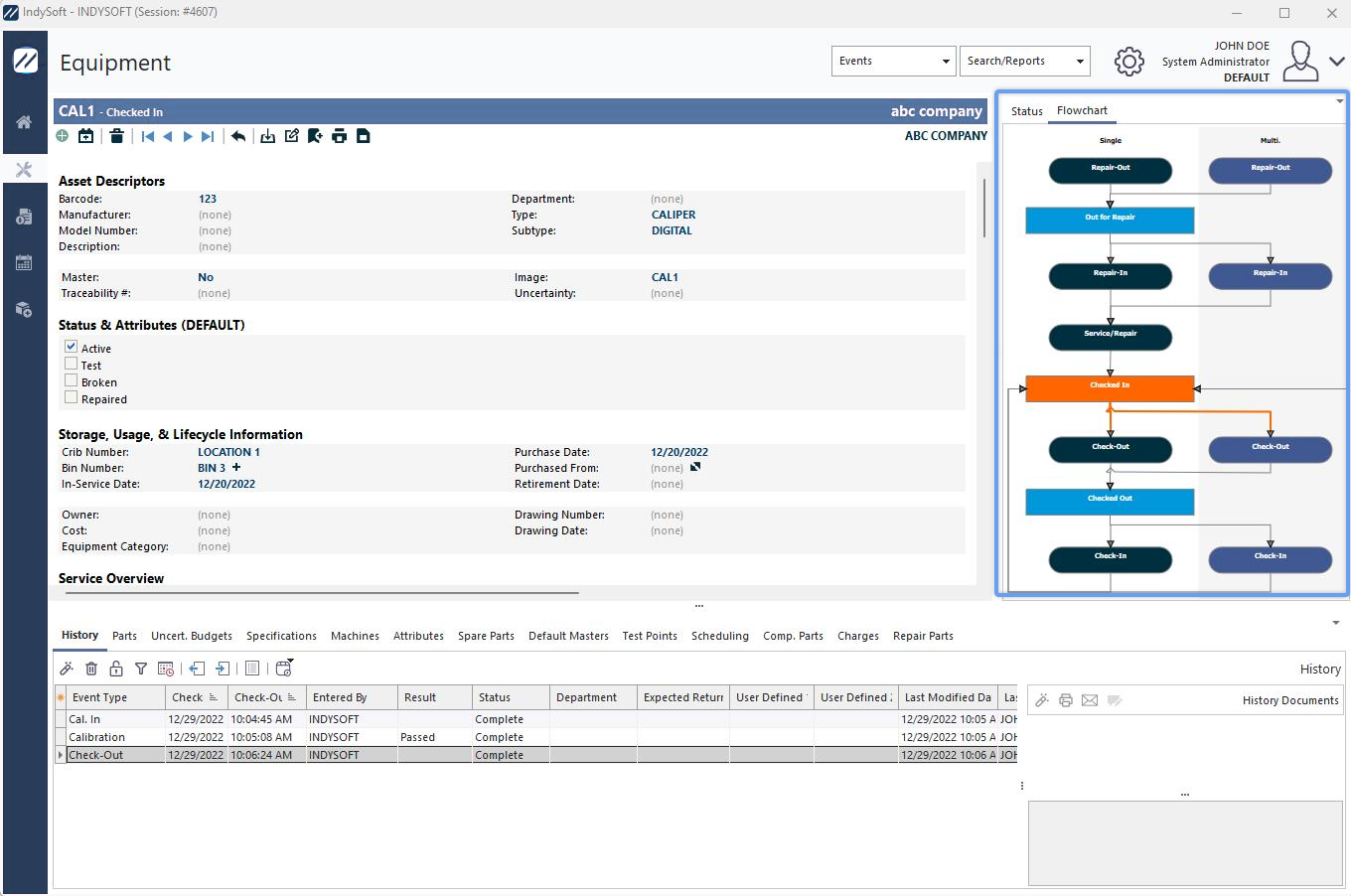
Organigramme intégré dans le panneau latéral
Lancer les opérations liées à l'équipement
La mise en page par défaut de la vue « Équipement » comporte de nombreux liens hypertextes permettant d'accéder aux fonctions standard liées à l'équipement. Ces fonctions sont toujours associées à un élément, c'est pourquoi elles sont accessibles depuis cet onglet (et non depuis la page d'accueil). Les plus courants :
·[Équipement. Transfert d'entreprise
·Paramètres de l'entreprise
·Modifier l'entreprise
·Afficher l'entreprise
·Devis associés
·[Ordres de travail associés] Par Sched. Travail](hm-related-w-o-by-sched-work.md)
·[Offres d'emploi connexes Par frais
·Factures associées
·Enregistrer comme modèle
·Modifier l'ID
·Assistant de clonage
·Autocollants PTouch
·Imprimer la feuille de calcul
Vues multiples de l'équipement - Options du clic droit
Il est possible d'accéder simultanément à plusieurs dispositions de la vue de l'équipement. Les droits d'affichage pour les vues « Équipement » sont configurés dans le Gestionnaire de profils (ou dans un écran équivalent dans PrintBuilder/LayoutBuilder). Pour plus d'informations, consultez la section Configurer des recherches personnalisées / des rapports / des mises en page. Toutes les options de disposition de l'équipement s'afficheront sous forme de menu contextuel accessible par un clic droit depuis la fenêtre de disposition de l'équipement :
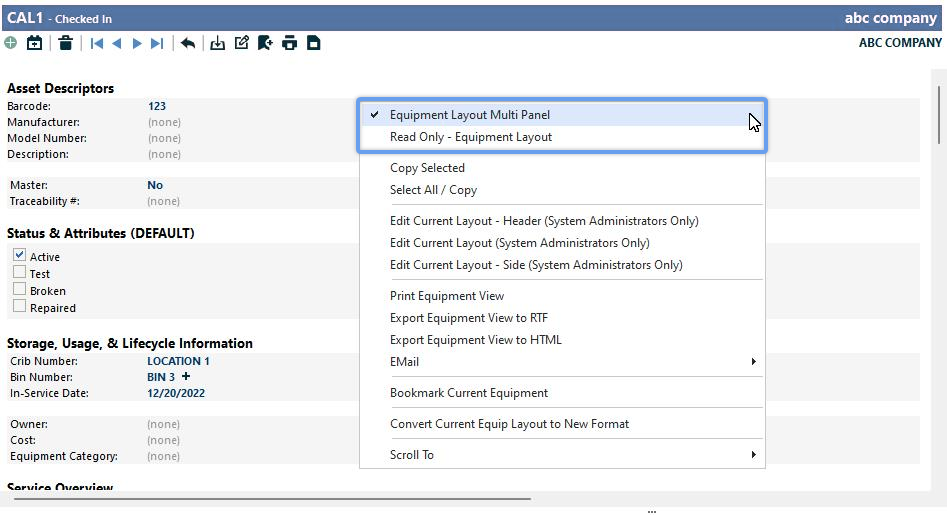
Équipement Afficher les options de mise en page
La dernière disposition de la vue « Équipement » sélectionnée avant de quitter IndySoft sera enregistrée et réactivée lors de la prochaine connexion. Cette fonctionnalité est utile pour les responsables et les administrateurs. Si vous devez répondre à une question spécifique concernant IndySoft posée par un utilisateur dont la mise en page par défaut est différente, vous pouvez rapidement cliquer avec le bouton droit de la souris et sélectionner sa mise en page, afin de vous mettre à sa place. Ou bien, si vous avez besoin de liens vers certaines fonctions peu courantes mais que vous préférez éviter que l'interface soit « encombrée », vous pouvez créer des dispositions alternatives et cliquer avec le bouton droit de la souris lorsque cela s'avère nécessaire.
Autres options accessibles par un clic droit : «
» · « Copier la sélection » : copie le texte sélectionné dans le presse-papiers de Windows. Notez que la mise en forme des polices est conservée ; ainsi, si vous collez ce texte dans un éditeur de texte enrichi (comme Word), il aura un aspect similaire.
·Tout sélectionner / Copier : sélectionne tout le texte de la mise en page et le copie dans le presse-papiers de Windows. Notez que la mise en forme des polices et la structure du tableau sont conservées ; ainsi, si vous collez le texte dans un éditeur de texte enrichi (comme Word), celui-ci aura un aspect similaire.
·Imprimer la vue de l'équipement : envoie la vue de l'équipement actuelle (exactement telle qu'elle s'affiche à l'écran) à l'imprimante. Le système vous demandera de confirmer le choix de l'imprimante.
·Exporter la vue « Équipement » au format PDF : exportation rapide de la vue « Équipement » actuelle (exactement telle qu'elle s'affiche) vers un fichier PDF. Le système vous demandera d'indiquer l'emplacement et le nom du fichier. Le nom de fichier par défaut sera au format [ENTREPRISE] - [ID].pdf.
 Astuce de productivité
Si vous disposez déjà d'une vue « Équipement » similaire à un rapport imprimé, un PDF ou un e-mail dont vous pensez avoir régulièrement besoin dans IndySoft...
Au lieu de passer du temps à créer un rapport PrintBuilder qui reproduise votre vue « Équipement », pensez à cloner la mise en page « Équipement » pour en créer une nouvelle. Modifiez ensuite la mise en page pour qu'elle ressemble davantage à un rapport (supprimez les boutons et les liens hypertextes superflus). Enfin, associez cette configuration à votre nom d'utilisateur : elle sera ainsi accessible via un clic droit depuis votre configuration d'équipement habituelle.·E-mail : crée un fichier PDF de la vue de l'équipement (comme l'option ci-dessus), mais ouvre également une fenêtre de messagerie et joint le fichier PDF à cet e-mail. L'e-mail est prévisualisé (si possible) avant d'être envoyé. Il existe six options pour envoyer un e-mail :
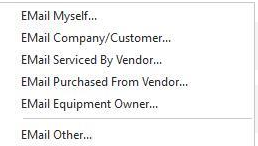
Ces options vous évitent d'avoir à rechercher l'adresse e-mail, si celle-ci est déjà associée à un champ lié à l'équipement.
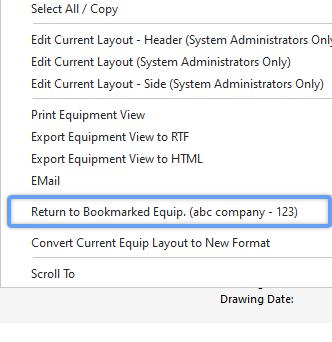
·Ajouter l'équipement actuel aux favoris : ajoute l'équipement actuel aux favoris pour pouvoir le retrouver rapidement ultérieurement. Une fois qu'un élément a été ajouté aux favoris, cette option de menu sera modifiée pour permettre de le rappeler immédiatement :
 |
|