Aperçu de l'équipement - Présentation générale
L'onglet « Vue de l'équipement » de l'écran principal du tableau de bord vous permet de visualiser un actif en particulier. Il y a trois sections principales :
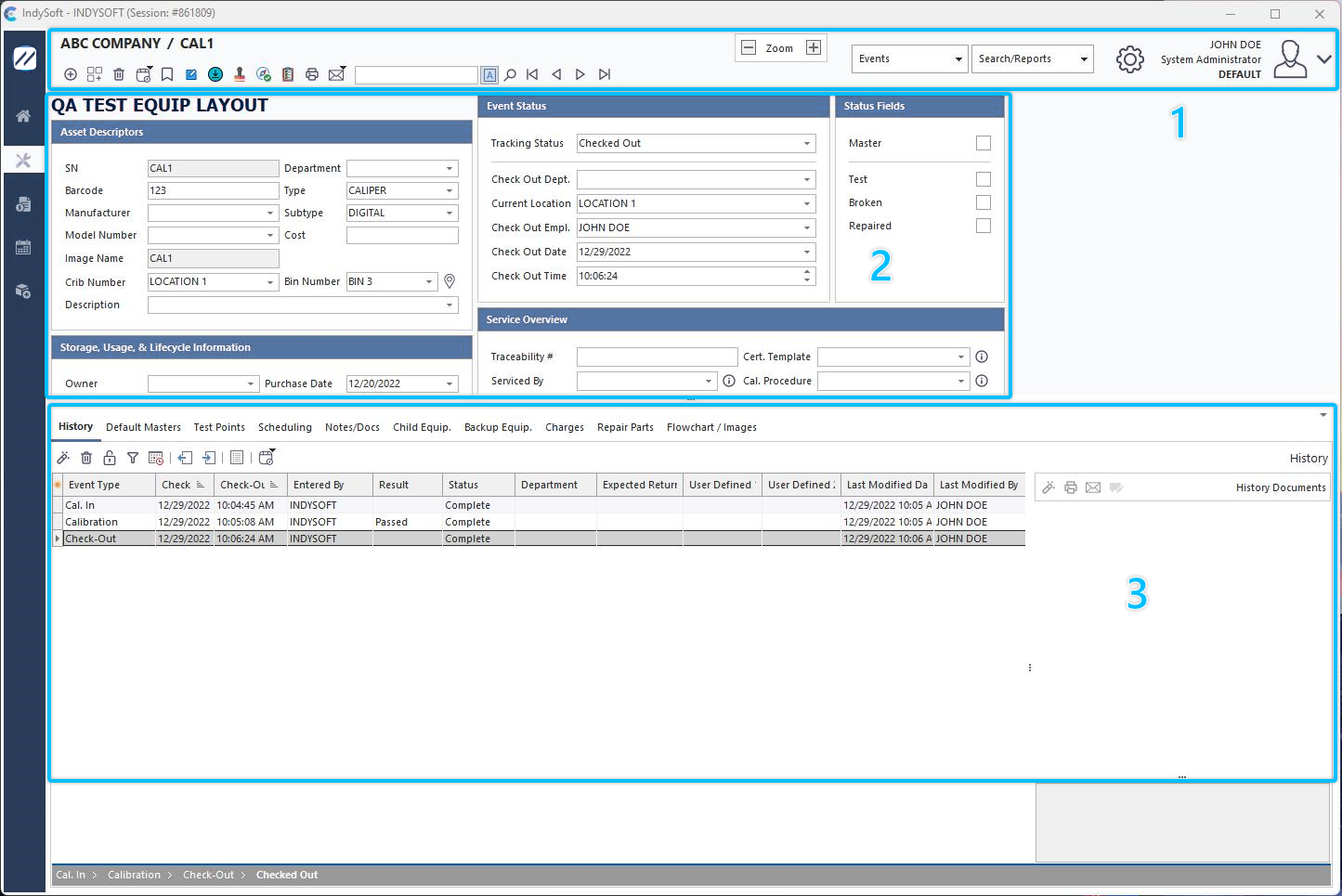
Onglet « Équipement » - Sections principales
1.En-tête « Vue des équipements » : un en-tête interactif que l'administrateur système peut personnaliser selon les besoins. Cliquez avec le bouton droit de la souris dans l'en-tête et sélectionnez « Personnaliser » pour découvrir les options disponibles qui peuvent être modifiées dans le panneau d'en-tête de la vue Équipement.
2.Vue générale de l'équipement - document interactif présentant toutes les informations pertinentes relatives à l'équipement d'un actif. En fonction de votre profil de sécurité et de la configuration de l'équipement que vous utilisez actuellement, vous pouvez consulter les informations relatives aux champs et les modifier via des liens hypertextes. D'autres fonctions liées à l'équipement de série sont accessibles via des liens hypertextes. L'aspect et la présentation de ce schéma d'équipement se configurent directement dans le schéma de terrain à l'aide des options accessibles par un clic droit. Pour les anciennes configurations d'équipement (antérieures à la version 13), cette opération s'effectuera via LayoutBuilder... Configuration de l'équipement. Pour plus de détails, consultez les rubriques Disposition de l'équipement et Modification des champs d'équipement.
3.Fenêtres de détails - Il est possible d'afficher jusqu'à 16 onglets de détails au bas de la mise en page. Un seul onglet est visible à la fois ; il s'agit de celui sélectionné dans le menu déroulant situé au-dessus des onglets. Si vous cliquez une fois sur le panneau gris contenant le menu déroulant, l'affichage des onglets de détail s'activera ou se désactivera. Si l'onglet actuellement sélectionné est « Historique », vous remarquerez peut-être également une chronologie des événements en bas de l'écran. Si un organigramme de visualisation des équipements est utilisé (et correctement configuré pour afficher une chronologie des événements), un panneau « Chronologie des événements » s'affichera au bas de l'onglet « Historique ». Considérez cela comme une liste d'événements sous forme de « fil d'Ariane », commençant par l'événement « principal » de votre flux de travail, comme un événement « Réception ». Si vous souhaitez avoir un aperçu rapide des événements qui ont eu lieu pour cet élément au cours du dernier cycle, c'est donc par là qu'il faut commencer. En passant la souris sur chaque événement, vous obtiendrez des informations supplémentaires sous forme d'astuce. En cliquant sur les événements dans ce panneau, vous les ouvrirez pour les consulter. Pour plus d'informations, consultez la rubrique Event Trail. Le diagramme de flux « Vue de l'équipement » peut également être affiché ici. Cet organigramme ressemble souvent beaucoup à celui de la vue d'accueil (le cas échéant), mais il offre des fonctionnalités supplémentaires en mettant automatiquement en évidence l'état actuel de l'élément et en indiquant toutes les options suivantes dans l'organigramme. Pour plus de détails, consultez la rubrique Organigramme de la vue Équipement.
Notez que la plupart des sections ci-dessus peuvent être masquées à l'aide des options disponibles soit dans la configuration de l'équipement, soit dans la configuration de l'écran d'accueil. Pour plus d'informations, consultez la rubrique LayoutBuilder. Bon… il y a BEAUCOUP de paramètres à configurer, mais pour l'instant, prenons un exemple d'utilisation courante de la vue « Équipement » afin que vous puissiez vous faire une idée du déroulement. Partons de la disposition de base présentée dans la capture d'écran ci-dessus, car elle reprend de nombreux concepts fondamentaux.
Important : toutes les données de la vue « Équipement » sont automatiquement actualisées toutes les 5 minutes. Ainsi, si cet élément est ouvert sur un autre poste de travail et mis à jour, les modifications ne s'afficheront pas immédiatement sur tous les postes de travail (qui ont déjà cet élément à l'écran). Mais ils seront synchronisés d'ici 5 minutes. Si l'élément est recherché via une fonction de recherche, etc., les modifications seront immédiatement visibles. |